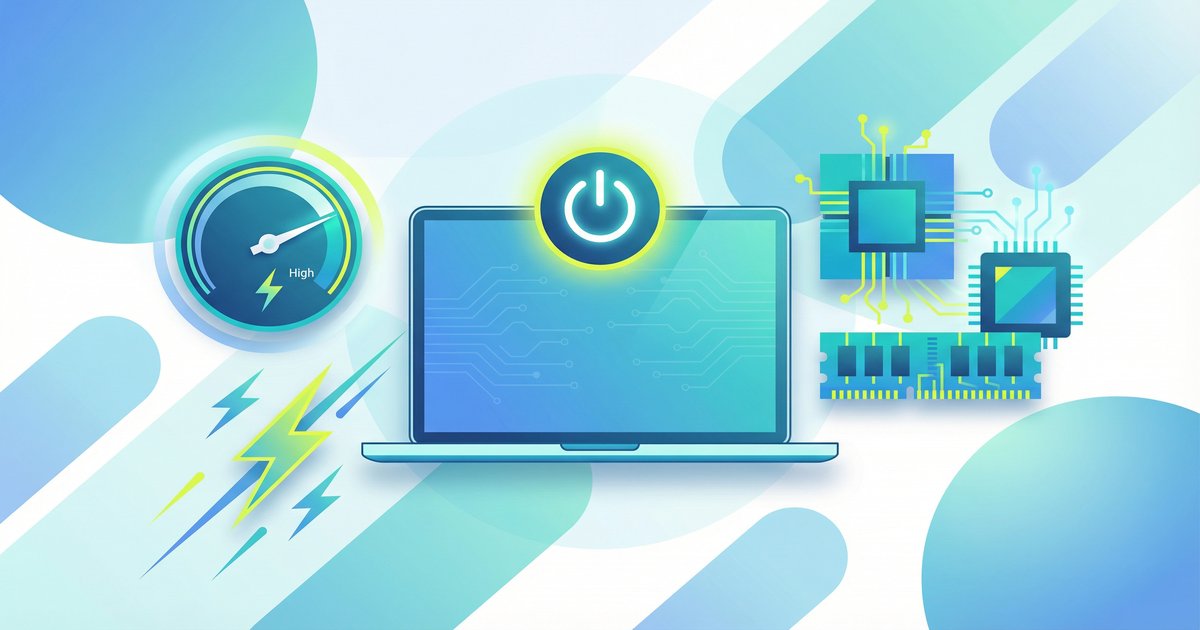
「新しいPCなのに、なんだか動作が重い…」そう感じたことはありませんか?
パソコンの性能は設定で変わる
パソコンは、購入したときのままの設定だと、実はその性能を最大限に発揮できていないことがあります。
特に、電源に繋いで使っているのに、なんだか動作が遅いと感じる場合、それは電源設定が原因かもしれません。
パソコンには、消費電力を抑えるための設定が最初からされていることが多く、それが性能に制限をかけてしまっているのです。
車で例えるなら、常にエコモードで走っているような状態です。
普段使いなら問題ありませんが、いざという時にアクセルを踏んでもスピードが出ない、ということになります。
電源モードとは?
Windows 11には、「電源モード」という機能があります。これは、パソコンの電力消費と性能のバランスを調整するための設定です。主に3つのモードがあり、それぞれに特徴があります。
- 最適な電力効率
バッテリーを長持ちさせたいときに使うモードです。消費電力を抑える代わりに、性能も少し控えめになります。スマートフォンの省電力モードのようなものだと考えてください。 - バランス
性能と電力消費のバランスを取った、普段使いにおすすめのモードです。特に設定を変更していなければ、このモードになっていることが多いです。 - 最適なパフォーマンス
パソコンの性能を最大限に引き出したいときに使うモードです。動画編集やゲームなど、高い処理能力が必要な作業をするときに向いています。ただし、その分、電力消費は大きくなります。
「高パフォーマンス」で眠っている力を解放しよう
電源に繋いでパソコンを使っているなら、「最適なパフォーマンス」モードに設定することで、CPUやメモリの性能制限を解除し、パソコンが持つ本来の力を引き出すことができます。設定方法はとても簡単です。
- スタートメニューから「設定」を開きます。
- 「システム」の中にある「電源とバッテリー」を選択します。
- 「電源モード」の項目で、「最適なパフォーマンス」を選びます。
たったこれだけで、あなたのパソコンはもっとキビキビと動くようになるはずです。
さらなる高みへ「究極のパフォーマンス」
実は、Windows 11には「究極のパフォーマンス」という隠された電源モードが存在します。これは、デスクトップパソコンや高性能なゲーミングノートパソコンなど、冷却性能に余裕があるモデル向けの、まさに究極の設定です。常にCPUをフルパワーで動かすため、ほんのわずかな処理の遅れも許されないような、プロのクリエイターやゲーマー向けのモードと言えるでしょう。ただし、この設定は通常は表示されていません。コマンドプロンプトという専門的なツールを使って、以下のコマンドを入力することで有効にできます。
powercfg -duplicatescheme e9a42b02-d5df-448d-aa00-03f14749e802
有効にした後は、コントロールパネルの「電源オプション」から選択できるようになります。ただし、電力消費が非常に大きくなるため、一般的なノートパソコンではあまりおすすめできません。
パフォーマンスを上げるその他の方法
電源モードの変更以外にも、パソコンの動作を快適にする方法はいくつかあります。
- 使っていないアプリを閉じる
たくさんのアプリを同時に開いていると、それだけパソコンの力を使います。使わないアプリはこまめに閉じるようにしましょう。 - スタートアップアプリを整理する
パソコンの起動と同時に自動で始まるアプリが多いと、起動が遅くなる原因になります。不要なものは無効にしておきましょう。 - 視覚効果をオフにする
Windowsの見た目を華やかにするアニメーション効果なども、少しですがパソコンの力を使います。設定でオフにすると、動作が軽くなることがあります。
まとめ
今回は、Windows 11のパソコンの性能を最大限に引き出すための電源設定について解説しました。
- パソコンは初期設定のままだと性能が制限されていることがある。
- 電源に繋いでいるなら、電源モードを「最適なパフォーマンス」に設定するのがおすすめ。
- 設定は「設定」アプリの「電源とバッテリー」から簡単に変更できる。
- さらに高性能を求めるなら「究極のパフォーマンス」という隠しモードもある。
- 不要なアプリを閉じたり、スタートアップを整理したりすることも効果的。
せっかくのパソコンですから、その性能を最大限に活かして、快適なデジタルライフを送りましょう。