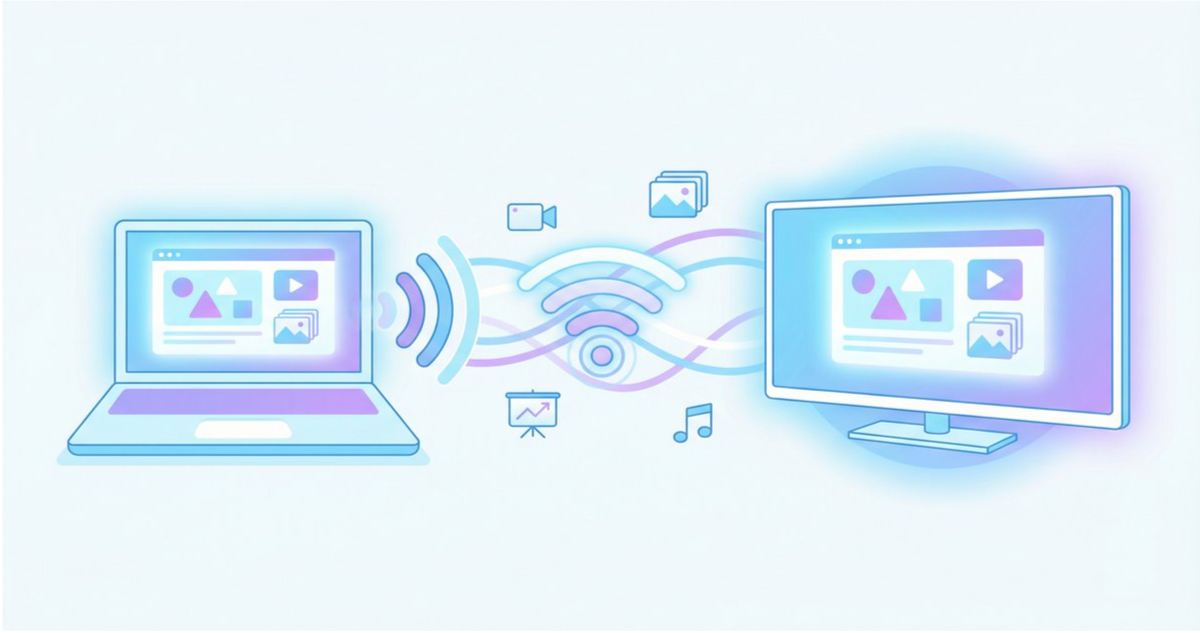
「え、こんなことできたの?」大画面で世界が広がるミラーリング活用術
パソコンの画面を、もっと大きなテレビやプロジェクターに映してみたいと思ったことはありませんか。
「プレゼンテーションの資料を大きな画面で共有したい」「家でPCの中にある映画を家族みんなで楽しみたい」など、さまざまな場面で活躍するのが、Windowsに標準で搭載されている「キャスト(ミラーリング)」機能です。
この機能を使えば、ワイヤレスで簡単にPCの画面を別のディスプレイに映し出すことができます。
この記事では、キャスト機能の基本的な仕組みから、具体的な使い方、さらには「Wi-Fiは必要なの?」といった多くの人が抱く疑問まで、誰にでも分かるようにやさしく解説していきます。
そもそも「キャスト(ミラーリング)」って何?
キャストやミラーリングという言葉を初めて聞く人もいるかもしれません。
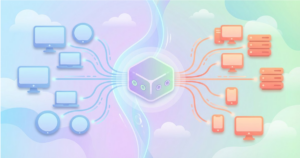
これは、スマートフォンやパソコンの画面に表示されている内容を、ケーブルを使わずにそっくりそのまま別のテレビやモニターに映し出す技術のことです。
まるで鏡(ミラー)に映したように、手元のデバイスの画面がそのまま大きな画面に表示されることから「ミラーリング」と呼ばれています。
例えば、自分のパソコンで開いているウェブサイトや、再生している動画を、リビングにある大きなテレビに映し出して、家族や友人と一緒に見ることができるのです。
この便利な機能によって、一人で楽しんでいたコンテンツを、みんなで共有して楽しむ新しい体験が可能になります。
キャスト機能の心臓部「Miracast」の仕組み
Windowsのキャスト機能は、「Miracast(ミラキャスト)」という名前の無線通信技術によって実現されています。
これは、Wi-Fi製品の普及促進を行う業界団体「Wi-Fi Alliance」が定めた世界標準の規格です。
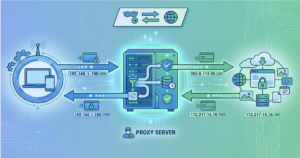
Miracastの最大の特徴は、Wi-Fiルーターを介さずに、機器同士が直接1対1で通信を行う「Wi-Fi Direct」という技術を利用している点です。
これにより、インターネットに接続していない環境でも、PCの画面をテレビなどに映し出すことができます。
仕組みを簡単に図で表すと、以下のようになります。
+-----------------------+        無線(Wi-Fi Direct)        +---------------------+
|                       | <----------------------------> |                     |
|   送信側デバイス      |                                |   受信側デバイス    |
| (PC、スマートフォン)  |                                | (テレビ、プロジェクター) |
|  [Source Device]      |                                |   [Sink Device]     |
|                       |                                |                     |
+-----------------------+                                +---------------------+
送信側のPCから送られた映像や音声のデータが、受信側のテレビで再生される、という非常にシンプルな構成です。
このMiracastは、Windows 8.1以降のOSや、Android 4.2以降のスマートフォンに標準で搭載されています。
同一Wi-Fiへの接続は必要?不要?
キャスト機能を使う上で、多くの人が疑問に思うのが「PCとテレビは同じWi-Fiに接続しないといけないの?」という点でしょう。
結論から言うと、Miracastを利用する場合、原則としてPCとテレビ(受信側デバイス)を同じWi-Fiネットワーク(ルーター)に接続する必要はありません。
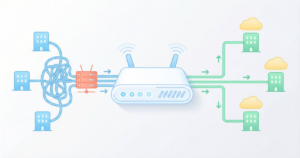
前述の通り、MiracastはWi-Fi Directという技術でデバイス同士を直接つなぐため、Wi-Fiルーターの存在を必要としないのです。
ただし、世の中にはMiracast以外にも画面を共有する技術が存在します。
例えば、Googleが開発した「Chromecast」は、Miracastとよく似ていますが、こちらはPCとChromecastデバイスが同じWi-Fiネットワークに接続されている必要があります。
それぞれの技術の違いを簡単な表にまとめました。
| 項目 | Miracast | Chromecast |
|---|---|---|
| 策定団体 | Wi-Fi Alliance | |
| Wi-Fiルーター | 不要(Wi-Fi Directで直接接続) | 必須(同一ネットワークへの接続が必要) |
| 対応デバイス | Windows、Androidの標準機能 | 専用デバイス(Chromecast)が必要 |
このように、技術によってWi-Fiルーターの要否が異なるため、自分がどの技術を使おうとしているのかを理解しておくことが大切です。
ワイヤレス接続はカンタン!キャスト機能の使い方
それでは、実際にWindowsのキャスト機能を使ってみましょう。
接続方法は驚くほど簡単です。
- 受信側デバイス(テレビなど)を準備する
まず、PCの画面を映したいテレビやプロジェクターの電源を入れ、Miracastの受信待機状態にします。多くのスマートテレビにはMiracast機能が内蔵されていますが、もし対応していない場合は、別途「Miracastアダプター(ドングル)」と呼ばれる受信機をテレビのHDMI端子に接続する必要があります。 - PCでキャスト機能を呼び出す
Windows PCで、キーボードの「Windows」キーを押しながら「K」キーを押します。これがキャスト機能を呼び出すショートカットキーです。 - 接続先を選択する
画面の右側に「キャスト」というメニューが表示され、接続可能なデバイスの一覧が表示されます。この中から、先ほど準備したテレビやプロジェクターの名前を探してクリックします。 - 接続完了
数秒待つと、PCの画面が自動的にテレビに映し出されます。これだけで接続は完了です。
また、画面の表示方法も選ぶことができます。
キーボードの「Windows」キーを押しながら「P」キーを押すと、以下の表示モードを切り替えることができます。
- PC画面のみ
PCの画面にのみ表示します。 - 複製
PCとテレビの両方に全く同じ画面を表示します。プレゼンテーションなどでよく使われます。 - 拡張
PCとテレビを1つの大きなデスクトップとして使います。PCでメモを取りながら、テレビで参考資料を映すといった使い方ができます。 - セカンドスクリーンのみ
テレビの画面にのみ表示します。
こんなに便利!キャスト機能の活用シーン
キャスト機能は、ビジネスからプライベートまで、さまざまな場面でその真価を発揮します。
ビジネスシーンでの活用
- スマートなプレゼンテーション
会議室でプロジェクターに接続する際、もうケーブルの長さを気にする必要はありません。どの席からでもスマートに画面を共有し、プレゼンテーションを行うことができます。 - 円滑な資料共有
複数人での打ち合わせ中、自分のPC画面を見せたい時にサッとキャスト機能を使えば、すぐに情報を共有できます。議論の活性化にもつながります。
プライベートシーンでの活用
- 大画面での映画鑑賞
PCに保存している映画や、動画配信サービスで再生しているコンテンツをリビングの大きなテレビに映し出せば、そこはもうプライベートシアターです。家族みんなで迫力のある映像を楽しめます。 - ゲームを大画面でプレイ
PCゲームの画面をテレビにキャストすれば、より没入感のあるゲーム体験ができます。友人が集まった時も、みんなで盛り上がること間違いなしです。 - 思い出の写真をスライドショーで
旅行先で撮ったたくさんの写真を、PCの小さな画面で一人で見るだけではもったいないです。テレビに映し出してスライドショーにすれば、家族や友人との楽しい思い出話に花が咲きます。
接続できない?そんな時のチェックリスト
便利なキャスト機能ですが、時々「うまく接続できない」という状況に陥ることがあります。
そんな時は、慌てずに以下の点を確認してみてください。
- デバイスはMiracastに対応しているか
PCとテレビ(またはアダプター)の両方がMiracastに対応している必要があります。PCの対応状況は「Win + K」で確認できます。「ワイヤレスディスプレイの追加」という項目が表示されない場合は、残念ながら非対応の可能性があります。 - Wi-Fiはオンになっているか
Wi-Fi Directを利用するため、PCのWi-Fi機能がオンになっている必要があります。機内モードになっていないか確認しましょう。 - ドライバーは最新か
PCのグラフィックドライバーやネットワークアダプターのドライバーが古いと、うまく接続できないことがあります。メーカーの公式サイトなどから最新のドライバーをインストールしてみましょう。 - デバイスを再起動してみる
PCとテレビの両方を一度再起動することで、問題が解決することがよくあります。最も手軽で効果的な方法の一つです。 - 接続デバイスを再登録する
一度接続したことがあるのに繋がらなくなった場合は、Windowsの設定から一度デバイスを削除し、再度接続を試みるとうまくいくことがあります。
まとめ
Windowsのキャスト機能は、私たちのデジタルライフをより豊かで便利なものにしてくれる素晴らしいツールです。
この記事で解説した内容を、最後にもう一度おさらいしておきましょう。
- キャスト(ミラーリング)とは
PCやスマホの画面を、ワイヤレスで別のディスプレイにそっくり映し出す技術です。 - 仕組み
「Miracast」という世界標準の無線技術を利用しており、「Wi-Fi Direct」によって機器同士が直接通信します。 - Wi-Fiルーターは不要
原則として、PCとテレビを同じWi-Fiネットワークに接続する必要はありません。 - 使い方
「Win + K」のショートカットキーで簡単に接続できます。 - 活用シーン
ビジネスでのプレゼンから、家庭でのエンターテイメントまで幅広く活躍します。
これまでケーブルの煩わしさから解放されなかった人も、この記事をきっかけに、ぜひワイヤレスでの画面共有に挑戦してみてください。
きっと、あなたのPCライフがもっと快適で楽しいものになるはずです。