「えっ、いつもそのまま抜いてた…!それ、本当に大丈夫?」
USBメモリや外付けハードディスクは、データの持ち運びにとても便利ですよね。
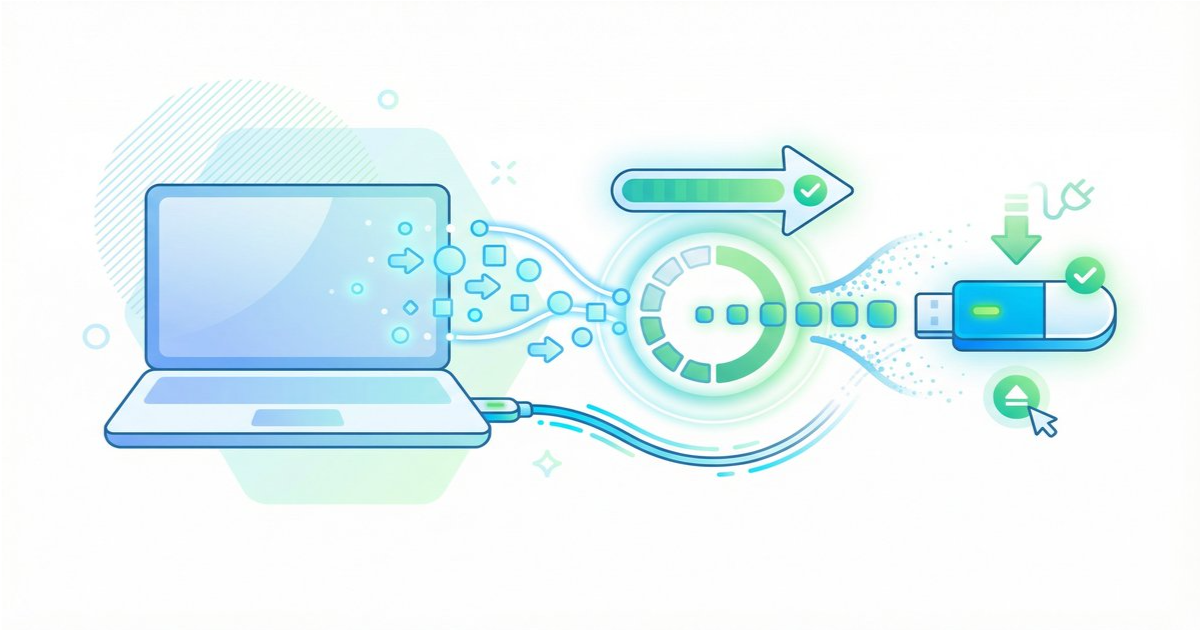
しかし、パソコンから取り外すとき、「ハードウェアを安全に取り外し」という通知をクリックしていますか。
多くの人が「面倒だから」「今まで問題なかったから」と、いきなり引き抜いてしまっているかもしれません。
実はその行為、大切なデータを危険にさらしている可能性があるのです。
この記事では、なぜ「安全な取り外し」が必要だったのか、そして最近のパソコンではその必要性がどう変わってきたのかを、分かりやすく解説していきます。
なぜ「ハードウェアの安全な取り外し」は必要だったのか?
そもそも、なぜこのような一手間が必要だったのでしょうか。
それは、パソコンがデータを効率よく処理するための「書き込みキャッシュ」という仕組みに関係しています。
昔のパソコンは、USBメモリなどにデータを書き込む際、すぐに直接書き込むわけではありませんでした。
一度、パソコン内部の高速なメモリ領域にデータを一時的に保存(キャッシュ)してから、パソコンの処理に余裕ができたタイミングでまとめてUSBメモリに書き込んでいたのです。
これをレストランの注文に例えてみましょう。
あなたがパソコンで、USBメモリは厨房、データは料理です。
たくさんの料理(データ)を注文(書き込み指示)したとき、ホールスタッフ(OS)は、一品ずつ厨房(USBメモリ)に伝えに行くのではなく、一度メモ(キャッシュ)に取ります。
そして、手が空いたときにまとめて厨房に注文を伝えます。
この方が、ホールスタッフは効率的に動けますよね。
しかし、ホールスタッフが注文を厨房に伝え終わる前に、あなたが「もう帰る!」といきなり席を立ってしまったらどうなるでしょうか。
メモに残っていた注文は厨房に届かず、料理は作られません。
これと同じで、キャッシュにデータが残っている状態でUSBメモリを引き抜いてしまうと、データが正しく書き込まれず、ファイルが破損してしまう危険があったのです。
「安全な取り外し」は、このキャッシュに残っているデータをすべてUSBメモリに書き込ませ、「もう安全に抜いても大丈夫ですよ」とパソコンに確認するための重要な操作だったのです。
「書き込みキャッシュ」とは?データ破損の原因をさぐる
もう少し詳しく「書き込みキャッシュ」について見ていきましょう。
この仕組みは、処理速度の遅いデバイス(USBメモリなど)と高速なパソコン本体とのやり取りをスムーズにするための工夫です。
データを一時的に高速なメモリに溜めておくことで、ユーザーは書き込み中でも次の作業に進むことができ、体感速度が向上します。
| メリット | デメリット |
|---|---|
| パソコンの処理が速く感じられる | 書き込みが完了する前に取り外すとデータが破損するリスクがある |
| 複数の書き込み要求を効率的に処理できる | 突然の電源断などでキャッシュ内のデータが失われる可能性がある |
このように、パフォーマンスを向上させる一方で、予期せぬ取り外しには弱いという側面を持っていました。
特にサイズの大きいファイルや、たくさんのファイルを一度にコピーしている最中に引き抜いてしまうと、ファイルが壊れて開けなくなったり、最悪の場合USBメモリ自体が認識されなくなったりする原因となっていました。
最近のWindowsでは「安全な取り外し」が不要になったって本当?
「でも最近、安全な取り外しをしなくても問題ないって聞いたけど?」という方もいるでしょう。
その通り、Windows 10のバージョン1809(2018年10月のアップデート)以降、このポリシーは大きく変更されました。
現在、Windowsの初期設定では、「クイック取り外し」というポリシーが標準になっています。
これは、基本的に書き込みキャッシュを使わずに、直接USBメモリにデータを書き込む方式です。
これにより、ユーザーはデータの書き込みが完了していれば、いつでもUSBメモリを取り外すことができるようになりました。
| ポリシー | 特徴 | メリット | デメリット |
|---|---|---|---|
| クイック取り外し(既定) | 書き込みキャッシュを使用しない | いつでも安全に取り外せる | 書き込み速度が若干遅くなる可能性がある |
| 高パフォーマンス | 書き込みキャッシュを使用する | 書き込み速度が速くなる | 取り外す前に「安全な取り外し」操作が必須 |
つまり、最近のWindowsパソコンを使っている場合、特別な設定を変更していなければ、「安全な取り外し」をクリックしなくても、いきなりUSBメモリを抜いて大丈夫になった、ということです。
「クイック取り外し」なら、本当にいつでも抜いていいの?
「クイック取り外し」が標準になったからといって、いつでも無条件に引き抜いて良いわけではありません。
最も重要な注意点は、「データの転送中に引き抜かない」ということです。
多くのUSBメモリには、データの読み書き中に点滅するアクセスランプが付いています。
このランプが点滅しているときは、まさにデータが書き込まれている最中です。
このタイミングで引き抜いてしまうと、「クイック取り外し」設定であってもデータが破損する可能性があります。
ある実験では、ファイルを書き込み中にUSBメモリを100回引き抜くというテストが行われました。
その結果、USBメモリ本体は壊れなかったものの、画像ファイルが破損して表示できなくなったり、ファイルシステムにエラーが発生したりといった「論理障害」が頻繁に発生したと報告されています。
+----------------------+
|     データ転送中     |
| [アクセスランプ点滅] |
| +------------------+ |
| | █ █ █ █ █      | |
| +------------------+ |
|      (50%完了)       |
+----------------------+
       ↓ いきなり抜く!
+----------------------+
|     データ破損!!     |
|  ファイルが開けない…  |
+----------------------+
ファイルのコピー画面が消えたからといって、すぐに抜くのは禁物です。
必ずアクセスランプが消灯していることを確認してから、取り外すようにしましょう。
スピード重視なら「高パフォーマンス」設定に変更しよう
「クイック取り外し」は安全ですが、大きな動画ファイルなど、大量のデータを頻繁に扱う人にとっては、書き込み速度の低下が気になるかもしれません。
その場合は、設定を「高パフォーマンス」に変更することで、書き込みキャッシュを有効にし、処理速度を向上させることができます。
ただし、この設定に変更した場合は、昔ながらの「安全な取り外し」操作が必須になります。
これを忘れて引き抜いてしまうと、データ破損のリスクが常につきまといます。
設定を変更する手順は以下の通りです。
- USBメモリをパソコンに接続します。
- スタートボタンを右クリックし、「デバイスマネージャー」を選択します。
- 「ディスクドライブ」の項目をダブルクリックして展開します。
- 該当するUSBメモリを右クリックし、「プロパティ」を選択します。
- 「ポリシー」タブを開き、「高パフォーマンス」にチェックを入れ、「OK」をクリックします。
この設定は、USBメモリごと、さらに接続するポートごとに記憶されます。
一度設定すれば、同じポートに同じUSBメモリを接続した際は「高パフォーマンス」設定が維持されますが、別のポートに接続した場合は、再度設定が必要になることがあります。
こんな時は要注意!「安全な取り外し」が必要なケース
多くの場合は「クイック取り外し」で問題ありませんが、以下のようなケースでは、これまで通り「安全な取り外し」を意識することをおすすめします。
- 「高パフォーマンス」設定にしている場合
自分で設定を変更した場合はもちろん、「安全な取り外し」が必須です。 - 古いバージョンのWindowsを使っている場合
Windows 10 バージョン1809より前のOSや、Windows 7などを使っている場合は、既定のポリシーが「高パフォーマンス」になっている可能性があります。 - 会社の共有PCなど、設定が不明な場合
自分以外の誰かが設定を変更している可能性も考えられます。設定がどうなっているか分からない場合は、念のため「安全な取り外し」を行っておくのが最も安全です。
まとめ
今回は、USBメモリの「安全な取り外し」について、その仕組みと最近の動向を解説しました。
技術の進歩により、多くの手間が過去のものになりつつありますが、その背景にある仕組みを理解しておくことは、予期せぬトラブルを避ける上で非常に重要です。
最後に、この記事の要点をまとめておきます。
- 昔は「書き込みキャッシュ」のため「安全な取り外し」が必須だった。
- 最近のWindows10/11では、初期設定の「クイック取り外し」により、安全な取り外し操作は原則不要になった。
- ただし、「クイック取り外し」でもデータ転送中(アクセスランプ点滅中)に抜くのは絶対にNG。
- 書き込み速度を重視する場合は「高パフォーマンス」設定に変更できるが、その場合は「安全な取り外し」が必須になる。
- 設定が不明なPCでは、念のため「安全な取り外し」を心掛けるのが最も確実。
便利な道具も、正しい知識を持って使うことで、その真価を発揮します。
大切なデータを守るために、ぜひ今回の内容を覚えておいてくださいね。