「あれ、パソコンの電源を入れたのに画面が真っ暗なまま…」
「いつもと違う謎の英語の画面が出てきて、どうしていいかわからない…」
パソコンを使っていて、こんな経験はありませんか。
大事なレポートの提出前や、楽しみにしていたオンラインゲームの直前にこんなことが起きたら、本当に焦ってしまいますよね。
実は、そんな絶体絶命のピンチを救ってくれるかもしれないのが、「BIOS(バイオス)」や「UEFI(ユーイーエフアイ)」と呼ばれる存在です。
この記事では、パソコンの根幹を支えるこの2つのシステムについて、その違いや役割、そして「BIOSじゃないと解決できない困りごと」などを、専門用語をできるだけ使わずに、身近なものに例えながら分かりやすく解説していきます。
BIOSってそもそも何?パソコンの縁の下の力持ち
BIOSとは、「Basic Input/Output System」の略で、パソコンの電源がオンになってから、私たちが普段使っているWindowsなどのOS(Operating System)が起動するまでの間、裏方で働いているプログラムです。
例えるなら、オーケストラのコンサートが始まる前の舞台監督のようなものです。
観客(私たちユーザー)が音楽を楽しむ前に、舞台監督は照明や音響、楽器の配置などを一つひとつチェックして、最高の演奏ができるように準備を整えます。
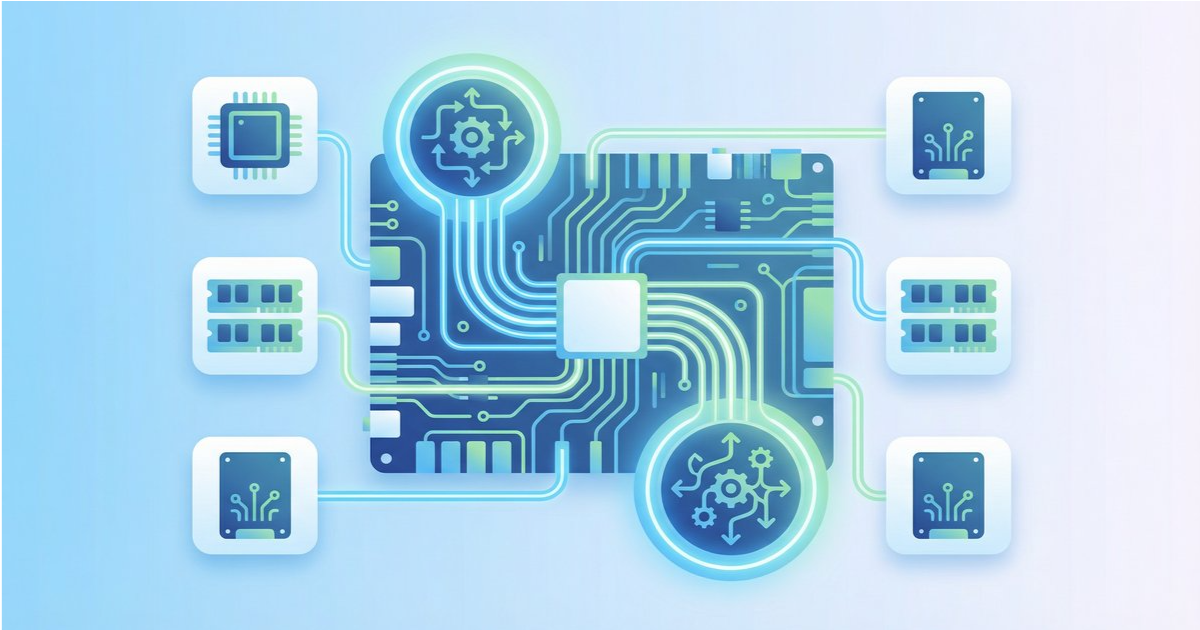
BIOSも同じように、パソコンの電源が入るとすぐに目を覚まし、
- CPUやメモリ、キーボード、マウスなどの部品(ハードウェア)がちゃんと接続されていて、正常に動くか
- OSはどこに保存されているか
などをチェックし、OSに「さあ、あなたの出番ですよ!」とバトンタッチする、という非常に重要な役割を担っています。
この一連の流れがあるからこそ、私たちはパソコンを問題なく使うことができるのです。
UEFIの登場。BIOSはどこへ行ったの?
長年パソコンの舞台監督を務めてきたBIOSですが、時代の変化とともに、より高性能な新しい舞台監督が登場しました。
それが「UEFI(Unified Extensible Firmware Interface)」です。
UEFIは、BIOSの基本的な役割を引き継ぎつつ、さらにパワーアップした、いわば現代版のスーパー舞台監督です。
昔ながらの白黒テレビが、高画質で多機能なスマートテレビに進化したようなもの、とイメージすると分かりやすいかもしれません。
具体的に、UEFIはBIOSと比べて以下のような点で優れています。
- 見た目が華やかで分かりやすい
昔のBIOS画面は、青い背景に白い文字が並ぶだけの、専門家向けの難しい画面でした。
一方、UEFIはカラフルなアイコンやイラストが使われ、マウスで直感的に操作できるようになっています。 - 起動が速い
UEFIは、ハードウェアのチェックなどをより効率的に行うことができるため、パソコンの電源を入れてから操作できるようになるまでの時間が短縮されました。 - セキュリティが強固
「セキュアブート」という機能により、パソコンの起動時に不正なプログラムが実行されるのを防ぎ、ウイルスなどからパソコンを保護してくれます。 - 大容量の記憶装置に対応
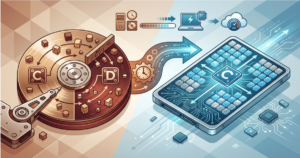
BIOSが管理できる記憶装置(HDDやSSD)の容量には2TB(テラバイト)という上限がありましたが、UEFIではその制限が事実上なくなり、非常に大きな容量の記憶装置も扱えるようになりました。
現在新しく販売されているパソコンのほとんどは、このUEFIを採用しています。
BIOSとUEFI、何がどう違うの?一目でわかる比較表
BIOSとUEFIの違いを、表で分かりやすくまとめてみました。
| 項目 | BIOS(旧世代の舞台監督) | UEFI(新世代のスーパー舞台監督) |
|---|---|---|
| 見た目(UI) | 文字ばかりのシンプルな画面 | グラフィカルで分かりやすい画面 |
| 操作方法 | キーボードのみ | マウスとキーボードで直感的に操作可能 |
| 起動速度 | やや時間がかかる | 高速 |
| 対応できる記憶装置の大きさ | 最大2TBまで | 事実上、制限なし |
| セキュリティ | 基本的な機能のみ | セキュアブートなど高度な機能を搭載 |
このように、UEFIはBIOSの弱点を克服し、現代のパソコン環境に合わせて大きく進化したものなのです。
「BIOSじゃないとダメなんです!」そんな場面、あるんです
「UEFIがそんなにすごいなら、もうBIOSの出番はないの?」と思うかもしれません。
しかし、普段は表舞台に出てこない舞台監督が、トラブル発生時に頼りになるように、BIOS(UEFI)にしかできない重要な仕事があります。
それは、OSが正常に起動しない時のトラブルシューティングです。
例えば、以下のような場面では、BIOS(UEFI)の設定画面を呼び出して対処する必要があります。
-
新しいOSをインストールしたい時
パソコンに新しいOSをインストールしたり、初期状態に戻したりする際には、「どの装置から最初にプログラムを読み込むか」という「起動順位」を変更する必要があります。
通常は内蔵のSSDやHDDからOSを起動しますが、インストールメディアであるUSBメモリやDVDから起動させたい場合に、この設定を変更します。 -
パソコンの調子が悪くて、診断ツールを使いたい時
メモリの故障診断ツールなど、OSが起動する前に実行する必要がある特殊なプログラムを使う際に、起動順位の変更が必要になります。 -
原因不明の起動トラブルに見舞われた時
「CMOSクリア」と呼ばれる操作でBIOS(UEFI)の設定を初期状態に戻したり、接続されているハードウェアが正しく認識されているかを確認したりすることで、問題が解決することがあります。
これは、例えるなら「パソコンの根本的な設定を一度リセットして、初心に返らせる」ような作業です。
このように、BIOS(UEFI)は、パソコンの深い部分に関わる設定や、いざという時のトラブル解決に欠かせない存在なのです。
BIOS(UEFI)の設定画面、どうやって入るの?
では、実際にBIOS(UEFI)の設定画面に入るにはどうすればよいのでしょうか。
方法は大きく分けて2つあります。
-
パソコンの電源を入れた直後に特定のキーを押す
最も一般的な方法です。
パソコンの電源を入れた後、メーカーのロゴなどが表示されている間に、キーボードの「Delete」キーや「F2」キーなどを連打します。
どのキーを押せばよいかはパソコンのメーカーや機種によって異なるため、画面の表示をよく見たり、お使いのパソコンの取扱説明書を確認したりする必要があります。 -
Windowsの設定から入る(UEFIの場合)
UEFIを搭載したWindows 10やWindows 11のパソコンであれば、OS上から安全に設定画面に入ることができます。
「設定」→「更新とセキュリティ」→「回復」→「PCの起動をカスタマイズする」の「今すぐ再起動」をクリックし、再起動後の画面で「トラブルシューティング」→「詳細オプション」→「UEFIファームウェアの設定」と進みます。
設定画面は、パソコンの根幹に関わる部分なので、よく分からない項目をむやみに変更するのは避けましょう。
もし設定を変更する場合は、必ず元の設定をメモしておくなど、慎重に操作することが大切です。
BIOSとUEFIの仕組みをアスキーアートで見てみよう
パソコンが起動するまでの一連の流れにおける、BIOSやUEFIの役割を、簡単なアスキーアートで表現してみました。
+-----------------------+
| 電源ON! |
+-----------------------+
         |
         V
+-----------------------+
| BIOS/UEFIが目を覚ます |
| (舞台監督の登場) |
+-----------------------+
         |
         V
+-------------------------------------------------+
| ハードウェアのチェック |
| 「CPUくん、元気?」「メモリさん、準備OK?」 |
+-------------------------------------------------+
         |
         V
+-------------------------------------------------+
| 起動デバイスを探す |
| 「OSはどこかなー? (SSD/HDDをチェック)」 |
+-------------------------------------------------+
         |
         V
+-------------------------------------------------+
| OSにバトンタッチ! |
| 「準備万端です!あとはお願いします!」 |
+-------------------------------------------------+
         |
         V
+-----------------------+
| WindowsなどのOSが起動 |
| (コンサート開演!) |
+-----------------------+
このように、BIOS/UEFIは、OSという主役が登場する前に、舞台裏で全ての準備を整える、非常に重要な役割を担っているのです。
まとめ
今回は、パソコンの縁の下の力持ちであるBIOSと、その進化版であるUEFIについて解説しました。
- BIOSは、パソコンの電源が入って最初に動くプログラムで、ハードウェアのチェックなどを行う「昔ながらの舞台監督」。
- UEFIは、BIOSの役割を引き継ぎつつ、操作性や速度、セキュリティが向上した「現代版のスーパー舞台監督」。
- 普段は意識することはないが、OSが起動しないなどのトラブルが発生した際には、BIOS(UEFI)の設定画面で対処する必要がある。
- 設定画面に入るには、電源ON直後に特定のキーを押すのが一般的。
パソコンの仕組みを少し深く知ることで、いざという時に慌てずに対処できるようになったり、自分のパソコンへの愛着がさらに湧いてきたりするかもしれません。
この記事が、皆さんの快適なパソコンライフの一助となれば幸いです。