「毎日の面倒なPC作業、自動化しませんか?」
パソコンを使うとき、いつも同じアプリを開いたり、決まった時間に同じ作業を繰り返したりしていませんか。
まるで毎朝コーヒーを淹れるために、豆を挽いてお湯を沸かす作業のようです。
もし、ボタン一つで挽きたてのコーヒーが出てくる全自動コーヒーメーカーがあったら、とても便利ですよね。
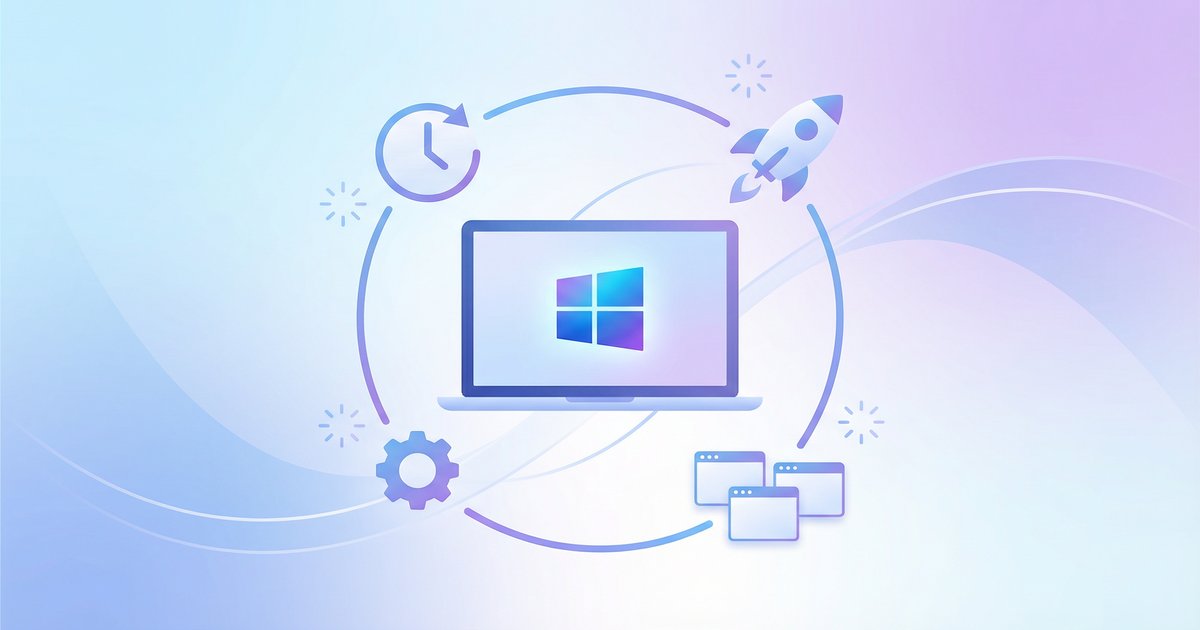
実は、Windowsには、そんな夢のような「自動化」を実現してくれる機能が標準で備わっています。
それが「スタートアップ」と「タスクスケジューラ」です。
この記事では、これらの機能を使って、日々の面倒なパソコン作業を自動化し、あなたの時間を有効活用するテクニックを分かりやすく解説します。
パソコン起動と同時にアプリも起動!「スタートアップ」機能とは?
「スタートアップ」とは、パソコンの電源を入れてWindowsにログインしたときに、自動でアプリやファイルを開いてくれる機能です。
例えるなら、朝、家を出る前に自動でカーテンが開き、天気予報が流れるスマートホームのようなもの、と言うとイメージしやすいかもしれません。
毎朝必ずチェックするメールソフトやチャットツール、業務で使うファイルなどを登録しておけば、手動で一つひとつ開く手間が省け、すぐに作業に取り掛かることができます。
とっても簡単!スタートアップにアプリを登録する2つの方法
スタートアップへの登録は、決して難しいものではありません。
ここでは、代表的な2つの方法をご紹介します。
方法1 設定画面から登録する
Windowsの設定画面から、簡単にアプリを登録できます。
1. スタートメニューを右クリックし、「設定」を選びます。
2. 左側のメニューから「アプリ」をクリックし、次に「スタートアップ」を選びます。
3. 一覧の中から、自動で起動したいアプリのスイッチを「オン」にするだけです。
この方法はとても手軽ですが、一覧に表示されないアプリもあります。
その場合は、次の方法を試してみてください。
方法2 「スタートアップ」フォルダにショートカットを追加する
こちらは、アプリだけでなく、ファイルやフォルダも登録できる万能な方法です。
1. キーボードの「Windows」キーと「R」キーを同時に押します。
2. 表示されたウィンドウに「shell:startup」と入力し、「OK」をクリックします。
3. 「スタートアップ」という名前のフォルダが開きます。
4. このフォルダの中に、自動起動したいアプリやファイルの「ショートカット」を移動させれば設定完了です。
ショートカットは、元のアプリのアイコンを右クリックして「ショートカットの作成」を選ぶと作ることができます。
こんな人におすすめ!スタートアップ活用アイデア集
スタートアップ機能は、職種や使い方によって様々な応用が可能です。
事務職の方
メールソフト、社内チャットツール、勤怠管理システムなどを登録しておけば、出社後すぐに業務連絡の確認や打刻ができます。
営業職の方
顧客管理ツール(CRM)、スケジュール管理アプリ、Web会議ツールなどを登録しておけば、その日の予定やタスクをすぐに把握し、スムーズに営業活動を開始できます。
クリエイターの方
デザインソフトや動画編集ソフト、よく使う資料をまとめたフォルダなどを登録しておけば、すぐに制作作業に集中できます。
決まった時間に作業を自動実行!「タスクスケジューラ」の基本
「タスクスケジューラ」は、あらかじめ設定したスケジュールに沿って、プログラムの実行やファイルのオープンなどを自動で行ってくれる機能です。
毎週決まった曜日にゴミ出しをするように、パソコンにも定期的な作業を覚えてもらう、と考えると分かりやすいでしょう。
例えば、「毎週金曜日の夕方に、重要なファイルをバックアップする」といった作業を自動化できます。
タスクスケジューラを設定してみよう!
タスクスケジューラの設定も、ウィザード形式で簡単に行うことができます。
1. スタートメニューの検索窓に「タスクスケジューラ」と入力して、アプリを起動します。
2. 画面右側の「操作」メニューから「基本タスクの作成」をクリックします。
3. あとは、ウィザードの指示に従って、「タスクの名前」「実行するタイミング(トリガー)」「実行する内容(操作)」などを設定していくだけです。
例えば、「毎日お昼の12時に特定のWebサイトを開く」といった設定も可能です。
業務が劇的に変わる!タスクスケジューラ活用シナリオ
タスクスケジューラを使いこなせば、業務をさらに効率化できます。
夜間に自動でパソコンをシャットダウンする
退勤時にシャットダウンを忘れても、自動で電源をオフにしてくれるので安心です。
昼休みに自動でバックアップを実行する
パソコンを使わない時間帯にバックアップを設定すれば、業務時間を邪魔されることがありません。
定期的に必要な情報をWebサイトから収集する
業界ニュースサイトなどを決まった時間に自動で開くように設定すれば、情報収集の習慣化に繋がります。
自動化の注意点とコツ
便利な自動化機能ですが、いくつか注意点もあります。
スタートアップにあまり多くのアプリを登録しすぎると、パソコンの起動が遅くなる原因になります。
本当に必要なものだけに絞り、定期的に見直すことが大切です。
また、タスクスケジューラで設定したタスクが、何らかの理由で失敗することもあります。
重要なタスクの場合は、正常に実行されているか時々確認すると良いでしょう。
まずは、毎日必ず開くアプリを1つだけスタートアップに登録してみるなど、簡単なことから試してみて、その便利さを実感してみてください。
まとめ
今回は、Windowsの「スタートアップ」と「タスクスケジューラ」という2つの自動化機能について解説しました。
これらの機能を活用することで、日々の繰り返し作業から解放され、より創造的な仕事に時間を使うことができるようになります。
要点のまとめ
スタートアップは、毎日の「最初の一歩」を自動化してくれる機能です。
タスクスケジューラは、「定期的なくり返し作業」を自動化してくれる機能です。
どちらも難しい設定は不要で、誰でも簡単に始めることができます。
自分の作業内容に合わせてカスタマイズすることで、業務効率を大幅に向上させることが可能です。
ぜひ、この記事を参考に、あなただけの「自動化」を構築し、快適なパソコンライフを手に入れてください。