「USBメモリでファイルを移動するのが面倒…」
「メールに添付できない大容量ファイルを、チーム内でどうやって共有しよう…」
「共有設定を試したけど、なんだか複雑でよくわからない…」
Windowsパソコンでファイルを共有したいけれど、もっと手軽で便利な方法はないかと感じていませんか。
実は、Windowsには標準機能だけで、驚くほど簡単に、そして安全にファイルを共有する方法がいくつも用意されています。
この記事では、ITに詳しくない方でも安心して実践できるよう、基本的なフォルダ共有の設定手順から、知っていると格段に便利になる共有テクニック、そして安全に使うためのセキュリティの注意点まで徹底的に解説します。
この記事を読み終える頃には、あなたもWindowsのファイル共有をマスターし、日々の業務やプライベートでのデータ共有をスムーズに行えるようになっているはずです。
Windowsのファイル共有とは?
まずはじめに、Windowsのファイル共有がどのような仕組みなのかを簡単に理解しておきましょう。
Windowsのファイル共有とは、同じネットワークに接続された複数のパソコン間で、特定のフォルダやファイルへのアクセスを許可する機能のことです。
この機能を使うことで、USBメモリを使ったり、ファイルをメールで送ったりすることなく、自分のパソコンから他の人のパソコンにあるファイルを直接開いたり、編集したりできるようになります。
この便利な仕組みは、「SMB(Server Message Block)」という、コンピューター同士が情報をやり取りするための共通言語(通信プロトコル)によって実現されています。
少し専門的に聞こえるかもしれませんが、普段私たちが意識することなく、Windowsが裏側で自動的に処理してくれているので安心してください。
ファイル共有のメリット
Windowsのファイル共有を活用することで、主に3つの大きなメリットがあります。
- 作業効率が劇的に向上する
チームで企画書や報告書を共同編集する際、全員が常に最新のファイルにアクセスできます。「どのファイルが最新版だっけ?」といった混乱がなくなり、修正や確認のやり取りがスムーズになります。 - データ管理が楽になる
重要なファイルを一か所にまとめて管理(一元管理)できます。各メンバーがバラバラにファイルを保存することがなくなるため、バックアップも簡単になり、データの紛失リスクを減らせます。 - コストをかけずに始められる
Windowsに標準で搭載されている機能なので、特別なソフトや高価な機材を追加購入する必要がありません。今お使いのパソコンだけで、すぐに始めることができます。
【基本編】まずはここから!標準的なフォルダ共有の方法
それでは、最も基本的なフォルダ共有の設定手順を解説します。
ここでは、Windows 11を例に、画像付きで分かりやすく説明していきます。Windows 10でも基本的な流れは同じです。
事前準備:2つの設定を確認しよう
共有を始める前に、お使いのパソコンが他のパソコンと通信できる状態になっているかを確認します。少し専門的に聞こえますが、クリックしていくだけの簡単な作業です。
-
ネットワーク設定の確認
まず、スタートメニューから「設定」(歯車のアイコン)を開き、左側のメニューから「ネットワークとインターネット」を選びます。次に、接続しているWi-Fiまたは有線LANの「プロパティ」をクリックします。
「ネットワークプロファイルの種類」という項目が「プライベート ネットワーク」に設定されていることを確認してください。もし「パブリック」になっている場合は、「プライベート」に変更します。これは、自宅や職場など、信頼できるネットワークであることをWindowsに教えるための設定です。 -
共有オプションの有効化
次に、他のパソコンから自分のパソコンを見つけられるように設定します。「ネットワークとインターネット」の設定画面に戻り、「ネットワークの詳細設定」をクリックし、さらに「共有の詳細設定」を開きます。
「プライベート ネットワーク」の項目で、「ネットワーク探索」と「ファイルとプリンターの共有」の両方が「オン」になっていることを確認してください。これにより、ネットワーク上でお互いのパソコンを認識し、ファイルを共有する準備が整います。
共有フォルダの作成とアクセス許可
準備が整ったら、いよいよフォルダを共有します。
-
共有したいフォルダを右クリック
エクスプローラーを開き、共有したいフォルダの上で右クリックし、メニューから「プロパティ」を選択します。 -
「共有」タブから設定を開始
プロパティウィンドウが開いたら、「共有」タブをクリックし、中央にある「共有…」ボタンを押します。 -
共有する相手を選ぶ
「ネットワーク アクセス」という画面が表示されます。ここで、誰にこのフォルダへのアクセスを許可するかを選びます。入力欄のプルダウンメニューから共有したい相手(ユーザーアカウント)を選択し、「追加」ボタンをクリックします。 -
アクセス許可レベルを設定する
追加したユーザーの横にある「アクセス許可のレベル」を設定します。ここが重要なポイントです。- 読み取り: ファイルを見ることはできますが、変更や削除はできません。
- 読み取り/書き込み: ファイルの閲覧、変更、新規作成、削除など、すべての操作が可能です。
用途に合わせて適切な権限を選び、「共有」ボタンをクリックすれば設定完了です。「ユーザーのフォルダーは共有されています。」と表示されれば成功です。
他のPCから共有フォルダにアクセスする方法
共有設定が完了したら、他のパソコンからアクセスしてみましょう。アクセス方法は主に2つあります。
-
方法1:アドレスを直接入力する
エクスプローラーのアドレスバーに「\コンピューター名」または「\IPアドレス」と入力し、Enterキーを押します。すると、共有されているフォルダ一覧が表示されます。 -
方法2:ネットワークドライブとして割り当てる
毎回アドレスを入力するのが面倒な場合は、共有フォルダを自分のパソコンの一部のように見せかける「ネットワークドライブの割り当て」が便利です。エクスプローラーで「PC」を右クリックし、「ネットワークドライブの割り当て」を選択します。あとは画面の指示に従って、共有フォルダの場所(\コンピューター名)を指定すれば、Zドライブなどの新しいドライブとしてPC内に表示されるようになります。
共有フォルダ名
【応用編】もっと便利に!知っておきたい共有テクニック3選
基本的な共有方法はマスターできましたね。しかし、ユーザーの「もっと簡単な方法はないの?」という疑問に答えるべく、ここからはさらに一歩進んだ便利な共有テクニックを3つご紹介します。
| 共有方法 | 特徴 | こんな人におすすめ | 手軽さ | スピード | 備考 |
|---|---|---|---|---|---|
| 右クリック「アクセス権の付与」 | プロパティを開かずに数クリックで共有できる | とにかく手早く共有したい人 | ★★★ | ★★★ | 同じネットワーク内のPC向け |
| 近距離共有 | BluetoothやWi-Fiで近くのデバイスと直接ファイルを送受信 | スマホや近くのPCと一時的にファイルを交換したい人 | ★★★ | ★★★ | ネットワーク設定不要 |
| OneDrive共有 | インターネット経由でどこからでもアクセス可能 | 外出先や別の場所の人とファイルを共有したい人 | ★★☆ | ★★☆ | Microsoftアカウントが必要 |
テクニック1:右クリックから一発!「アクセス権の付与」で時短共有
実は、先ほど説明したプロパティ画面を開く方法よりも、もっと素早く共有設定ができる方法があります。
共有したいフォルダを右クリックし、メニューから「アクセス権の付与」にカーソルを合わせ、「特定のユーザー…」を選択するだけです。すると、先ほどと同じ「ネットワーク アクセス」の画面が直接表示され、すぐに共有相手や権限を設定できます。
一時的にファイルを共有したい場合など、この方法を知っていると作業が格段にスピードアップします。
テクニック2:近くのPCとワイヤレスで!「近距離共有」
「同じネットワークに接続していないけど、隣の席の同僚にファイルを渡したい」そんな経験はありませんか。
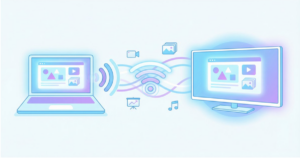
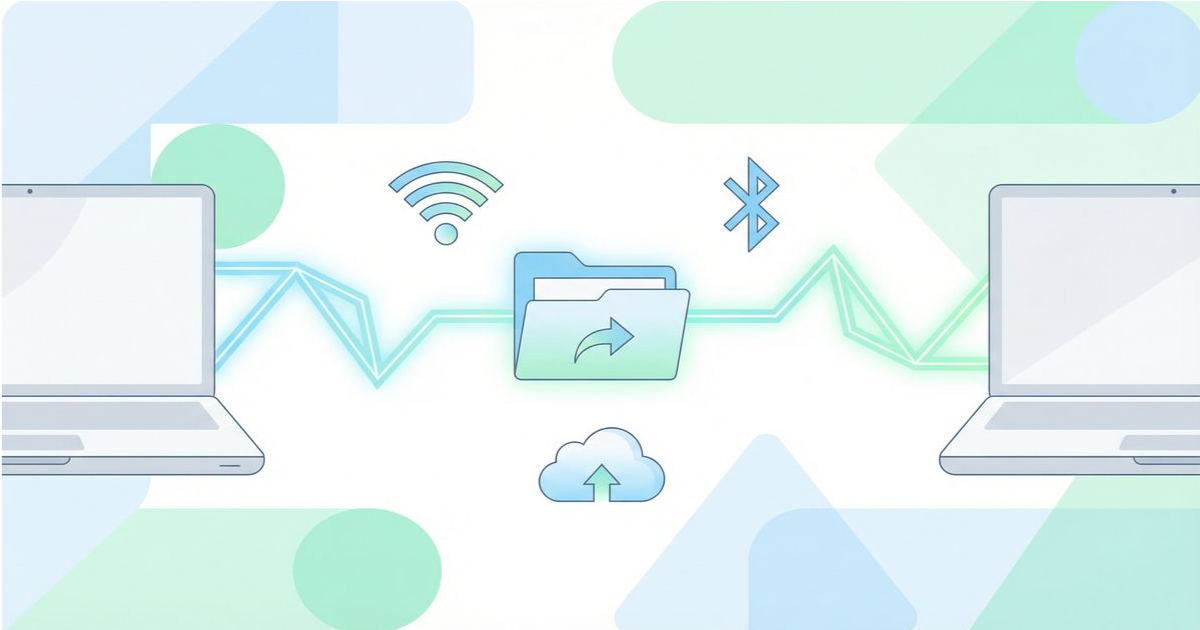
Windowsには「近距離共有(Nearby Sharing)」という、まさにそんな場面で役立つ機能があります。これは、BluetoothやWi-Fiを使って、近くにあるパソコンやAndroidスマートフォンと直接ファイルを送受信できる機能です。iPhoneの「AirDrop」に近いイメージです。
設定は簡単で、「設定」>「システム」>「近距離共有」から機能をオンにするだけ。あとは共有したいファイルを右クリックして「共有」を選び、表示された相手のデバイスを選択すれば、ワイヤレスでファイルを転送できます。面倒なネットワーク設定は一切不要です。
テクニック3:インターネット経由でどこからでも!「OneDrive」
これまで紹介した方法は、基本的に同じ場所(ネットワーク)にいる相手との共有が前提でした。しかし、「自宅のPCと会社のPCでファイルを同期したい」「遠隔地にいる共同作業者にファイルを共有したい」といった場合には、クラウドストレージの利用が最適です。
Windowsには、Microsoftが提供するクラウドストレージ「OneDrive」が標準で統合されています。エクスプローラー内にあるOneDriveフォルダにファイルを保存するだけで、自動的にインターネット上にバックアップ(同期)され、同じMicrosoftアカウントでサインインしている他のどのデバイスからでもアクセスできるようになります。
さらに、OneDrive上のファイルやフォルダを右クリックして「共有」を選べば、特定の相手にだけアクセスを許可するリンクを発行することも可能です。これにより、社外のパートナーとも安全に大容量ファイルを共有できます。
【重要】安全に使うために!共有設定の3つの注意点
ファイル共有は非常に便利な機能ですが、設定を誤ると意図せず重要なファイルが第三者に見られてしまう危険性もはらんでいます。安全に利用するために、以下の3つのポイントを必ず守りましょう。
-
アクセス権限は「最小限」に!
共有相手を選ぶ際に「Everyone」という選択肢がありますが、これは「ネットワーク上の誰でもアクセスできる」という意味であり、非常に危険です。必ず、共有が必要な特定のユーザーだけに、必要な権限(読み取り、または読み取り/書き込み)を付与するようにしてください。これを「最小権限の原則」と呼び、セキュリティの基本となります。 -
「パスワード保護共有」を有効にする
「共有の詳細設定」の中に、「すべてのネットワーク」という項目があります。ここの設定を展開し、「パスワード保護共有を有効にする」が選択されていることを確認してください。これにより、共有フォルダにアクセスする際に、相手のパソコンのユーザー名とパスワードが求められるようになり、不正なアクセスを防ぐことができます。 -
公共のWi-Fi(パブリックネットワーク)では共有しない
カフェや空港などで提供されている無料のWi-Fiは、不特定多数の人が利用しており、通信内容を盗み見されるリスクがあります。このような場所でファイル共有を有効にすることは絶対に避けてください。ファイル共有は、自宅や会社など、信頼できる「プライベートネットワーク」でのみ利用するようにしましょう。
まとめ
今回は、Windowsのフォルダ共有について、基本的な設定方法から便利な応用テクニック、セキュリティの注意点までを解説しました。
- Windowsのファイル共有は、同じネットワーク内のPCと手軽にファイルをやり取りできる標準機能。
- 基本的な設定は、フォルダのプロパティから「共有」タブで行う。
- より便利な方法として、右クリックからの「アクセス権の付与」、近くのデバイスと直接通信する「近距離共有」、インターネット経由で共有できる「OneDrive」がある。
- 安全に使うためには、「アクセス権限の最小化」「パスワード保護の有効化」「信頼できるネットワークでの利用」が不可欠。
これらの方法を使い分けることで、あなたのデータ共有はもっとスマートで効率的になります。もうUSBメモリを探し回ったり、メールの容量制限に悩まされたりする必要はありません。ぜひ、この記事を参考に、Windowsの便利なファイル共有機能を今日から活用してみてください。