「毎日の面倒な作業を自動化したいけれど、設定画面が難しくてよくわからない」
「バックグラウンドでこっそり動かしたいのに、なぜか黒い画面が出てきてしまう」
そんなお悩みを抱えていませんか?
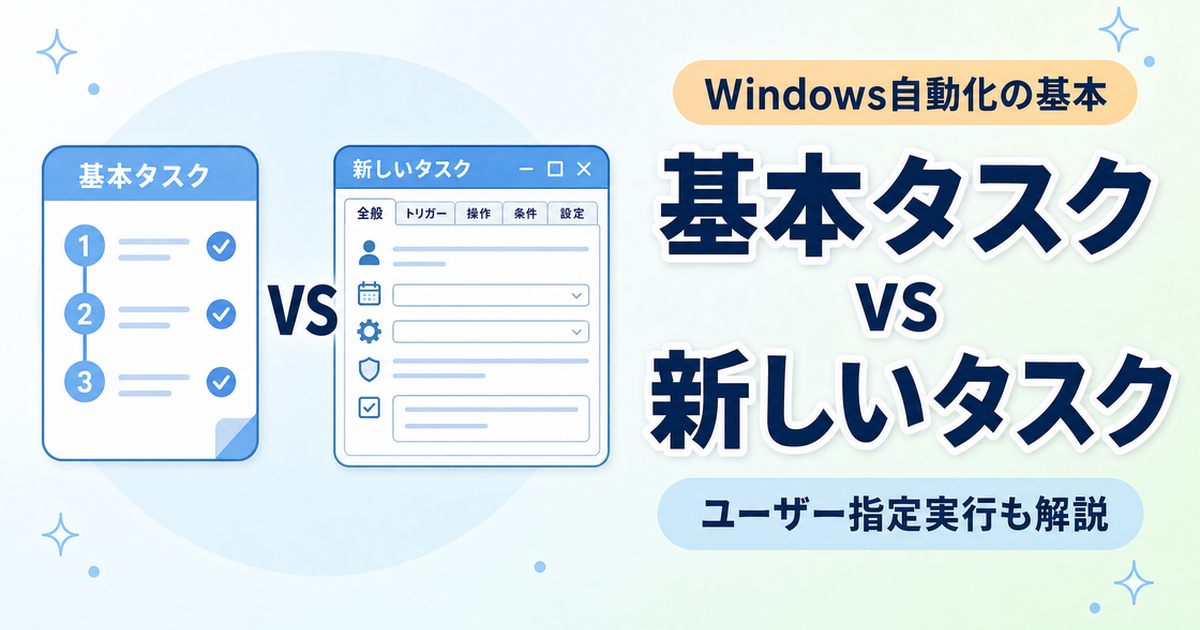
この記事では、Windowsの便利機能であるタスクスケジューラーの「基本タスクの作成」と「タスクの作成(新しいタスク)」の違いを分かりやすく解説します。
さらに、多くの方がつまずきやすい「ユーザーがログオンしているかどうかにかかわらず実行する」という設定の本当の意味と、その注意点についても詳しくお伝えします。
この記事を読めば、もうタスクスケジューラーの設定で迷うことはなくなります。
まずは結論から
タスクスケジューラーの設定で迷ったときの答えは、以下の通りです。
- 基本タスクの作成:初心者向けの「簡単ウィザード形式」。案内通りに進めるだけで設定が完了する。
- タスクの作成:上級者向けの「詳細設定画面」。すべての細かい条件を最初から自由に設定できる。
- ユーザー指定実行の違い:「ログオンしているかどうかにかかわらず実行」を選ぶと、画面に何も表示されずバックグラウンドでこっそり動くようになる。
用途に合わせてどちらから作成しても、最終的に作られるタスクの仕組みは同じです。
それでは、詳しい仕組みや具体的な設定方法について順番に解説します。
タスクスケジューラーの役割
タスクスケジューラーとは、Windowsに標準で備わっている「自動実行ロボット」のようなものです。
「毎日夜の12時にバックアップを取る」「パソコンを起動したときに特定のアプリを開く」といった作業を、人間が寝ていても自動でやってくれます。
毎回手作業でやっていると、忘れてしまったり面倒になったりしますよね。
そんなルーティンワークを代わりにやってくれる、非常に優秀なアシスタントのようなイメージです。
企業のITサポートをしていると、「毎日同じエクセルを開いてデータを更新するのが大変」というご相談をよく受けます。
そんなときも、このタスクスケジューラーを使って自動化してあげると、「こんなに便利だったんですね!」と驚かれることが多いです。
一度設定してしまえば、あとはパソコンが勝手に働いてくれるので、作業効率が劇的にアップします。
「基本タスクの作成」の特徴
「基本タスクの作成」は、一言で言えば「初心者向けのやさしい案内係」です。
画面に表示される質問(ウィザード)に順番に答えていくだけで、誰でも簡単にタスクを作ることができます。
例えば、「いつ実行しますか?」「どのプログラムを動かしますか?」と一つずつ聞かれるので、迷うことがありません。
とりあえず決まった時間にアプリを起動させたい、というようなシンプルな目的であれば、こちらを使うのが一番の近道です。
ただし、複雑な条件(例えば「パソコンが電源につながっている時だけ動かす」など)は、この画面からは設定できません。
もし後から細かい条件を追加したくなった場合は、作成した後にタスクのプロパティ(詳細画面)を開いて修正する必要があります。
「タスクの作成」の特徴
一方、「タスクの作成(新しいタスク)」は、「上級者向けのフルカスタマイズ画面」です。
最初からすべての設定項目がタブごとに分かれて表示されており、細かい条件を自由に組み合わせてタスクを作ることができます。
「基本タスクの作成」では設定できなかった、高度な条件も最初から指定できるのが最大の特徴です。
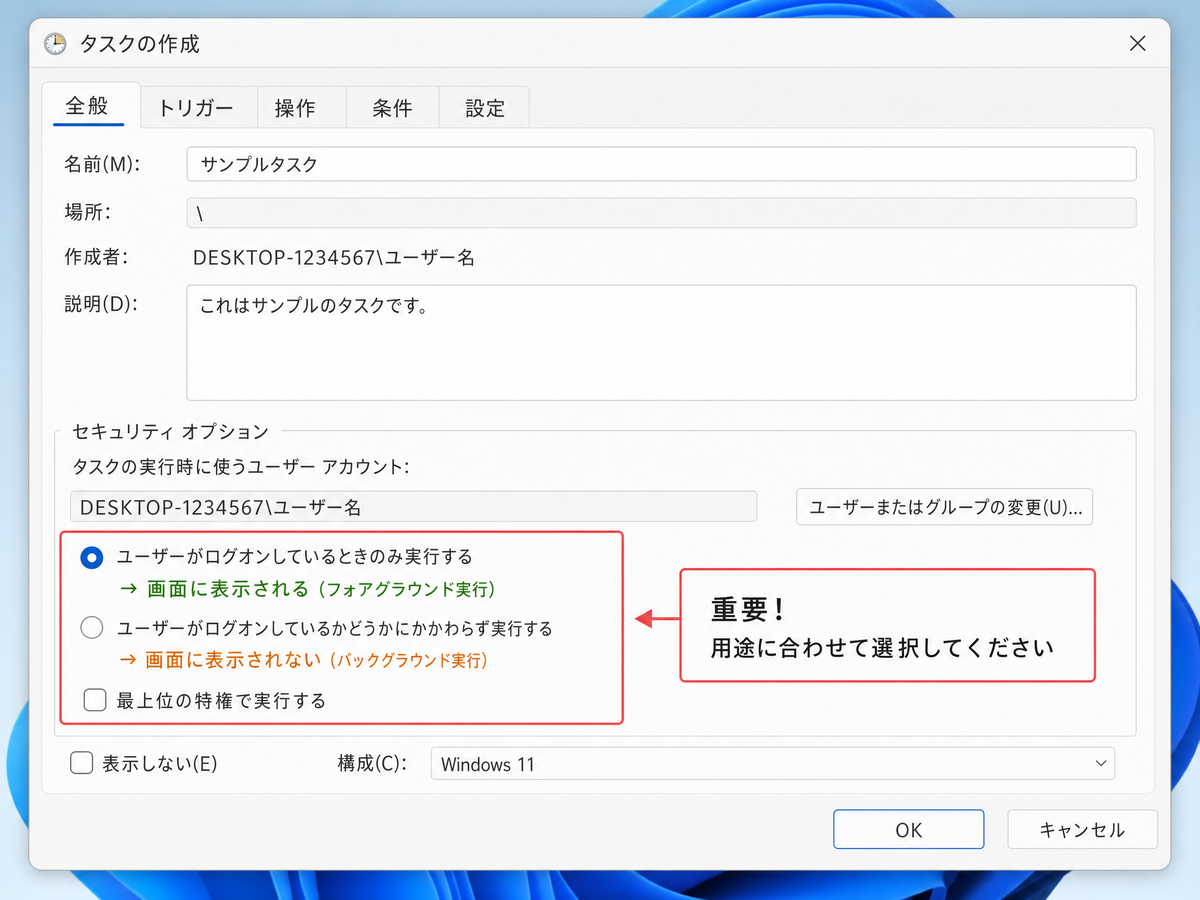
例えば、「管理者権限(最上位の特権)で実行する」といったセキュリティに関する設定や、「パソコンがスリープ状態でも叩き起こして実行する」といった電源に関する設定も可能です。
設定項目が多くて最初は戸惑うかもしれませんが、複雑な自動化をしたい場合は、最初からこちらを使って作成する方が二度手間になりません。
レストランで例えるなら、「基本タスク」がおまかせのコース料理、「タスクの作成」がすべて自分で選べるアラカルト注文のようなイメージです。
「最上位の特権」という表現がややこしいですが、管理者ユーザーに成り代わって最高権限で実行できるわけではありません。
これは、現在ログインしているユーザーが「管理者」の場合は、「UAC(*1)の確認画面(ポップアップ)を出さずに、最初から管理者権限(昇格した状態)でタスクを自動実行する」という意味です。
一般ユーザーの場合は、この設定を行ったところで管理者になるわけではないため、上位の権限が必要な重要なプログラムは処理できないことがあります。
(*1):User Account Control(ユーザーアカウント制御)
管理者ユーザーであっても、システムに影響を与える重要な変更を行う前には一歩踏みとどまらせるために確認画面を表示させる機能のこと。
2つの作成方法の比較
「基本タスクの作成」と「タスクの作成」の違いを、分かりやすく表にまとめました。
目的に合わせて使い分けてみてください。
| 項目 | 基本タスクの作成 | タスクの作成(新しいタスク) |
|---|---|---|
| 対象者 | 初心者〜中級者 | 中級者〜上級者 |
| 設定画面 | 対話形式(ウィザード)で1つずつ進む | 全項目が並んだタブ形式の画面 |
| 設定できる内容 | 日時や起動プログラムなどの基本項目のみ | 管理者権限やスリープ解除など全項目 |
| 手軽さ | 迷わずサクサク作れる | 項目が多くて少し複雑 |
| こんな時におすすめ | 単純に決まった時間にアプリを開きたい時 | 細かい条件を指定して確実に動かしたい時 |
どちらで作っても、最終的にWindowsの中に登録される「タスク」としては同じものになります。
「基本タスク」で作った後からでも、プロパティを開けば「タスクの作成」と同じ詳細画面で編集ができるので安心してください。
ユーザー指定実行の落とし穴
タスクスケジューラーの設定で、最も多くの方がつまずくのが「セキュリティオプション」の項目です。
ここには「ユーザーがログオンしているときのみ実行する」と「ユーザーがログオンしているかどうかにかかわらず実行する」という2つの選択肢があります。
言葉の通り「ログインしていなくても動くかどうか」の違いなのですが、実はもう一つ、非常に重要な違いが隠されています。
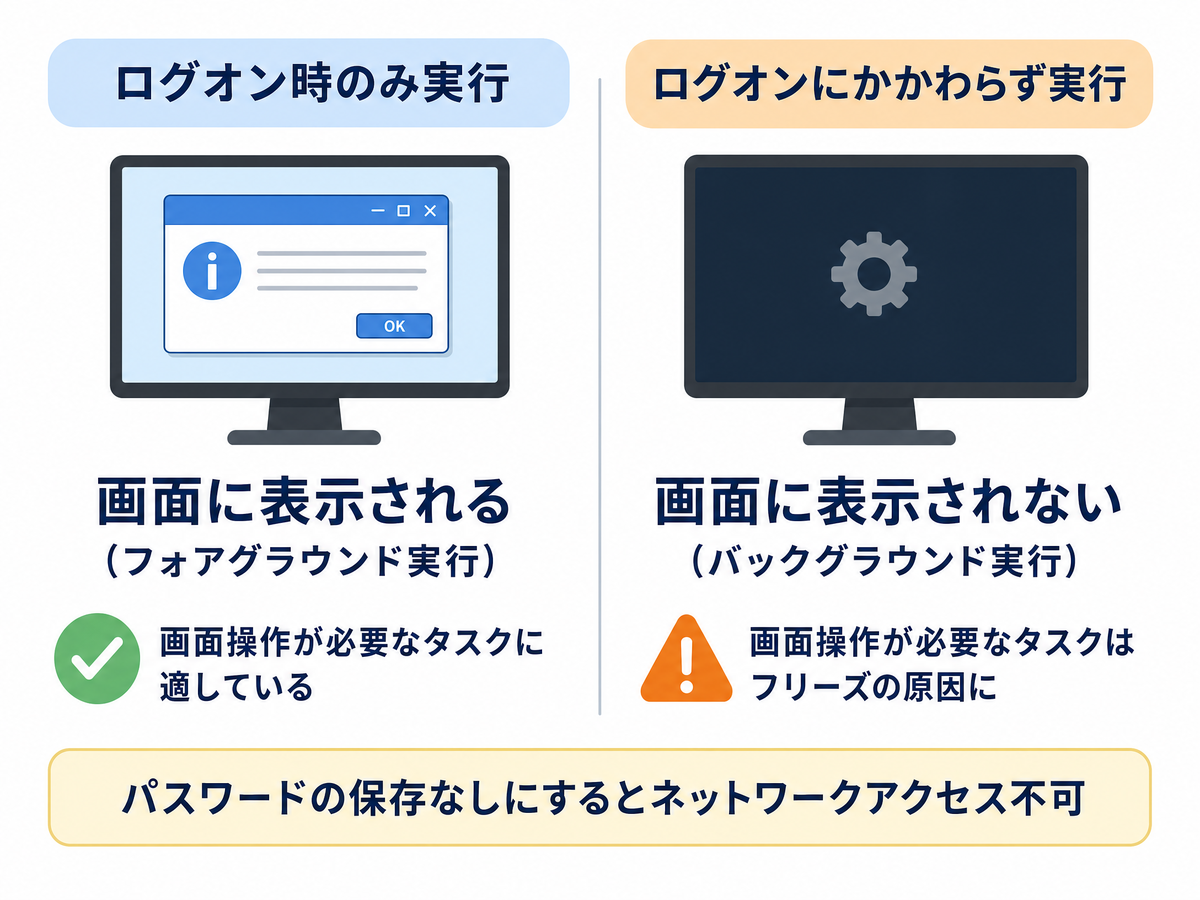
それは、「画面に表示されるかどうか(フォアグラウンドかバックグラウンドか)」という違いです。
「ログオンしているかどうかにかかわらず実行する」を選ぶと、プログラムは裏側(バックグラウンド)でこっそり動くようになります。
そのため、例えば「メッセージ画面を表示するバッチファイル」や「エクセルの画面を開いて操作するマクロ」などをこの設定で動かすと、画面には何も表示されず、裏で動いたまま止まってしまう(フリーズする)というトラブルがよく起きます。
先日も、「設定した時間にプログラムが動かない」というご相談を受けましたが、原因はこの設定でした。
裏側で「OKボタンを押してください」という見えない画面が出ていて、処理が止まっていたのです。
画面を表示させて操作が必要なタスクの場合は、必ず「ユーザーがログオンしているときのみ実行する」を選ぶようにしてください。
便利なバックグラウンド実行
先ほどは落とし穴として紹介しましたが、逆にこの「画面が表示されない」という性質を便利に使うこともできます。
例えば、黒い画面(コマンドプロンプト)がパッと表示されるバッチファイルを定期的に実行していると、作業中にいきなり画面が出てきて邪魔に感じることがありますよね。
そんな時、あえて「ユーザーがログオンしているかどうかにかかわらず実行する」にチェックを入れるのです。
こうすることで、バッチファイルは完全に裏側(バックグラウンド)で実行されるため、作業の邪魔になる黒い画面が一切表示されなくなります。
ただし、この設定を使う場合は、プログラムの途中で「キーボードの入力を待つ」ような処理がないことをしっかり確認しておきましょう。
また、この設定を選ぶと、タスクを保存する際にWindowsのログインパスワードの入力が求められるようになります。
パスワードを入力したくない場合は「パスワードを保存しない」にチェックを入れることもできますが、その場合はネットワーク上の共有フォルダなどにアクセスできなくなる制限がかかるので注意が必要です。
まとめ
今回は、タスクスケジューラーの「基本タスクの作成」と「タスクの作成」の違いや、ユーザー指定実行の注意点について解説しました。
記事の要点をまとめます。
- 「基本タスクの作成」は、ウィザード形式で誰でも簡単にタスクを作れる初心者向けの方法。
- 「タスクの作成」は、管理者権限やスリープ解除など、すべての条件を細かく設定できる上級者向けの方法。
- 「ログオンしているかどうかにかかわらず実行する」を選ぶと、タスクは画面に表示されずバックグラウンドで動く。
- 画面操作が必要なアプリやマクロをバックグラウンドで動かすと、見えない画面でフリーズする原因になるので注意が必要。
タスクスケジューラーは、最初は設定項目が多くて難しく感じるかもしれません。
まずは「基本タスクの作成」を使って、メモ帳を開くような簡単なタスクから試してみてください。
慣れてくれば、毎日の面倒な作業をパソコンに丸投げできる、強力な味方になってくれますよ。