「あれ、パソコンが急に再起動した…」「なんだか最近フリーズすることが多いな…」
そんな原因不明のトラブルに、頭を悩ませた経験はありませんか。
実は、お使いのWindows PCには、そうした問題の原因を探るための強力な「カルテ」が標準で備わっています。
それが「イベントビューア」です。
この記事では、ITに詳しくない方でも分かるように、イベントビューアの基本的な使い方と、不具合解決への活用法を解説します。
パソコンの「日記」?イベントビューアとは
イベントビューアは、一言でいうと「パソコンの内部で起きた出来事を記録する日記」のようなものです。
Windowsの起動や終了、ソフトウェアの動作、そしてエラーの発生まで、あらゆる情報が時系列で記録されています。
普段は目にすることはありませんが、パソコンの調子が悪いとき、この「日記」を読み解くことで、何が起きているのかを知る手がかりになります。
まるで、体の不調を訴える患者さんのカルテを読み解いて、病気の原因を探るお医者さんのようですね。
イベントビューアを覗いてみよう
まずは、その「カルテ」を開いてみましょう。難しくはありません。
- スタートボタンを右クリックします。
- 表示されたメニューから「イベントビューア」をクリックします。
たったこれだけで、イベントビューアの画面が開きます。
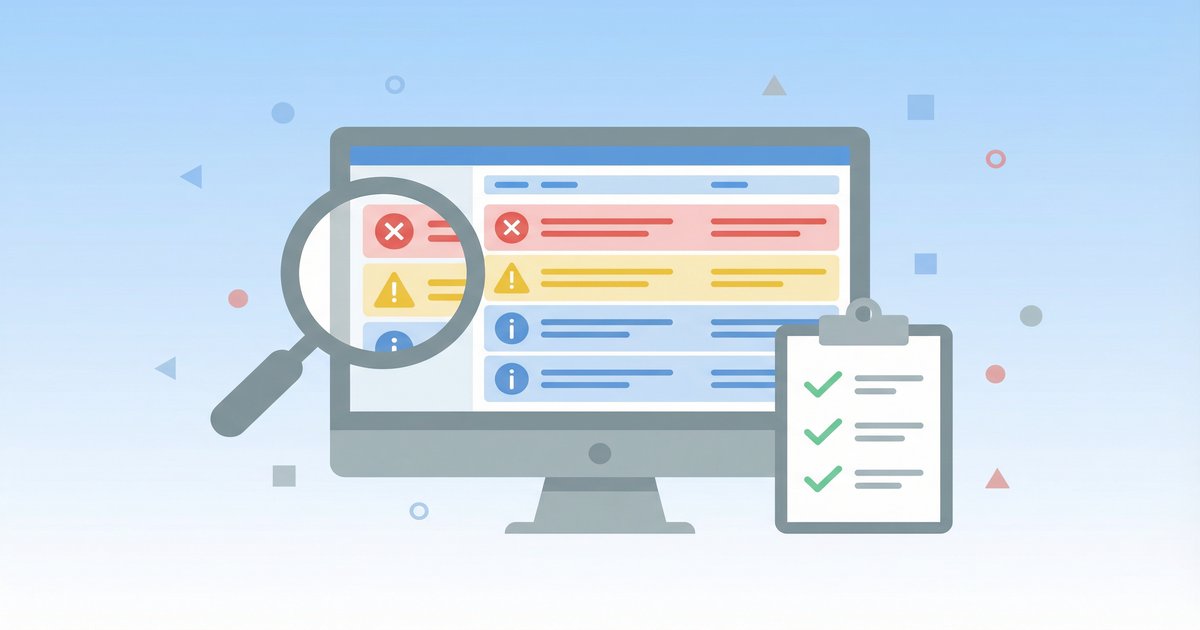
左側のツリーから「Windows ログ」を展開し、「システム」をクリックしてみてください。中央にたくさんのログが表示されるはずです。これが、あなたのパソコンの日記です。
注目すべきは「エラー」と「重大」のサイン
日記にはたくさんの記録がありますが、私たちが特に注目すべきは、パソコンからのSOSサインである「エラー」や「重大」といったレベルのログです。
これらは、何らかの問題が発生したことを示しています。
フィルター機能を使えば、これらの重要なログだけを絞り込んで表示できます。
画面右側の操作メニューから「現在のログをフィルター」を選択し、「エラー」と「重大」にチェックを入れてみましょう。問題解決への近道です。
よくある不具合の記録(イベントID)
イベントログには、問題の種類を示す「イベントID」という番号が付けられています。ここでは、特に代表的なものをいくつかご紹介します。
イベントID 41 (Kernel-Power) – 突然の意識不明
これは、パソコンが予期せずシャットダウンしたり、再起動したりしたときに記録される、最も代表的なエラーの一つです。
人間でいえば、突然意識を失って倒れてしまうような状態です。
原因はさまざまですが、電源供給が不安定だったり、パソコン内部の重要な部品(ハードウェア)に問題があったりすることが考えられます。
イベントID 6008 (EventLog) – 最後の言葉が聞けなかった
これも予期せぬシャットダウンを示唆するログで、イベントID 41とセットで記録されることがよくあります。
パソコンが「さようなら」も言わずに、突然電源が落ちてしまった場合に残される記録です。
ディスク関連のエラー – 記憶の引き出しがガタガタ
イベントIDに「7」や「11」、「51」などが含まれ、ソースが「Disk」となっているエラーは、パソコンの記憶装置であるハードディスク(HDD)やSSDに問題がある可能性を示します。
大切な情報をしまっておく引き出しが、壊れかけているようなイメージです。
データの読み書きがうまくいっていないサインなので、早めの対処が重要です。
アプリケーションのエラー – 特定のアプリの体調不良
ソースが「Application Error」や「Application Hang」となっているログは、特定のソフトウェアが原因で問題が起きていることを示します。
パソコン全体ではなく、特定のアプリだけが体調を崩している状態です。
イベントIDは「1000」や「1002」などが代表的です。
イベントビューアで解決の糸口を見つける
では、実際に不具合が起きたとき、どのようにイベントビューアを活用すればよいのでしょうか。
- 不具合発生時のログを確認
パソコンが再起動したりフリーズしたりした、おおよその時刻を覚えておき、その時間帯に記録された「エラー」や「重大」のログを探します。 - イベントIDとソースをメモする
怪しいログを見つけたら、その「イベントID」と「ソース」をメモしましょう。これが原因究明のキーワードになります。 - キーワードで検索する
メモした「イベントID」と「ソース」(例「イベントID 41 Kernel-Power」)をキーワードに、インターネットで検索してみます。
同じ問題に直面した他のユーザーの解決策や、専門家による解説記事が見つかるはずです。
まとめ
今回は、Windows PCのトラブル解決に役立つ「イベントビューア」について解説しました。
一見すると難しそうですが、見るべきポイントさえ押さえれば、ITに詳しくない方でも不具合の原因を探る強力な武器になります。
- イベントビューアは、PCの動作を記録した「カルテ」のようなもの。
- PCの調子が悪いときは、「エラー」や「重大」レベルのログをチェックする。
- 「イベントID 41」は、突然の再起動など、電源関連のトラブルの代表例。
- イベントIDとソースを手がかりに検索すれば、解決策が見つかる可能性が高い。
原因不明の不具合に悩まされたときは、ぜひ一度、ご自身のPCの「カルテ」であるイベントビューアを開いてみてください。そこには、解決へのヒントが隠されているかもしれません。