「なんだか難しそう…」そう思っていませんか。
実は、私たちのパソコンの中にも「身分証明書」のようなものがあり、インターネットの安全を守るために重要な役割を果たしています。
この記事では、Windowsの証明書機能(certmgr.msc)について、身近な「マイナンバーカード」や「国の印鑑」に例えながら、その仕組みと種類、そして私たちの安全にどう関わっているのかを、一つひとつ丁寧に解説していきます。
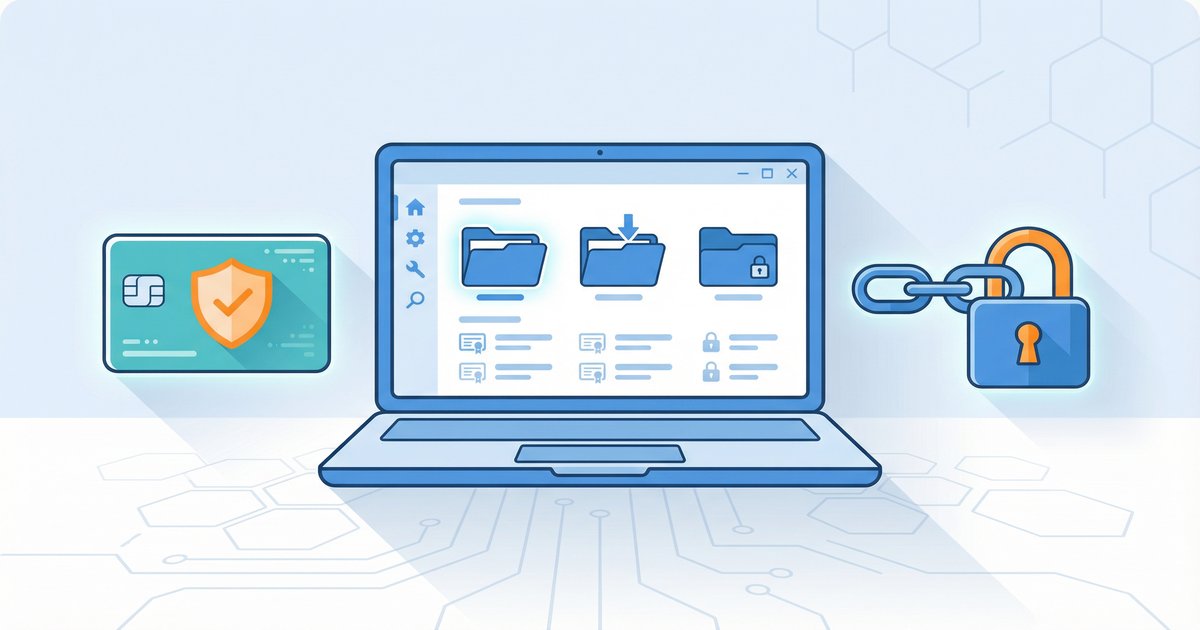
パソコンにも身分証明書があるんです
私たちが普段使っているパソコンには、「デジタル証明書」という電子的な身分証明書が保管されています。
これは、インターネットの世界で「あなたが本当にあなたであること」や「接続先のサイトが本物であること」を証明するための、非常に大切な仕組みです。
Windowsでは、この証明書を「証明書マネージャー(certmgr.msc)」という場所で一括管理しています。
証明書マネージャーを開くには、Windowsの検索ボックスに「certmgr.msc」と入力するだけです。
その中には、複数のフォルダがあり、証明書がその種類と役割によって分類されています。
なぜ分かれているのかというと、それぞれの証明書が「誰が」「何のために」使うのか、その目的が全く違うからです。
証明書の2つの使い方を理解しよう
証明書の役割を理解するためには、大きく2つの側面があることを知ることが重要です。
あなたが「確認される」側と「確認する」側
インターネットの世界では、あなたは2つの立場を同時に持っています。
あなたが「確認される」側
– 金融機関やオンラインサービスが「あなたは本当に本人ですか?」と確認する時
– あなたのパソコンが「私はこのユーザーです」と証明する必要があります
– この時に使うのが「個人証明書」です
あなたが「確認する」側
– あなたがWebサイトにアクセスした時、そのサイトが「本物で安全であるか」を確認する必要があります
– ブラウザがあなたの代わりに「このサイトは本物ですか?」と確認します
– この時に使うのが「ルート証明機関の証明書」です
この2つの側面を理解することで、証明書マネージャーのカテゴリーが分かれている理由が見えてきます。
あなたが「確認される」時に使う証明書。個人証明書とは
個人証明書は、あなた自身の身分を証明するための証明書で、「クライアント証明書」とも呼ばれます。
まさに、あなたのパソコンの「マイナンバーカード」のようなものです。
マイナンバーカードに例えると
- 個人証明書 = あなたのマイナンバーカード
- 秘密鍵 = マイナンバーカードに記録されている、あなただけが知っている秘密の暗証番号
- 公開鍵 = マイナンバーカードの表面に記載されている、誰でも見ることができる情報
- 役割 = 市役所の窓口などで「あなたが本人であること」を証明する
証明書マネージャーが管理するもの
個人証明書については、秘密鍵と公開鍵の両方を管理しています。
ただし、秘密鍵は非常に重要なため、通常は「エクスポート禁止」という設定がされており、パソコンの外に持ち出すことはできません。
これにより、別のパソコンに秘密鍵をコピーすることができず、その証明書は元のパソコンでしか使えなくなります。
どんな時に使うの?
個人証明書は、高いセキュリティが求められる場面で、あなたが「正当な利用者であること」を証明するために使われます。
金融機関のサイトへのログイン
金融機関は、顧客の資産を守るために、非常に厳格な本人確認を行います。
IDとパスワードだけでは、もし認証情報が漏洩した場合、他の人になりすまされる可能性があります。
そこで、金融機関は「クライアント証明書」を発行し、ユーザーのパソコンにインストールします。
以降、ログイン時には「IDとパスワード」に加えて「このパソコンにインストールされたクライアント証明書」の両方が必要になります。
つまり、認証情報が漏洩しても、別のパソコンからはログインできないということです。
企業の安全なWi-Fiへの接続
会社のオフィスなどで、許可された社員だけがWi-Fiに接続できるように、個人証明書で本人確認を行います。
この場合、企業のIT部門が社員に個人証明書を発行し、社員のパソコンにインストールします。
Wi-Fiに接続する際、パソコンは自動的にこの証明書を提示し、企業のWi-Fiルーターが「この社員は本人ですね」と確認します。
社内システムへのアクセス
テレワークなどで、会社の重要な情報が保管されているサーバーにアクセスする際、社員本人であることを証明するために使われます。
VPN(仮想プライベートネットワーク)を通じてアクセスする場合、個人証明書による認証が行われることが多いです。
公開鍵暗号の仕組み
個人証明書がなぜ安全なのかは、「公開鍵暗号」という仕組みに基づいています。
秘密鍵でサインを作成すると、対応する公開鍵でのみそのサインを検証できます。
つまり、あなたのパソコンが秘密鍵を使ってサインを作成すれば、相手は公開鍵を使ってそのサインが「本物のあなたのパソコンから来たもの」であることを確認できるのです。
秘密鍵はあなたのパソコンにしかないため、別のパソコンから同じサインを作成することは不可能です。
あなたが「確認する」時に使う証明書。信頼されたルート証明機関とは
こちらは、あなたがアクセスしようとしているWebサイトやWi-Fiが「本物で安全であること」を「確認する」ために使う証明書です。
例えるなら、これは「国の公式な印鑑(国璽)」のようなものです。
国の印鑑に例えると
- ルート証明機関の証明書 = 国(日本政府)が発行する公式な印鑑の見本
- 公開鍵 = その印鑑で押された書類が「本物であること」を確認するための鍵
- 役割 = 市役所が発行した書類の印鑑が「本物であること」を保証する、最終的な信頼の証
証明書マネージャーが管理するもの
ルート証明機関の証明書については、公開鍵のみを管理しています。
秘密鍵は含まれていません。
なぜなら、秘密鍵は認証局が厳重に保管しており、ユーザーのパソコンに渡されることはないからです。
ユーザーのパソコンに必要なのは「この認証局は信頼できるか?」を確認するための公開鍵だけなのです。
なぜ最初からパソコンに入っているの?
この「国の印鑑の見本」は、非常に信頼性が高いため、Microsoft社が「この認証局は絶対に信頼できる」と判断した世界中の認証局のものだけを、最初からWindowsにインストールしています。
これがパソコンに入っていないと、どのWebサイトを信頼して良いのか、全く判断がつかなくなってしまいます。
Microsoftが信頼できると判断した主な認証局には、以下のようなものがあります。
| 認証局名 | 特徴 | 用途 |
|---|---|---|
| DigiCert | 世界最大級の認証局。金融機関やGoogleなど大企業が利用 | WebサイトのSSL、Wi-Fiルーター |
| Sectigo | 低コストで信頼性も高い。中小企業向け | WebサイトのSSL、Wi-Fiルーター |
| GlobalSign | 信頼性が非常に高い。大企業や金融機関向け | WebサイトのSSL、Wi-Fiルーター |
| VeriSign | 老舗の認証局。高い信頼性 | WebサイトのSSL、Wi-Fiルーター |
| Let’s Encrypt | 無料でSSL証明書を発行。個人ブログなどで利用 | WebサイトのSSL |
これらはすべてWindowsのルート証明機関として登録されており、最初からあなたのパソコンに入っています。
公開鍵はどこにあるの?
Webサイトの正しさを検証するために必要な「認証局の公開鍵」は、このルート証明機関の証明書の中に含まれています。
あなたのパソコンは、インターネット上に鍵を探しに行くのではなく、パソコン内部にあるこの証明書を使って安全に検証作業を完結させます。
つまり、オフラインの状態でも、Webサイトの証明書が本物かどうかを確認できるのです。
Windows Updateで常に最新に保たれている
この信頼できる認証局のリストは、Windows Updateを通じて常に最新の状態に保たれています。
もし、ある認証局が信頼できなくなった場合(例えば、セキュリティが侵害された場合)、Microsoftはその認証局のルート証明書をWindowsから削除します。
逆に、新しい信頼できる認証局が出現した場合、MicrosoftはそれをWindowsに追加します。
このようにして、あなたのパソコンのセキュリティが常に最新の状態に保たれているのです。
信頼の橋渡し役。中間証明機関とは
ルート証明機関が「国」だとすれば、中間証明機関は「都道府県庁や市役所」のような存在です。
国が全国民の証明書を直接発行するのが大変なように、ルート証明機関が世界中のすべてのWebサイトの証明書を直接発行するのは非効率で、セキュリティリスクも高まります。
なぜ中間証明機関が必要なのか
効率性の向上
ルート証明機関は「中間証明機関を認可する」という仕事に専念できます。
中間証明機関は「Webサイトの証明書を発行する」という仕事に専念できます。
業務が分散され、より効率的に証明書が発行されます。
セキュリティの強化
ルート証明機関の秘密鍵の使用頻度が減ります。
秘密鍵が使われる回数が少ないほど、それが漏洩するリスクは低くなります。
万が一、中間証明機関が侵害されても、ルート証明機関は無傷です。
つまり、信頼の最終的な拠り所であるルート証明機関を守ることができるのです。
スケーラビリティ
複数の中間証明機関を認可することで、世界中のWebサイトに対応できます。
1つのルート証明機関では対応しきれない膨大な数のWebサイトも、複数の中間証明機関を通じて対応できるのです。
都道府県や市役所に例えると
- ルート証明機関 = 国
- 中間証明機関 = 都道府県庁や市役所
- 中間証明機関の証明書 = 都道府県庁や市役所の公式な印鑑の見本
- 役割 = ルート証明機関(国)から委任を受けて、Webサイト(住民)の証明書を発行する
いつインストールされるの?
この中間証明機関の証明書は、通常、最初からパソコンに入っているわけではありません。
Webサイトにアクセスした際に、Webサーバーから「私の証明書は、この中間証明機関によって発行されました」という情報とともに提供されます。
ブラウザはそれを受け取り、その中間証明機関が、パソコンに保管されている「信頼されたルート証明機関」によって信頼されていることを確認し、安全性を判断します。
証明書チェーンの仕組み
【Webサイトの証明書チェーン】
Webサイトの証明書
  ↓
「この証明書は、中間証明機関によって発行されていますか?」
  ↓
中間証明機関の証明書(Webサーバーから提供される)
  ↓
「この中間証明機関は、ルート証明機関によって認可されていますか?」
  ↓
ルート証明機関の証明書(パソコンに保管されている)
  ↓
「このルート証明機関は、信頼できますか?」
  ↓
信頼されたルート証明機関として登録されている
  ↓
「このWebサイトは安全です」と判定
このように、信頼の連鎖を確認することで、Webサイトの安全性を判断しているのです。
Wi-Fiルーターの証明書は安全?
企業の安全なWi-Fiに接続する際にも証明書が使われますが、これも非常に厳格な手続きで発行されています。
Wi-Fiルーターの証明書発行プロセス
ステップ1:企業が認証局に申請
企業のIT部門が、DigiCertなどの信頼できる認証局に「Wi-Fiルーター用の証明書を発行してください」と申請します。
申請時には、Wi-Fiルーターのホスト名(例:wifi.company.com)、企業の法人情報、企業の住所、企業の電話番号などを提供します。
ステップ2:認証局による厳格な身元確認
認証局は、その企業が実在する本物の組織であることを徹底的に調査します。
具体的には、以下のような確認を行います。
- 企業の登記簿謄本の確認
- 企業の電話番号への確認電話
- 企業のドメイン所有権の確認
- 企業の住所の確認
これらの確認に合格しない限り、証明書は発行されません。
攻撃者が「私は○○会社です」と言い張っても、登記簿謄本も、確認電話に対応する番号も、ドメイン所有権も持っていないため、この確認に合格することはできません。
ステップ3:証明書の発行と秘密鍵の生成
身元確認が完了した後、認証局は企業に証明書を発行します。
同時に、Wi-Fiルーター用の秘密鍵が生成されます。
この秘密鍵は、企業のIT部門がWi-Fiルーターにインストールします。
ステップ4:ユーザーのパソコンでの検証
ユーザーがWi-Fiに接続する際、パソコンはWi-Fiルーターの証明書を受け取ります。
パソコンは「この証明書は、信頼できる認証局によって発行されていますか?」と確認します。
証明書マネージャーのルート証明機関の証明書を使って検証し、「本物です」と判定します。
攻撃者が偽のWi-Fiルーターを設置した場合
攻撃者が「本物のWi-Fiルーターになりすまそう」と考えたとします。
攻撃者は、自分で証明書を作成することはできます。
しかし、その証明書は「認証局によって署名されていない」ため、パソコンが検証する際に「この証明書は信頼できません」という警告が表示されます。
ユーザーが「信頼しません」を選択すれば、Wi-Fi接続は中止されます。
つまり、攻撃者が信頼できる認証局の秘密鍵を持っていない限り、ユーザーを騙すことはできないのです。
認証局の秘密鍵は、認証局が厳重に保管しており、絶対に外部に漏洩することはありません。
そのため、攻撃者が「本物の証明書」を作成することは、事実上不可能なのです。
複数のクライアント証明書がある場合
企業のWi-Fiに接続する際、複数のクライアント証明書がある場合、パソコンが「どの証明書を使うか」を選択する画面が表示されることがあります。
これは、複数の企業のWi-Fiに接続する権限がある場合や、複数のユーザーアカウントが同じパソコンを使用している場合に発生します。
この場合、ユーザーが正しい証明書を選択する必要があります。
パソコンを買い替えた場合はどうなるの?
パソコンを買い替えた場合、古いパソコンにインストールされていた個人証明書(秘密鍵)は、新しいパソコンに移動することができません。
秘密鍵は「エクスポート禁止」という設定がされているため、パソコンの外に持ち出すことができないからです。
その場合、新しいパソコンで「新しい個人証明書」を発行してもらう必要があります。
例えば、金融機関の場合、新しいパソコンで金融機関のアプリを使って「新しい証明書を発行してください」と申請します。
金融機関が本人確認(IDとパスワード、または古い証明書での認証など)をした上で、新しい証明書を発行します。
古い証明書は無効化され、新しい証明書だけが有効になります。
つまり、1つのパソコン = 1つの個人証明書という関係が保たれるのです。
これにより、「別のパソコンからのログインを防ぐ」というセキュリティが実現されているのです。
まとめ
Windowsの証明書機能は、インターネットの世界における身分証明と信頼の仕組みを支える、非常に重要な土台です。
それぞれの証明書が異なる役割を持ち、互いに連携することで、私たちのオンライン活動の安全が保たれています。
重要なポイント
- 個人証明書は、あなたが「確認される」時に使う、パソコンのマイナンバーカードです。秘密鍵と公開鍵の両方を管理し、別のパソコンに移動することはできません。
- ルート証明機関の証明書は、あなたがWebサイトを「確認する」時に使う、信頼の最終的な拠り所です。公開鍵のみを管理し、Windowsに最初からインストールされています。
- 中間証明機関の証明書は、その信頼を効率的かつ安全に橋渡しする役割を担っています。通常、Webサイトアクセス時にブラウザが自動的にダウンロードします。
- 認証局による厳格な身元確認により、攻撃者が偽の証明書を発行することは不可能です。
- ユーザーが未知のWi-Fiルーターの自己署名証明書を信頼しない限り、セキュリティは保たれます。
この仕組みを少しでも理解することで、なぜセキュリティ警告が表示されるのか、なぜ企業や大学のWi-Fi接続に手順が必要なのか、その理由が見えてくるはずです。
また、パソコンのセキュリティをより深く理解し、より安全にインターネットを利用できるようになります。
| 証明書の種類 | 例 | 秘密鍵 | 公開鍵 | 主な役割 | あなたのパソコンでの使われ方 | 保管場所 |
|---|---|---|---|---|---|---|
| 個人証明書 | マイナンバーカード | ✓ あり(厳重に保管) | ✓ あり | ユーザーが「本人であること」を証明する | 金融機関へのログインや、企業のWi-Fi接続時に、パソコンが自動的に提示してあなたを確認してもらうために使われます。 | 証明書マネージャーの「個人の証明書」カテゴリー |
| ルート証明機関の証明書 | 国の公式な印鑑の見本 | ✗ なし | ✓ あり | WebサイトやWi-Fiが「本物であること」を判断するための最終的な信頼の基準 | あなたがWebサイトにアクセスした際、ブラウザがそのサイトの安全性を確認するために使われます。Windowsに最初から入っています。 | 証明書マネージャーの「信頼されたルート証明機関」カテゴリー |
| 中間証明機関の証明書 | 都道府県や市役所の印鑑の見本 | ✗ なし | ✓ あり | ルート証明機関の業務を代行し、効率的にWebサイトの証明書を発行する | Webサイトの信頼性を確認する過程で、ルート証明機関との「信頼の連鎖」を繋ぐために使われます。 | 証明書マネージャーの「中間証明機関」カテゴリー |