「アプリのインストールでx64版とかARM版とか出てきたけど、どれを選べばいいんだろう…」
パソコンを使っていると、ふとそんな疑問にぶつかることはありませんか。
特に新しいアプリを入れようとした時、専門用語のようで少し戸惑ってしまいますよね。
この記事では、CPUのアーキテクチャであるx86、x64、ARMの違いについて、誰にでも分かるように身近なものに例えながら解説していきます。
まずは結論から
- x86は古い32ビット、x64は現在の主流である64ビットのアーキテクチャです。
- ARMはもともとスマートフォン向けで、省電力性能に優れた新しいアーキテクチャです。
CPUのアーキテクチャってそもそも何?
まず、CPUアーキテクチャという言葉から見ていきましょう。
CPUはよくパソコンの「頭脳」に例えられます。
もしCPUが頭脳なら、アーキテクチャは「その頭脳がどういう構造で、どういう考え方をするか」という設計思想のようなものです。
人間にも、文系脳や理系脳があるように、CPUにも得意なことや苦手なことがアーキテクチャによって変わってきます。
この設計思想の違いが、パソコンの性能やバッテリーの持ち、使えるアプリの種類にまで影響してくるのです。
x86とx64の違い – 道路の広さで例えてみよう
アプリのインストールで最もよく目にするのが「x86」と「x64」ではないでしょうか。
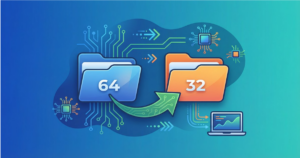
この二つの最も大きな違いは、一度に処理できるデータの量です。
これは、道路の広さに例えると非常に分かりやすいです。
- x86 (32ビット)
32車線の道路をイメージしてください。
一度に32台の車が通れます。 - x64 (64ビット)
64車線の広々とした道路です。
一度に64台の車が通れます。
当然、64車線の道路の方がたくさんの車(データ)を一度に流せますよね。
そのため、x64の方がx86よりも高性能で、複雑な作業もスピーディーにこなせるのです。
現在のほとんどのWindowsPCは、このx64アーキテクチャを採用しています。
また、x86には扱えるメモリが最大4GBまでという制限がありましたが、x64ではその制限が事実上なくなり、大容量メモリを活かした快適な作業が可能になりました。
なぜ32ビットは「x86」と呼ばれるの?
「64ビットがx64なら、32ビットはx32じゃないの?」と疑問に思うかもしれません。
「x86」という名前は、昔のIntel社のCPUの型番(8086、80286、80386など)に由来しています。
その歴史的な名残で、32ビットアーキテクチャ全体を「x86」と呼ぶようになったのです。
少しややこしいですが、「x86は32ビットのこと」と覚えておけば問題ありません。
ARMアーキテクチャの登場 – 省エネな新星
最近、x86やx64と並んで「ARM」という名前を聞く機会が増えてきました。
ARMは、もともとスマートフォンやタブレットなどのモバイル機器向けに開発された、省電力性能に優れたアーキテクチャです。
その設計思想は、x86/x64とは大きく異なります。
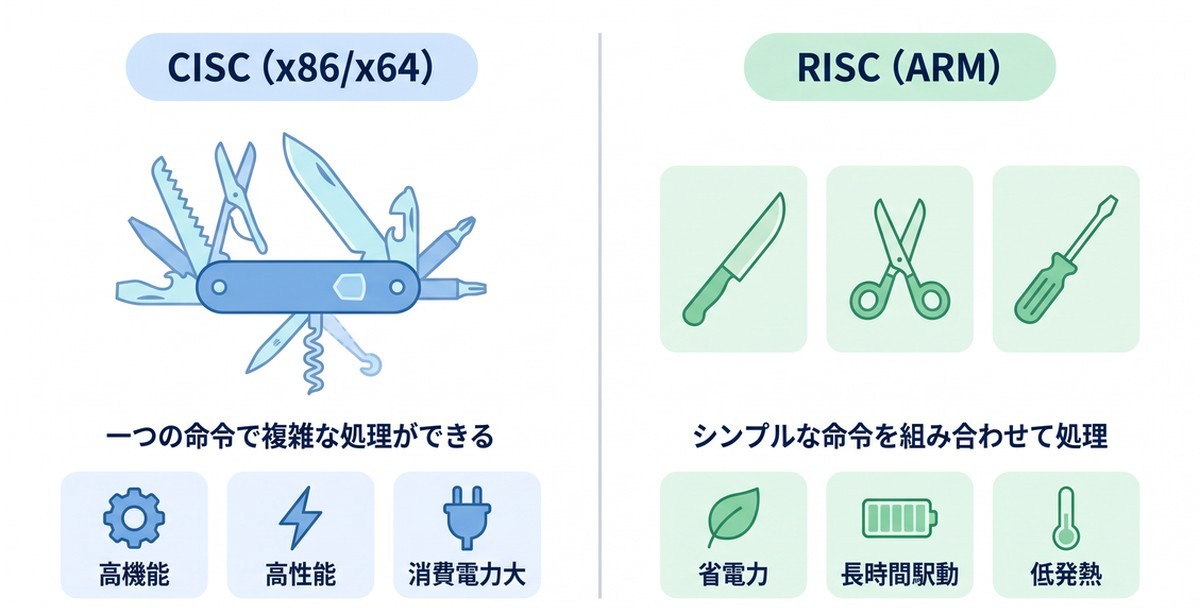
- x86/x64 (CISC)
十徳ナイフのように、一つの道具で色々なことができる高機能な命令セットです。
一つの命令で複雑な処理ができますが、その分、構造が複雑で消費電力も大きくなりがちです。 - ARM (RISC)
ナイフ、ハサミ、ドライバーと、役割がはっきりしたシンプルな道具セットのようなものです。
一つ一つの命令は単純ですが、それを組み合わせることで高速に処理します。
構造がシンプルなため、省電力で発熱が少ないのが大きな特徴です。
この「省エネ」という特徴から、ARMはモバイルの世界で圧倒的なシェアを誇ってきました。
そして近年、その高い電力効率を武器に、Apple社のMシリーズチップや、Qualcomm社のSnapdragonといったCPUがノートPCにも搭載され、Windows PCの世界でも注目を集めています。
ARM版Windowsのメリットとデメリット
ARMアーキテクチャを搭載したWindows PCには、従来のx64 PCにはない魅力がある一方で、注意すべき点もあります。
メリット
- 圧倒的なバッテリー持続時間
省電力なARMの特性を活かし、一度の充電で長時間利用できるモデルが多いです。 - 静かで熱くなりにくい
発熱が少ないため、冷却ファンの音が気にならず、静かな環境で作業に集中できます。
デメリット
- アプリの互換性
最大の課題は、アプリの互換性です。
ARM向けに作られていない従来のx64/x86アプリは、「エミュレーション」という翻訳機能のような仕組みで動作させる必要があります。
多くのアプリはこの機能で問題なく動きますが、一部の専門的なソフトやゲーム、周辺機器のドライバーなどは正常に動作しない場合があります。 - 【疑問】Microsoft Officeは使える?
はい、最新のMicrosoft 365(Word, Excel, PowerPointなど)はARMにネイティブ対応しており、快適に利用できます。
ただし、古いバージョンのOfficeや、一部の特殊なアドインは互換性の問題が発生する可能性があります。
IntelとAMD – x64界の二大巨頭
Windows PCの世界では、長らくIntel社とAMD社がCPU市場を牽引してきました。
両社はライバル関係にありますが、どちらもx64アーキテクチャを採用している仲間でもあります。
車で例えるなら、同じ「ガソリンエンジン」という基本構造を使いながら、それぞれが独自の技術で性能を高め合っているような関係です。
Intelの「Core」シリーズ、AMDの「Ryzen」シリーズ、どちらを選んでも基本的には同じWindowsアプリが動作しますので安心してください。
アプリのインストール、結局どれを選べばいいの?
さて、本題です。
あなたのPCにアプリをインストールする時、どのバージョンを選べば良いのでしょうか。
答えはシンプルです。
お使いのPCのCPUを確認
↓
もしARM (Snapdragonなど)なら…
1. ARM64版を探す (これがベスト!)
2. なければx64版を探す
3. それもなければx86版を探す
もしIntel / AMDなら…
1. x64版を探す (これがベスト!)
2. なければx86版を探す
基本的には、自分のPCのアーキテクチャに合った最新のバージョンを選ぶのがベストです。
ほとんどの新しいPCは64ビットなので、まずは「x64」版を探しましょう。
最新のARM搭載PC(Snapdragon搭載機など)を使っている場合は、最も相性の良い「ARM64」版が第一候補です。
もし該当するものがなければ、x64版、x86版の順で探してみてください。
ARM版のWindowsは、エミュレーションという機能でx64やx86のアプリも動かすことができるので、多くの場合問題なく動作します。
| CPUの種類 | 第1候補 | 第2候補 | 第3候補 |
|---|---|---|---|
| Intel / AMD (x64) | x64版 | x86版 | なし |
| ARM (Snapdragonなど) | ARM64版 | x64版 | x86版 |
まとめ
今回は、CPUのアーキテクチャであるx86、x64、ARMの違いについて解説しました。
最後に、この記事の要点をまとめておきましょう。
- アーキテクチャはCPUの「設計思想」で、性能や特性を決める重要な要素です。
- x86は古い32ビット、x64は現在の主流である64ビットのアーキテクチャです。
64ビットの方が一度に多くのデータを扱えるため高性能です。 - ARMはもともとモバイル向けで、省電力性能に優れた新しいアーキテクチャです。
バッテリー持ちが良い反面、一部のアプリで互換性の問題があります。 - アプリをインストールする際は、自分のPCのCPUに合ったバージョン(ARM64 > x64 > x86の優先順)を選ぶのが基本です。
これで、もうアプリのダウンロードで迷うことはありませんね。
自分のPCの心臓部であるCPUの特性を少し理解するだけで、PC選びやアプリの管理がもっとスムーズで楽しくなるはずです。