「あれ?プロパティで見たファイル数と、実際にフォルダに入っているファイル数が違う…ウイルス?それともバグ?」
Windows PCを使っていると、フォルダのプロパティに表示されるファイル数と、実際に目で見えるファイル数が合わないことがあります。
大切なデータが消えてしまったのか、それとも見えないファイルが容量を圧迫しているのか、不安になりますよね。
この記事では、エクスプローラーのファイル数が合わない原因である「隠しファイル」や「保護されたシステムファイル」の正体について分かりやすく解説します。
これを読めば、見えないファイルの表示方法や、PowerShellを使った高度な確認手順までしっかり理解でき、PCのモヤモヤをスッキリ解消できますよ。
まずは結論から
・ファイル数が合わない原因は、フォルダ内に「隠しファイル」や「保護されたシステムファイル」が存在しているからです。
・エクスプローラーのプロパティは、見えないファイルも含めた「すべての数」をカウントする仕組みになっています。
・見えないファイルを表示するには、エクスプローラーの「フォルダーオプション」から設定を変更するだけで解決します。
エクスプローラーのプロパティと実際の数が合わない理由
Windowsのエクスプローラーでフォルダを右クリックし、「プロパティ」を開くと、そのフォルダ内にあるファイル数とフォルダ数が表示されます。
しかし、実際にフォルダを開いて中身を数えてみると、プロパティの数字よりも少ないことがよくあります。
これはWindowsのバグやエラーではなく、エクスプローラーの「カウントの仕組み」による正常な動作です。
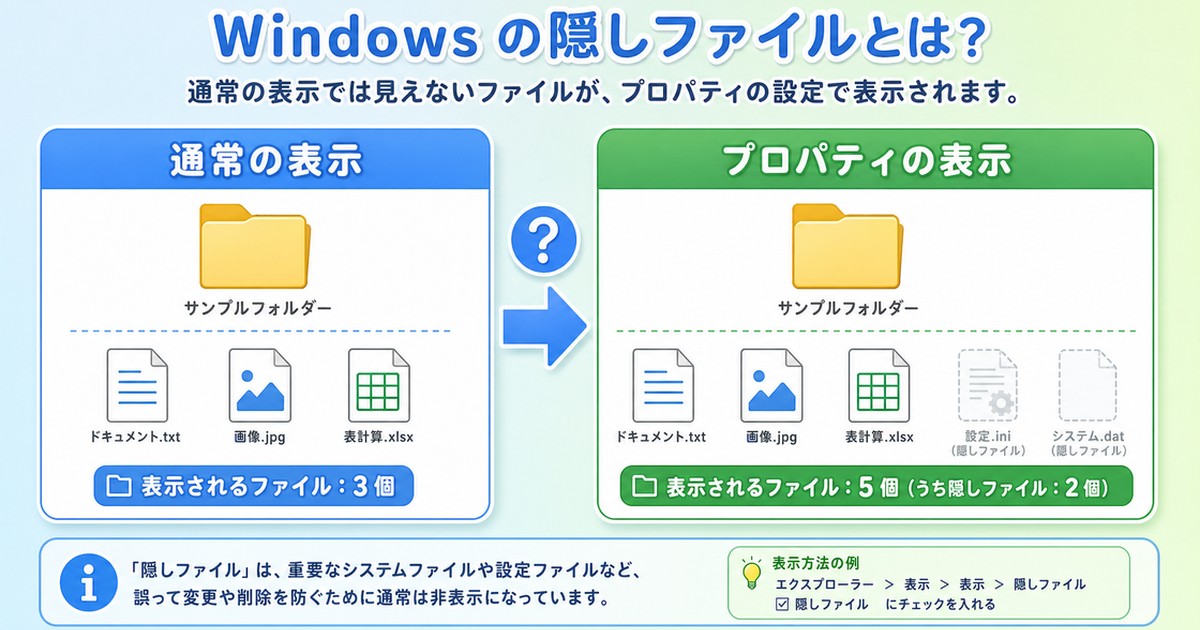
プロパティ画面では、ユーザーの目に見えているファイルだけでなく、システムが裏側で使っている「見えないファイル」もすべて合計してカウントします。
一方で、フォルダを開いたときに表示されるのは、通常の設定で「見えるファイル」だけです。
この「見えないファイル」が存在している分だけ、プロパティの数字と実際の見た目の数にズレが生じるというわけです。
見えないファイルの正体は「隠しファイル」と「システムファイル」
では、その「見えないファイル」とは一体何なのでしょうか。
Windowsには、ユーザーが誤って重要なデータを削除したり変更したりしないように、特定のファイルを隠す機能があります。
これらは大きく分けて「隠しファイル」と「保護されたシステムファイル」の2種類に分類されます。
隠しファイルは、その名の通り「通常は表示されないように設定されたファイル」のことです。
たとえば、画像フォルダを開いたときに素早くプレビューを表示するための「thumbs.db」というキャッシュファイルなどがこれに該当します。
もう一つの「保護されたシステムファイル」は、Windowsを正常に動かすために必要不可欠な、より重要なファイルです。
これらは単なる隠しファイルよりもさらに強力に保護されており、初期設定では絶対に見えないようになっています。
身近な例えでわかるファイル属性の仕組み
ファイルがどのように隠されているのか、身近な「会社や学校の書類」に例えてみましょう。
Windowsのファイルには「属性(Mode)」という、ファイルの特徴を示す名札のようなものが付いています。
| 属性の種類 | 記号 | 身近な例え | Windowsでの役割 |
|---|---|---|---|
| 通常のファイル | なし | 誰でも見られる「回覧板」 | 普通に表示され、編集や削除ができるデータ |
| 隠しファイル (Hidden) | h | 机の引き出しにしまった「個人メモ」 | 設定を変えれば見えるが、普段は隠れているデータ |
| システムファイル (System) | s | 金庫に保管された「重要機密書類」 | Windowsの動作に直結する重要なデータ |
| スーパー隠しファイル (Hidden + System) | h, s | 社長しか開けられない「極秘金庫の書類」 | 隠し属性とシステム属性の両方が付き、厳重に隠されたデータ |
特に注意が必要なのが、隠し属性(h)とシステム属性(s)の両方が付いた「スーパー隠しファイル」です。
仮想メモリとして使われる「pagefile.sys」や、休止状態のデータを保存する「hiberfil.sys」などがこれにあたります。
これらは、単に「隠しファイルを表示する」という設定にしただけでは姿を現さない、非常にガードの固いファイルです。
エクスプローラー設定での隠しファイルの表示の仕方
それでは、実際に隠しファイルを表示して、ファイル数のズレを確認してみましょう。
Windows 11のエクスプローラーを使って、通常の「隠しファイル」を表示する手順は以下の通りです。
- タスクバーなどから「エクスプローラー」を開きます。
- 画面上部のメニューにある「表示」をクリックします。
- 表示された一覧から一番下の「表示」にマウスポインターを合わせます。
- 右側に展開されるメニューから「隠しファイル」をクリックしてチェックを入れます。
これで、通常の隠しファイル(thumbs.dbなど)が半透明のアイコンで表示されるようになります。
もしこれでもプロパティのファイル数と合わない場合は、さらに強力に隠された「保護されたシステムファイル」が存在している証拠です。
保護されたシステムファイルを表示する手順
「スーパー隠しファイル」とも呼ばれる、保護されたシステムファイルを表示するには、少し深い設定を変更する必要があります。
以下の手順で「フォルダーオプション」から設定を変更します。
- エクスプローラーの画面上部にある「…」(もっと見る)をクリックし、「オプション」を選択します。
- 「フォルダーオプション」という画面が開いたら、「表示」タブをクリックします。
- 「詳細設定」のリストの中にある「保護されたオペレーティングシステムファイルを表示しない(推奨)」のチェックを外します。
- 「これらのファイルを表示すると、Windowsが起動しなくなる可能性があります」という警告が出ますが、「はい」をクリックします。
- 最後に「OK」をクリックして画面を閉じます。
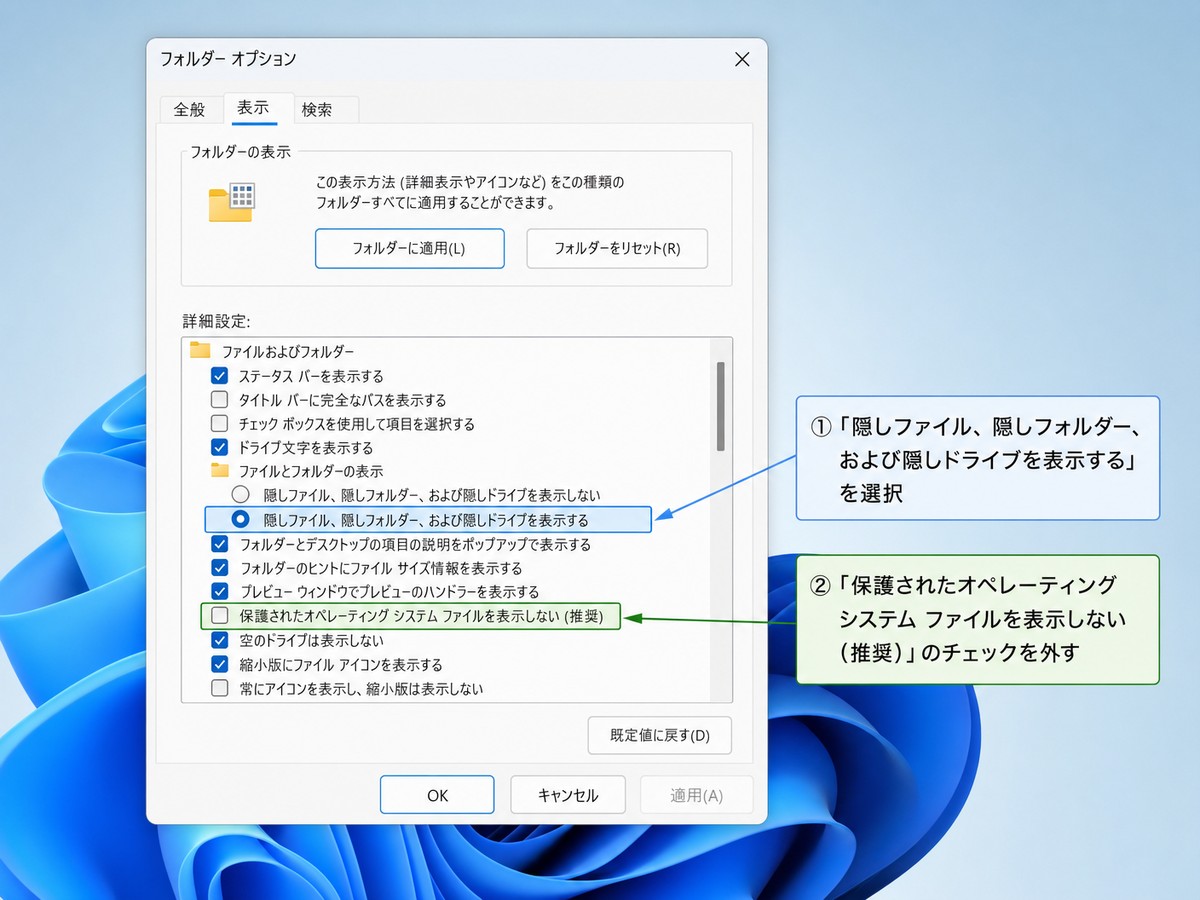
これで、desktop.iniやpagefile.sysといった、Windowsの根幹に関わるファイルもすべて表示されるようになります。
プロパティのファイル数と、実際のファイル数がぴったり一致するはずです。
確認が終わったら、誤操作を防ぐために必ず元の設定(チェックを入れた状態)に戻しておきましょう。
PowerShellでの表示の仕方(Get-ChildItem)
エクスプローラーの設定を変えずに、コマンドを使って隠しファイルを確認する方法もあります。
Windowsに標準搭載されている「PowerShell(パワーシェル)」を使えば、ファイルの詳細な属性まで一目で確認できます。
スタートメニューを右クリックして「ターミナル」または「Windows PowerShell」を起動し、以下のコマンドを入力してみましょう。
Get-ChildItem -Force | Select-Object Name, Attributes
通常の Get-ChildItem コマンドでは隠しファイルは表示されませんが、-Force というオプションを付けることで、隠しファイルやシステムファイルも強制的に一覧に含めることができます。
さらに Select-Object Name, Attributes を組み合わせることで、ファイル名と、そのファイルが持っている属性(HiddenやSystemなど)だけをスッキリと表形式で表示できます。
「どのファイルが隠しファイルなのか」をプロっぽく確認したいときに、とても便利なコマンドです。
PowerShellの出力例を見ると、Attributesの欄に「Hidden」「System」「Hidden, System」などの文字が並びます。
これを見れば、どのファイルがどの種類の「見えないファイル」なのかが一目瞭然です。
# 隠しファイルのみを絞り込んで表示する
Get-ChildItem -Force | Where-Object { $_.Attributes -match "Hidden" }

# サブフォルダーの中まで再帰的に検索する
Get-ChildItem -Force -Recurse | Select-Object FullName, Attributes
Where-Object を使えば隠しファイルだけを絞り込んだり、-Recurse オプションを追加すればサブフォルダーの中まで一括で検索したりすることも可能です。
エクスプローラーの設定を変えたくない場合や、複数のフォルダーをまとめて確認したい場合に特に役立ちます。
まとめ
この記事では、Windows PCでエクスプローラーのファイル数が合わない原因と、隠しファイルの表示方法について解説しました。
重要なポイントを以下にまとめます。
- ファイル数が合わないのは、プロパティが「隠しファイル」も含めてカウントしているため
- 見えないファイルには「隠しファイル」と「保護されたシステムファイル」の2種類がある
- エクスプローラーの「表示」メニューや「フォルダーオプション」から設定を変更すれば表示できる
- PowerShellの
Get-ChildItem -Forceコマンドを使えば、設定を変えずに属性を確認できる
ファイル数が合わなくても、それはWindowsの正常な仕様ですので安心してください。
まずはエクスプローラーの「表示」メニューから、隠しファイルのチェックを入れて、どんなファイルが隠れているのか確認してみましょう。