「ネットワークの設定画面でデフォルトゲートウェイという言葉を見たけれど、何のことかよくわからない……」
「インターネットに繋がらなくて、デフォルトゲートウェイが原因かもしれないと言われたけれど、どうすればいいの?」
この記事では、そんな疑問や不安を抱える方に向けて、デフォルトゲートウェイの意味や役割、そしてWindowsでの確認・設定方法をわかりやすく解説します。
専門用語が苦手な方でも理解できるように、身近なものに例えながら説明していきますので、ぜひ最後まで読んでみてください。
まずは結論から
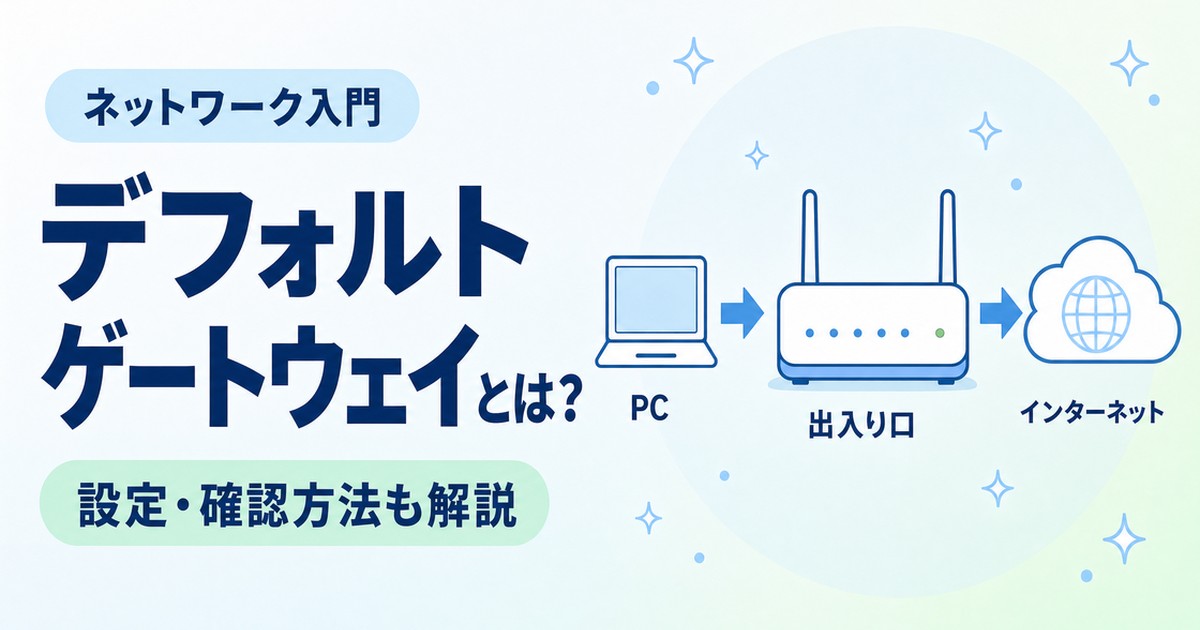
- デフォルトゲートウェイとは、自分のネットワークから外の世界(インターネットなど)へ出るための「出入り口」のことです。
- 家庭や一般的なオフィスでは、Wi-Fiルーターがデフォルトゲートウェイの役割を果たしています。
- デフォルトゲートウェイが正しく設定されていないと、インターネットに接続することができません。
それでは、詳しい仕組みや設定方法について順番に解説していきます。
デフォルトゲートウェイの意味と役割
デフォルトゲートウェイ(Default Gateway)は、直訳すると「標準の(Default)出入り口(Gateway)」という意味になります。
パソコンやスマートフォンが、自分と同じネットワーク(自宅のWi-Fiなど)にない別のネットワーク(インターネット上のWebサイトなど)と通信する際に、必ず通らなければならない関所のようなものです。
例えば、あなたがマンションの住人だとします。
同じマンション内の住人(同じネットワーク内の機器)とは、直接手紙をやり取りできます。
しかし、マンションの外にいる人(インターネット上のサーバーなど)に手紙を送りたい場合は、必ずマンションの「管理人室(デフォルトゲートウェイ)」に手紙を預け、そこから外部の郵便局へ送ってもらう必要があります。
このように、外部のネットワークへ通信する際の「とりあえずの送り先」となるのがデフォルトゲートウェイです。
ルーターとデフォルトゲートウェイの違い
ネットワークの話をしていると、「ルーター」という言葉もよく耳にすると思います。
ルーターとデフォルトゲートウェイは混同されがちですが、厳密には意味が異なります。
- ルーター:ネットワーク同士を中継する「機器そのもの」の名前です。
- デフォルトゲートウェイ:ネットワークの出入り口という「役割」の名前です。
家庭や小規模なオフィスでは、インターネットに接続するためのルーターが、そのままデフォルトゲートウェイの役割を担っています。
そのため、「ルーター = デフォルトゲートウェイ」と考えても、日常的な利用においてはほとんど問題ありません。
デフォルトゲートウェイの仕組みとIPアドレス
パソコンやスマートフォンがインターネットに接続する際、機器には「IPアドレス」というネットワーク上の住所が割り当てられます。
IPアドレスには、自宅などの限られた範囲で使う「プライベートIPアドレス」と、インターネット上で使う「グローバルIPアドレス」があります。
パソコンが外部のWebサイトにアクセスしようとする時、パソコンは宛先のIPアドレスを見て、「これは自分のネットワーク外だ」と判断します。
するとパソコンは、通信データをデフォルトゲートウェイ(ルーター)に送信します。
ルーターは受け取ったデータを、プライベートIPアドレスからグローバルIPアドレスに変換し、インターネット上の目的地へと送り届けます。
この仕組みがあるおかげで、私たちは意識することなく、世界中のWebサイトを閲覧できるのです。
デフォルトゲートウェイが設定されていないとどうなる?
もし、パソコンにデフォルトゲートウェイが設定されていなかったり、間違ったIPアドレスが設定されていたりすると、どうなるのでしょうか。
結論から言うと、インターネットに繋がらなくなります。
パソコンは外部のネットワークへデータを送りたいのに、どこへ送ればいいのか(出入り口がどこか)わからない状態になってしまうためです。
「Wi-Fiには繋がっているのに、インターネットが見られない」というトラブルが起きた場合、デフォルトゲートウェイの設定が正しく行われていないことが原因の一つとして考えられます。
Windows 11でのデフォルトゲートウェイ確認方法
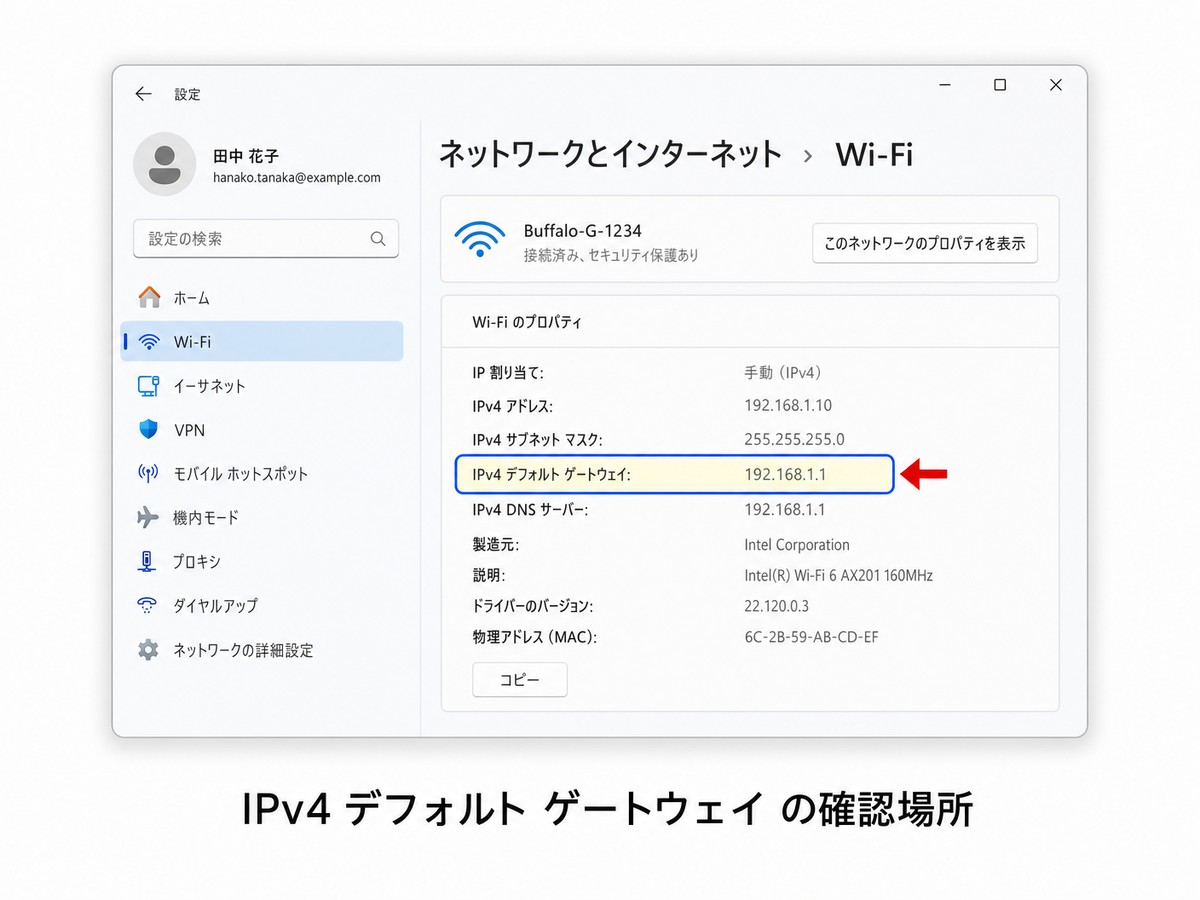
自分が使っているパソコンのデフォルトゲートウェイ(ルーターのIPアドレス)が何番になっているか、Windows 11で確認する手順を解説します。
- 画面下のスタートボタン(Windowsマーク)を右クリックし、「設定」を選択します。
- 左側のメニューから「ネットワークとインターネット」を選択します。
- 接続しているネットワーク(「Wi-Fi」または「イーサネット」)を選択します。
- 接続中のネットワーク名(SSIDなど)をクリックして、プロパティ画面を開きます。
- 画面を下へスクロールし、「IPv4 デフォルト ゲートウェイ」の横に表示されている数字(例:192.168.1.1 など)を確認します。
この数字が、あなたのネットワークのデフォルトゲートウェイのIPアドレスです。
Windows 11でのデフォルトゲートウェイ手動設定方法
通常、デフォルトゲートウェイなどのネットワーク設定は「DHCP(Dynamic Host Configuration Protocol)」という仕組みによって自動的に行われます。
しかし、特定の理由でIPアドレスを固定したい場合などは、手動で設定する必要があります。
Windows 11でデフォルトゲートウェイを手動設定する手順は以下の通りです。
- 先ほどの確認手順と同様に、「設定」>「ネットワークとインターネット」>接続中のネットワークのプロパティ画面を開きます。
- 「IP 割り当て」の横にある「編集」ボタンをクリックします。
- 「IP 設定の編集」画面で、プルダウンメニューから「手動」を選択します。
- 「IPv4」のスイッチをオンにします。
- 「IP アドレス」「サブネット マスク」「ゲートウェイ」の各項目に、適切な数値を入力します。「ゲートウェイ」の欄に、ルーターのIPアドレスを入力します。
- 「保存」ボタンをクリックして設定を完了します。
手動で設定する場合は、入力する数値を間違えないように注意してください。
間違えるとインターネットに接続できなくなります。
まとめ
この記事では、デフォルトゲートウェイの意味や役割、確認・設定方法について解説しました。
最後にもう一度、重要なポイントを振り返っておきましょう。
- デフォルトゲートウェイは、外部ネットワークへ接続するための「出入り口」の役割を持つ。
- 一般的な家庭環境では、Wi-Fiルーターがデフォルトゲートウェイとして機能している。
- デフォルトゲートウェイが正しく設定されていないと、インターネットに繋がらない。
- Windowsの設定画面から、現在のデフォルトゲートウェイのIPアドレスを確認・変更できる。
ネットワークのトラブルが起きた際は、まずデフォルトゲートウェイの設定が正しく行われているかを確認してみてください。
仕組みを理解しておくことで、いざという時に落ち着いて対処できるようになります。