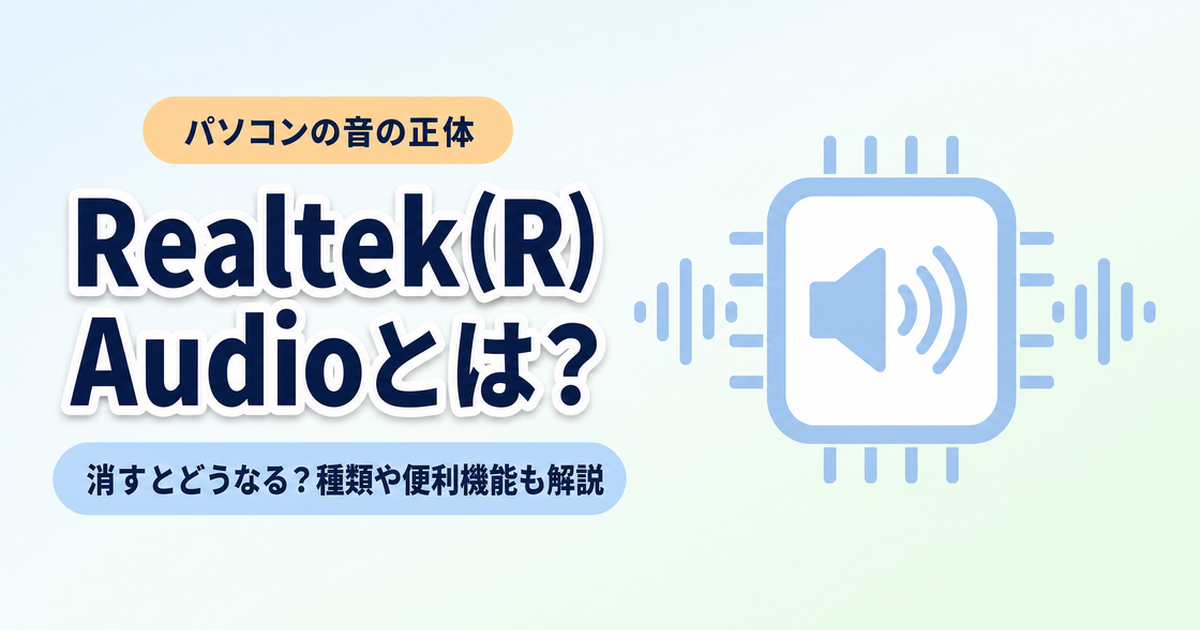
「パソコンの音が出ない!」「デバイスマネージャーを見たらRealtek(R) Audioって書いてあるけど、これって消してもいいの?」と悩んでいませんか?
この記事では、Realtek(R) Audioの正体や、アンインストールした場合の影響、そして音を自分好みに変えられる便利機能について、IT初心者の方にもわかりやすく解説します。
これを読めば、パソコンの音に関する不安がスッキリ解消し、より快適なパソコンライフを送れるようになりますよ!
まずは結論から
- Realtek(R) Audioとは、パソコンから音を出すための「通訳」のような役割を持つソフトウェア(ドライバー)のことです。
- アンインストールすると、一時的にパソコンから音が出なくなったり、マイクが使えなくなったりします。
- トラブル解決のために削除した場合は、パソコンを再起動すれば自動的に元に戻ることが多いです。
- ドライバーには「Realtek(R) Audio」と「Realtek High Definition Audio」などの種類がありますが、基本的にはパソコンに最初から入っているものをそのまま使うのが正解です。
それでは詳しく見ていきましょう。
Realtek(R) Audioの正体
パソコンを使っていると、ふとした時に「Realtek(R) Audio」という名前を目にすることがありますよね。
これは、台湾の半導体メーカーである「Realtek(リアルテック)社」が作っている、音に関するソフトウェア(ドライバー)のことです。
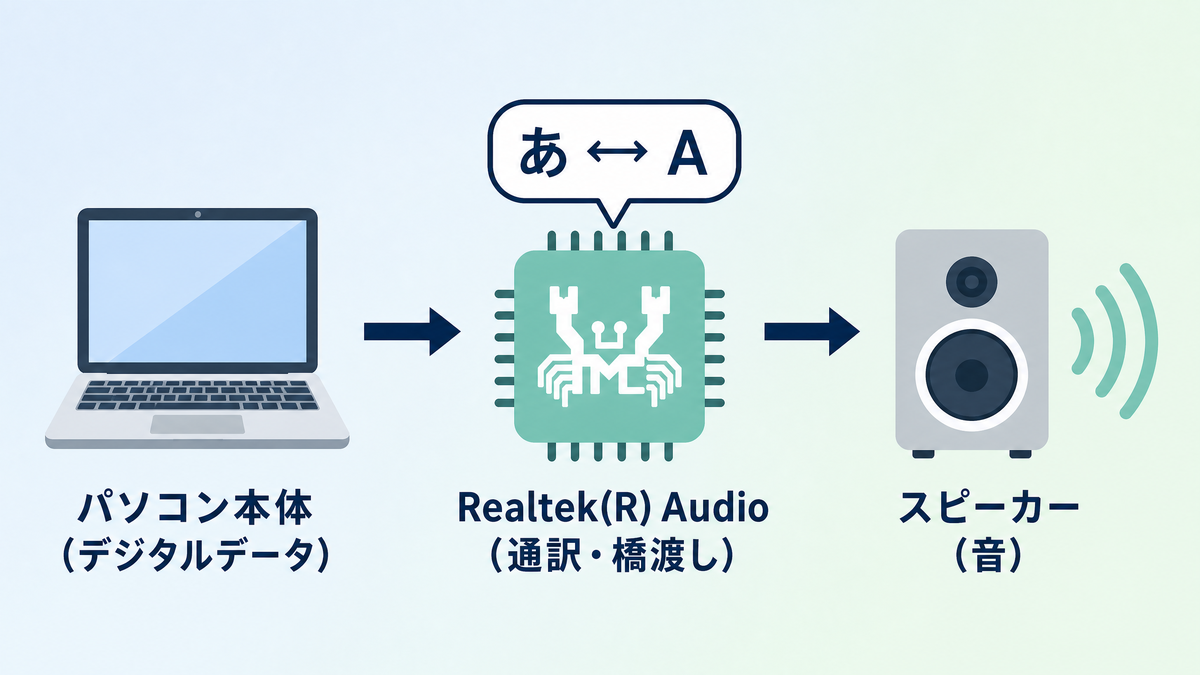
パソコンは、音楽や動画のデータをそのままでは音として出すことができません。
デジタルデータを、私たちが耳で聞こえる「音」に変換する部品(オーディオチップ)が必要です。
Realtek社は、このオーディオチップの世界シェアでトップクラスを誇っており、多くのWindowsパソコンに最初から組み込まれています。
そして、その部品とWindows(OS)を連携させて、正しく音を出すための橋渡し役が「Realtek(R) Audio」というドライバーなのです。
外国の人と話すときに通訳が必要なように、パソコン本体とスピーカーの間に入って、音の指示を正しく伝える通訳のようなイメージです。
アンインストールするとどうなるのか
パソコンの動作が重い時や、見慣れないソフトを整理したい時に、「これ、消してもいいのかな?」と迷うことがありますよね。
結論から言うと、Realtek(R) Audioをアンインストールすると、パソコンから一切の音が出なくなります。
スピーカーから音楽が流れないだけでなく、オンライン会議で使うマイクも機能しなくなってしまいます。
なぜなら、音を出すための通訳がいなくなってしまうからです。
ただし、誤って削除してしまった場合でも、焦る必要はありません。
Windows 10やWindows 11では、パソコンを再起動すると、システムが「音のドライバーがない!」と自動的に検知して、再びインストールしてくれる仕組みになっています。
もし再起動しても音が出ない場合は、パソコンメーカーの公式サイトから、お使いの機種に合ったドライバーをダウンロードして入れ直す必要があります。
基本的には、トラブルが起きていない限り、むやみにアンインストールしないのが一番安全です。
Realtekドライバーの種類の違い
自分のパソコンをよく見てみると、「Realtek(R) Audio」ではなく「Realtek High Definition Audio」と表示されている方もいるかもしれません。
実は、Realtekのオーディオドライバーにはいくつか種類があります。
昔からよく使われているのが「Realtek High Definition Audio(HDオーディオ)」です。
そして、最近のパソコンでよく見かけるのが、名前が少しシンプルな「Realtek(R) Audio」です。
「HDの方が高音質なのでは?」と思うかもしれませんが、どちらも同じ高音質オーディオ技術を使っており、音質に劇的な差があるわけではありません。
| ドライバー名 | 特徴 | 管理アプリ |
|---|---|---|
| Realtek(R) Audio | 比較的新しいパソコンに多い。シンプルな名称。 | Realtek Audio Console |
| Realtek High Definition Audio | 以前から広く使われているタイプ。 | Realtek HDオーディオマネージャー |
重要なのは、「自分のパソコン(マザーボード)に合っている方を使う」ということです。
ネット上には「Realtek(R) AudioをHDに変更する方法」などの情報もありますが、パソコンの基盤の仕様によって決まっているため、無理に変更しようとするとエラーが出て設定画面が開けなくなるなどのトラブルに繋がります。
最初から入っているものをそのまま使うのが、最も安定して動作します。
音が出ないトラブルの解決ステップ
先日、「Windowsをアップデートしたら、突然パソコンから音が出なくなった」という相談を受けました。
このようなトラブルが起きた場合、いきなりRealtekドライバーを削除するのは危険です。
まずは、以下の簡単な手順から確認してみてください。
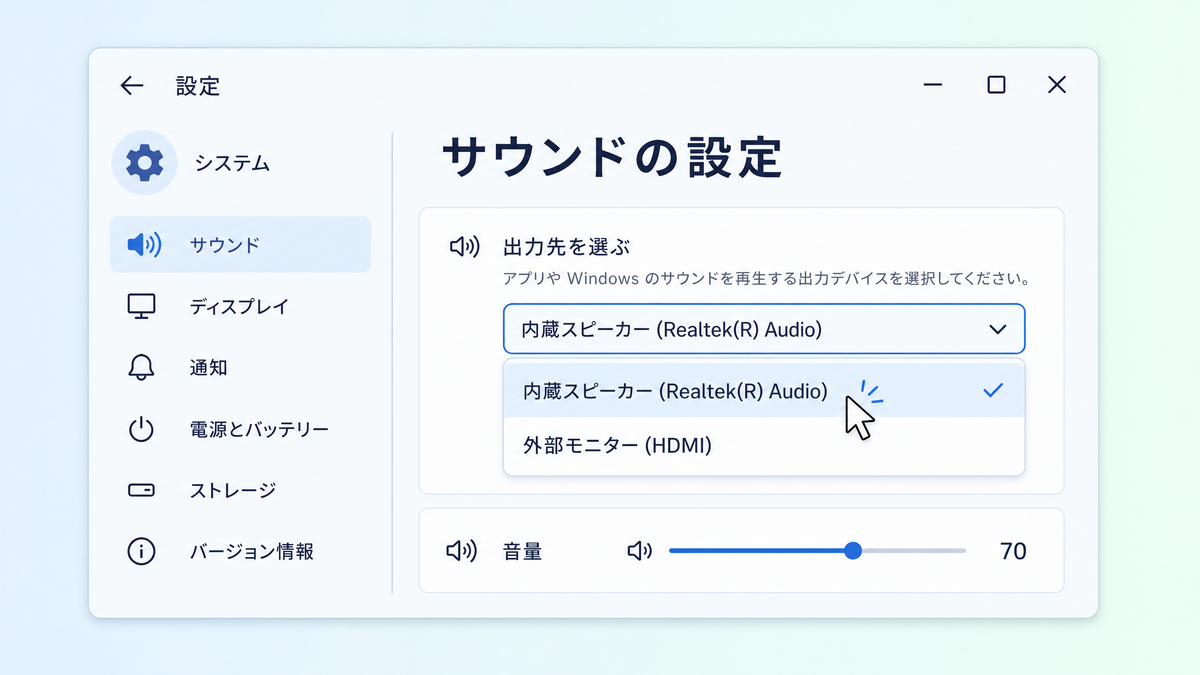
- 出力先の確認:タスクバーの右下にあるスピーカーアイコンをクリックし、音の出力先が「内蔵スピーカー」や「接続しているイヤホン」になっているか確認します。知らないうちにモニターなどに切り替わっていることがあります。
- 音量とミュートの確認:パソコン全体の音量だけでなく、YouTubeやZoomなど、アプリごとの音量がゼロになっていないか確認します。
- トラブルシューティングの実行:Windowsの設定画面から「システム」→「サウンド」と進み、トラブルシューティングを実行すると、自動で問題を直してくれることがあります。
- パソコンの再起動:一時的なエラーであれば、再起動するだけであっさり直ることも多いです。
これらを試してもダメな場合に初めて、デバイスマネージャーからRealtekドライバーをアンインストールし、再起動による再インストールを試すのが正しい手順です。
Realtek Audio Consoleの便利機能
Realtek(R) Audioが正しく入っているパソコンでは、「Realtek Audio Console(リアルテック オーディオ コンソール)」という設定アプリが使えることが多いです。
スタートメニューの検索窓で「Realtek Audio Console」と入力すると起動できます。
このアプリには、音を自分好みにカスタマイズできる便利な機能が詰まっています。
例えば、「イコライザー」機能を使えば、低音を強調して映画の迫力を増したり、高音をクリアにして音楽のボーカルを聞き取りやすくしたりできます。
ライブ会場のような響きを加える「環境エフェクト」機能もあります。
また、オンライン会議が多い方に嬉しいのがマイクの設定です。
「AIノイズキャンセリング」や「音響エコーの除去」といった機能をオンにすると、周囲の雑音やハウリングを抑えて、自分の声を相手にクリアに届けることができます。
せっかく最初から入っている機能なので、ぜひ一度開いて、音の違いを楽しんでみてください。
| 機能名 | 内容 | こんな人におすすめ |
|---|---|---|
| イコライザー | 低音・高音などの音域を個別に調整できる | 音楽・映画を楽しみたい方 |
| 環境エフェクト | ライブ感・スタジオ感などの空間演出 | 臨場感を高めたい方 |
| AIノイズキャンセリング | AIがマイクへの雑音を自動で除去 | テレワーク・オンライン会議が多い方 |
| 音響エコーの除去 | ハウリングを防止する | マイクとスピーカーを同時に使う方 |
| ラウドネス等化 | 音量の大小を自動で均一に調整 | 動画の音量差が気になる方 |
まとめ
今回は、Realtek(R) Audioの役割やアンインストール時の影響、そして便利な機能について解説しました。
記事の要点は以下の通りです。
- Realtek(R) Audioは、パソコンから音を出すために欠かせない通訳(ドライバー)です。
- アンインストールすると音が出なくなりますが、再起動で自動的に元に戻ることが多いです。
- ドライバーの種類はパソコンによって決まっているため、無理に変更せずそのまま使いましょう。
- 音が出ない時は、削除する前に出力先や音量の確認から始めるのが鉄則です。
- Realtek Audio Consoleを使えば、イコライザーやノイズ除去など便利な機能が使えます。
パソコンの音について疑問があった方は、これでスッキリ解決できたのではないでしょうか。
まずは、ご自身のパソコンに「Realtek Audio Console」が入っているか検索して、イコライザー機能などを試してみてくださいね!