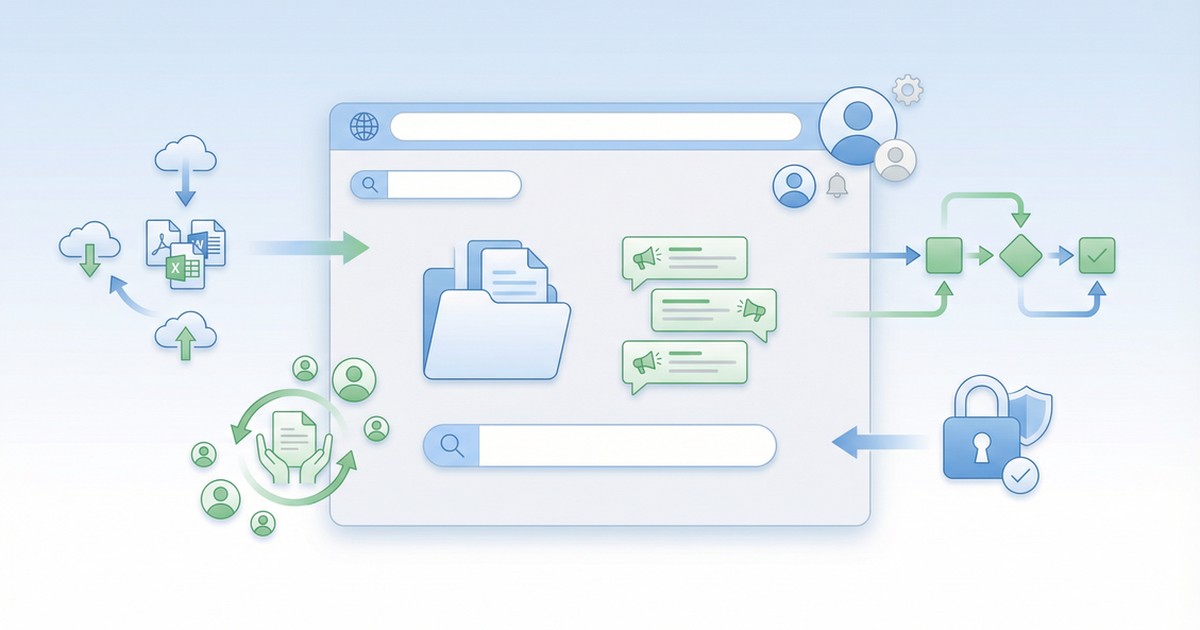
「社内の情報共有がうまくいかない…」「SharePointでポータルサイトを作りたいけど、何から始めればいいかわからない…」
社内のファイルがバラバラに保存されていたり、必要な情報がどこにあるか分からなかったりして、業務の効率が落ちていませんか?
この記事では、Microsoft 365に含まれる「SharePoint(シェアポイント)」の概要から、よくある利用シーン、便利な機能一覧までを初心者向けに分かりやすく解説します。
さらに、実際に社内ポータルサイトを立ち上げる際の準備フローや、権限設定のコツ、サイト公開までの全体像もステップバイステップで紹介します。
この記事を読めば、SharePointを活用して社内の情報共有をスムーズにし、業務効率を劇的にアップさせる方法が分かります。
まずは結論から
・SharePointとは、社内の情報共有やファイル管理を効率化するためのプラットフォームのことです。
・簡単に言うと、インターネット上に作れる「社内専用の図書館」や「掲示板」のような仕組みです。
・詳しい仕組みや具体的な活用方法はこのあと順番に解説します。
SharePointの概要とよくある利用シーン
SharePointは、Microsoftが提供するクラウドベースのサービスです。
WordやExcelなどのOfficeアプリと連携しやすく、社内の情報を一元管理するのに非常に適しています。
ここでは、SharePointがどのような場面で活躍するのか、よくある利用シーンを3つ紹介します。
1. 社内ポータルサイトとしての活用
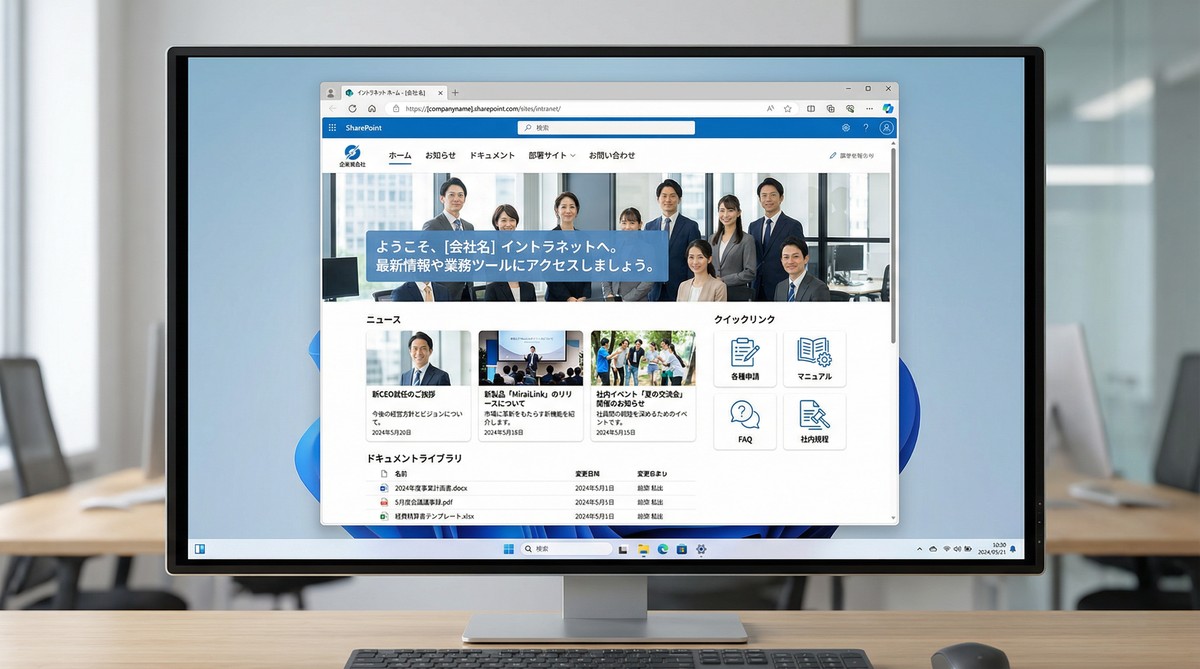
最も代表的な使い方が、全社員がアクセスする「社内ポータルサイト」の構築です。
会社からのお知らせ、社内規程、各種申請書のフォーマットなどを1箇所にまとめることができます。
これにより、「あの資料、どこにあったっけ?」と探す手間が省け、業務のスピードが向上します。
2. プロジェクトごとの情報共有
特定のプロジェクトチーム専用のサイト(チームサイト)を作成することも可能です。
プロジェクトの進捗状況、関連するドキュメント、タスクの管理などをチーム内だけで安全に共有できます。
関係者以外には非公開にできるため、機密性の高いプロジェクトでも安心して利用できます。
3. ペーパーレス化とワークフローの構築
SharePointには、申請や承認のプロセスを電子化する機能(ワークフロー)も備わっています。
例えば、経費精算や有給休暇の申請などを紙ではなくWeb上で行えるようになります。
これにより、ハンコをもらうために出社する必要がなくなり、リモートワークの推進にも役立ちます。
SharePointでできること・機能一覧
SharePointは非常に多機能なツールです。
ここでは、社内ポータルサイトの構築や情報共有に役立つ主な機能を一覧で紹介します。
| 機能名 | 概要 | 具体的な用途 |
|---|---|---|
| サイト作成 | Webサイトを簡単に作成できる機能 | 全社ポータルサイト、部門別サイト、プロジェクトサイトの構築 |
| ドキュメントライブラリ | ファイルを保存・共有・管理する機能 | マニュアル、規定集、会議資料などの一元管理と共同編集 |
| リスト | データを表形式で管理する機能 | 備品管理表、タスク管理表、問い合わせ管理などの作成 |
| ニュース(お知らせ) | 記事形式で情報を発信する機能 | 社内報、経営陣からのメッセージ、業務連絡の配信 |
| 検索機能 | サイト内の情報やファイルを横断検索する機能 | 必要な資料や過去の議事録を素早く見つけ出す |
| 権限管理 | ユーザーごとにアクセスできる範囲を制限する機能 | 役職や部署に応じた閲覧・編集権限の細かな設定 |
| バージョン履歴 | ファイルの変更履歴を自動で保存する機能 | 誤って上書きしてしまったファイルを過去の状態に復元する |
これらの機能を組み合わせることで、自社のニーズに合った柔軟な情報共有環境を構築できます。
社内ポータルサイト構築の準備フロー
SharePointを使って社内ポータルサイトを作る場合、いきなりサイトを作り始めるのは失敗の元です。
まずは、どのようなサイトにするのか、しっかりと準備を行うことが成功の鍵となります。
ここでは、サイト構築に向けた準備のフローを解説します。
ステップ1:目的とターゲットの明確化
最初に、「何のためにポータルサイトを作るのか」「誰が使うのか」を明確にします。
例えば、「社内のペーパーレス化を進めるため」なのか、「部署間のコミュニケーションを活性化するため」なのかによって、必要な機能や構成が変わってきます。
目的がブレると、誰も使わないサイトになってしまうため、非常に重要なステップです。
ステップ2:掲載するコンテンツの整理
次に、サイトにどのような情報を載せるかを洗い出します。
社内規程、申請書、社内報、FAQなど、現在社内に散らばっている情報をリストアップしましょう。
そして、それらの情報を「全社員向け」「特定の部署向け」などに分類し、整理します。
ステップ3:サイト構造(階層)の設計
整理したコンテンツを元に、サイトの構造(メニューの階層)を設計します。
ユーザーが迷わずに目的の情報にたどり着けるよう、シンプルで分かりやすい階層にすることが大切です。
トップページから2〜3回のクリックで必要な情報にアクセスできる構造を目指しましょう。
権限設定の考え方と細かな粒度
SharePointを安全に運用するためには、適切な「権限設定」が欠かせません。
誰にどこまでの操作を許可するのかを、しっかりと設計しておく必要があります。
ここでは、権限設定の基本的な考え方と、設定の粒度について解説します。
基本となる3つの権限レベル
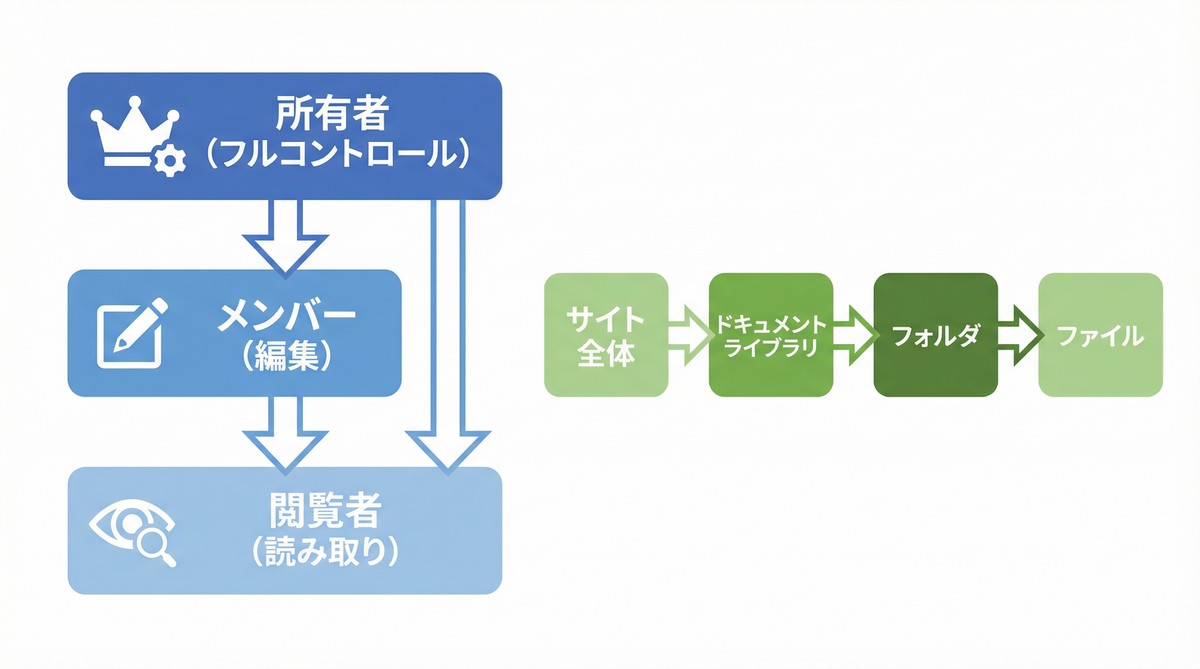
SharePointには、主に以下の3つの権限レベルが用意されています。
- フルコントロール(所有者):サイトの設定変更や、他のユーザーの権限管理など、すべての操作が可能です。主にシステム管理者やサイトの責任者が持ちます。
- 編集(メンバー):ファイルの追加、編集、削除、リストの更新などが可能です。実際にコンテンツを作成・更新する担当者が持ちます。
- 閲覧(閲覧者):サイト内の情報を見ることはできますが、編集や削除はできません。一般の社員にはこの権限を付与します。
権限設定の粒度とグループ管理
権限は、サイト全体だけでなく、特定のフォルダやファイル単位(アイテム単位)でも細かく設定できます。
しかし、ファイルごとに個別に権限を設定すると、管理が非常に煩雑になり、設定ミスの原因にもなります。
そのため、基本的には「SharePointグループ」を作成し、グループ単位で権限を付与するのがおすすめです。
例えば、「営業部グループ」や「全社員グループ」を作成し、そこにユーザーを所属させることで、効率的に権限を管理できます。
サイト公開までの全体像
準備と設計が終わったら、いよいよ実際にサイトを構築し、公開に向けて動いていきます。
ここでは、サイト作成から公開に至るまでの全体像をステップ順に紹介します。
1. サイトの作成と基本設定
まずは、SharePointの管理画面から新しいサイトを作成します。
全社向けの場合は「コミュニケーションサイト」、特定のチーム向けの場合は「チームサイト」というテンプレートを選ぶのが一般的です。
サイト名やURL、デザインのテーマカラーなどの基本設定を行います。
2. コンテンツの作成と配置
設計したサイト構造に従って、ページを作成し、コンテンツを配置していきます。
テキストや画像、リンクなどを組み合わせて、見やすいページを作りましょう。
また、ドキュメントライブラリを作成し、必要なファイルをアップロードしておきます。
3. 権限の設定とテスト
作成したサイトに対して、設計通りに権限を設定します。
設定が完了したら、必ずテストを行いましょう。
「閲覧者」の権限を持つテストアカウントでログインし、編集ができないことや、見えてはいけない情報が見えていないかを確認します。
4. マニュアル作成と社内告知
サイトが完成したら、ユーザー向けのマニュアルを作成します。
ログイン方法や、ファイルの探し方など、基本的な使い方をまとめておきましょう。
最後に、社内メールや掲示板などでサイトの公開を告知し、運用をスタートさせます。
まとめ
この記事では、SharePointの概要から社内ポータルサイトの構築方法までを解説しました。
重要なポイントは以下の通りです。
- SharePointは社内の情報共有やファイル管理を効率化する強力なツールである
- 社内ポータルサイトやプロジェクト管理、ワークフロー構築など幅広い用途で活用できる
- サイト構築の際は、目的の明確化とコンテンツの整理、分かりやすい階層設計が重要である
- 権限設定は「所有者」「メンバー」「閲覧者」の3レベルを基本とし、グループ単位で管理すると効率的である
- サイト公開前には必ず権限のテストを行い、ユーザー向けのマニュアルを準備する
SharePointをうまく活用できれば、社内の情報伝達がスムーズになり、業務の生産性が大きく向上します。
まずは小さな部署やチームから、テスト的に導入してみてはいかがでしょうか。