「パソコンの調子が悪いけど、どっちを使えばいいの?」
「データが消えちゃうんじゃないかと不安…」
Windowsの調子が悪くなったとき、頼りになるのが「システムイメージ」と「復元ポイント」です。
しかし、この2つの違いがよくわからず、どちらを使うべきか迷ってしまう方も多いのではないでしょうか。
間違った方を選んでしまうと、大切なデータが消えてしまったり、トラブルが解決しなかったりすることもあります。
この記事では、システムイメージと復元ポイントの違いや、それぞれの保存場所、作成手順、そして実際に復元を行う前に必ずやっておくべきことについて、IT初心者の方にもわかりやすく解説します。
企業のIT担当者としての経験も踏まえ、よくある失敗例も交えてお伝えしますので、ぜひ参考にしてください。
まずは結論から
システムの復元とシステムイメージのバックアップは、目的と影響範囲が大きく異なります。
- システムの復元は、Windowsのシステムファイルや設定のみを過去の状態に戻す機能です。
- システムイメージのバックアップは、Windowsのシステム全体(OS、アプリ、データなど)を丸ごとコピーして保存する機能です。
それぞれの違いを理解して、状況に合わせて使い分けることが重要です。
それでは詳しく見ていきましょう。
システムイメージと復元ポイントの決定的な違い
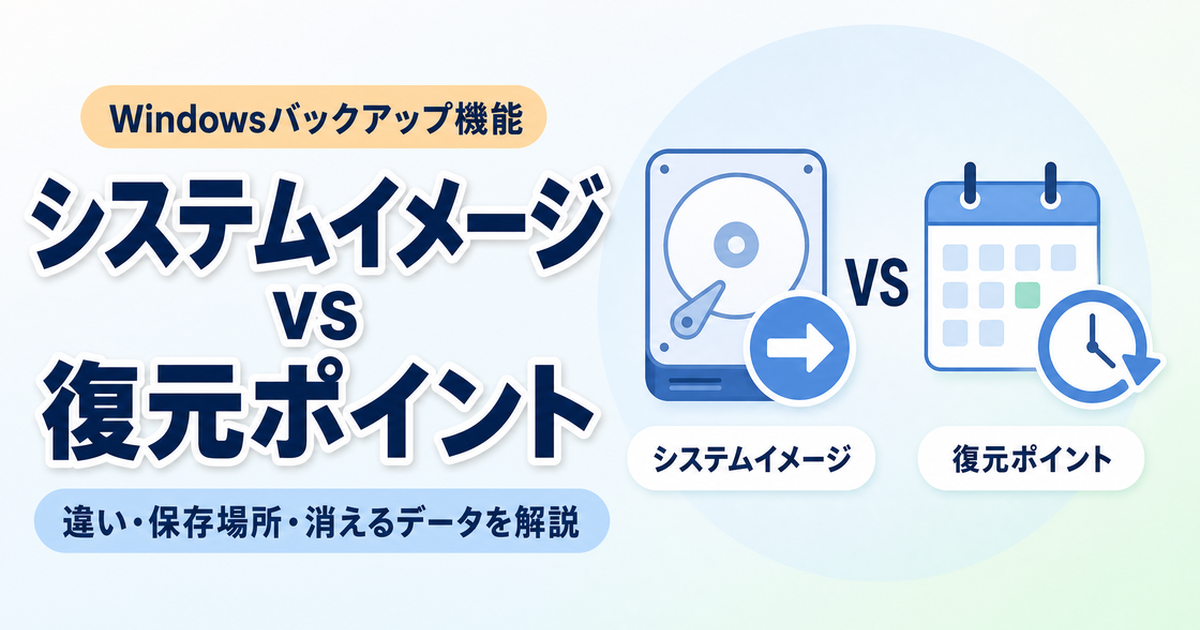
システムイメージと復元ポイントは、どちらも「パソコンを以前の状態に戻す」ための機能ですが、その仕組みは全く異なります。
復元ポイントは「タイムマシンのようなもの」
復元ポイントは、Windowsのシステムファイルやレジストリ(設定情報)などを、特定の時点(ポイント)の状態に戻す機能です。
例えば、「新しいソフトをインストールしたらパソコンの動きがおかしくなった」という場合、インストール前の復元ポイントに戻すことで、トラブルを解決できる可能性があります。
これは、システムの設定だけを過去に戻す「タイムマシンのようなもの」とイメージしてください。
システムイメージは「パソコンのクローン」
一方、システムイメージは、Windowsのシステム全体(OS、インストールされているアプリ、保存されているデータ、各種設定など)を、丸ごと一つのファイルとして保存したものです。
パソコンのハードディスクが故障してしまった場合など、深刻なトラブルが発生した際に、新しいハードディスクにシステムイメージを復元することで、バックアップした時点のパソコン環境を完全に再現できます。
こちらは、パソコンの中身をそっくりそのままコピーした「クローンのようなもの」とイメージするとわかりやすいでしょう。
| 項目 | 復元ポイント | システムイメージ |
|---|---|---|
| 目的 | システム設定の不具合解消 | ハードディスク故障などの深刻なトラブル復旧 |
| 対象範囲 | システムファイル、レジストリなど | OS、アプリ、データなどドライブ全体 |
| データサイズ | 小さい | 大きい |
復元すると何が消える?影響範囲と消えるデータ
いざ復元を実行する際、一番気になるのが「大切なデータが消えてしまわないか」ということですよね。
それぞれの機能で復元した際の影響範囲と、消えるデータについて解説します。
復元ポイントで消えるデータ・消えないデータ
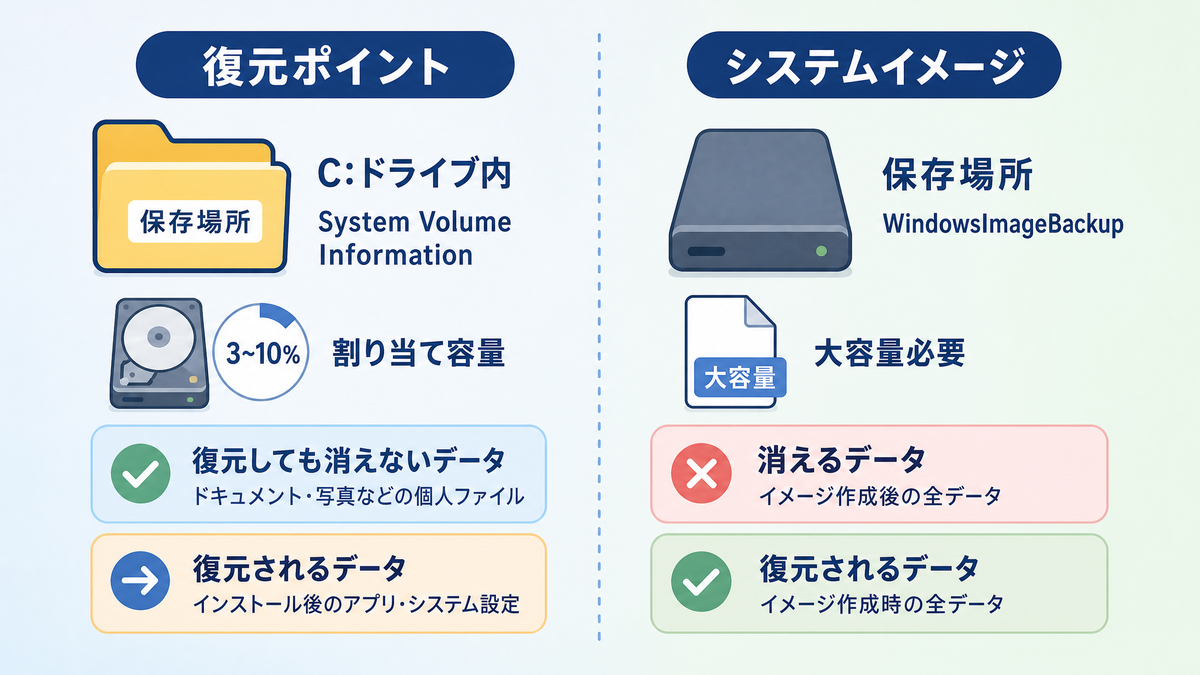
復元ポイントを使ってシステムを復元した場合、ドキュメント、画像、音楽などの個人用ファイル(データ)は消えません。
復元ポイントはあくまで「システムファイル」を対象としているため、作成したWordやExcelのファイル、ダウンロードした写真などはそのまま残ります。
ただし、復元ポイントが作成された後にインストールしたアプリや、変更したシステム設定は、復元ポイント作成時の状態に戻る(=消える)ため注意が必要です。
先日も、ある社員から「システムの復元をしたら、昨日インストールしたはずの業務アプリが消えてしまった!」という問い合わせがありました。
これは、システムの復元によってアプリのインストール前の状態に戻ってしまったことが原因です。
システムイメージで消えるデータ・消えないデータ
システムイメージを使って復元した場合、システムイメージを作成した時点の状態に、ドライブ全体が完全に上書きされます。
つまり、システムイメージを作成した後に作成・保存したファイルや、インストールしたアプリ、変更した設定などはすべて消えてしまいます。
例えば、1月1日にシステムイメージを作成し、1月15日にそのイメージを使って復元した場合、1月2日から1月15日までに作成したデータはすべて失われます。
そのため、システムイメージで復元を行う前には、直近で作成した重要なデータを別途USBメモリなどに退避させておく必要があります。
復元ポイントとシステムイメージの作り方
いざという時に備えて、これらがどのように作成されるのか、その手順を確認しておきましょう。
自動で作成されるものと、手動で作成するものがあります。
復元ポイントは「自動」と「手動」の両方で作成可能
復元ポイントは、設定を有効にしておけば、Windows Updateの実行時や新しいアプリをインストールする際などに自動的に作成されます。
また、パソコンの設定を大きく変更する前などに、手動で作成することも可能です。
自動作成を有効にする手順(Windows 11の場合)
- 「スタート」ボタンを右クリックし、「システム」を選択します。
- 「システムの保護」をクリックします。
- 「システムのプロパティ」画面で、Cドライブを選択し「構成」をクリックします。
- 「システムの保護を有効にする」を選択し、「OK」をクリックします。
これで、重要なシステム変更の前に自動で復元ポイントが作成されるようになります。
手動で作成する手順(Windows 11の場合)
- 上記と同じ手順で「システムのプロパティ」画面を開きます。
- 「システムの保護」タブの下部にある「作成」ボタンをクリックします。
- 「アプリインストール前」など、わかりやすい説明を入力して「作成」をクリックします。
システムイメージは「手動」での作成が必要
システムイメージはファイルサイズが非常に大きくなるため、自動では作成されません。
大容量の外付けハードディスクなどを接続し、手動で定期的に作成する必要があります。
システムイメージの作成手順(Windows 11の場合)
- 「スタート」ボタンから「すべてのアプリ」→「Windows ツール」→「コントロールパネル」を開きます。
- 「システムとセキュリティ」の中にある「バックアップと復元(Windows 7)」をクリックします。
- 左側のメニューから「システムイメージの作成」をクリックします。
- 保存先(外付けハードディスクなど)を選択し、「次へ」をクリックしてバックアップを開始します。
それぞれの保存場所と容量の目安
バックアップデータがどこに保存されているのか、またどのくらいの容量が必要なのかを知っておくことも大切です。
復元ポイントの保存場所
復元ポイントは、通常、パソコンの各ドライブ(Cドライブなど)内にある「System Volume Information」という隠しフォルダに保存されます。
保存容量は、ドライブの容量の数%(通常は3〜10%程度)に設定されており、容量がいっぱいになると、古い復元ポイントから順番に自動的に削除されていきます。
システムイメージの保存場所
システムイメージは、ファイルサイズが非常に大きくなるため、パソコンの内蔵ハードディスク(Cドライブ)とは別の場所に保存するのが基本です。
一般的には、外付けハードディスク(HDD)やネットワーク上のドライブ(NASなど)に保存します。
保存されるフォルダ名は「WindowsImageBackup」となります。
システムイメージの作成には、バックアップ対象となるドライブの使用容量と同等以上の空き容量が必要です。
例えば、Cドライブで100GBを使用している場合、バックアップ先にも最低100GBの空き容量が必要になります。
そのため、大容量の外付けハードディスクを用意しておくことをおすすめします。
実際に復元を実行する前に!必ずやるべきこと
いざパソコンの調子が悪くなり、「システムの復元」や「システムイメージの復元」を実行しようと思い立ったとき、焦ってすぐに作業を始めてはいけません。
復元作業によるデータ消失などの二次被害を防ぐため、以下の準備を必ず行ってください。
1. 最新の個人データの退避(バックアップ)
これが最も重要です。システムイメージの復元を行うと、バックアップ以降に作成したデータはすべて消えてしまいます。
また、復元ポイントの使用でも、個人データは消えない仕様とはいえ、復元処理中の予期せぬエラーでデータが飛んでしまうリスクはゼロではありません。
復元作業を始める前に、必ず直近で作成したドキュメント、ダウンロードした写真、ブラウザのお気に入りなどの重要なデータを、USBメモリやクラウドストレージ(OneDriveやGoogleドライブなど)にコピーして退避させておきましょう。
2. インストールしたアプリの確認
復元ポイントやシステムイメージの作成日以降にインストールしたアプリは、復元を実行すると消えてしまいます。
復元後に再インストールが必要になるため、あらかじめ「どのアプリが消えるのか」をメモしておき、再インストール用のファイルやライセンスキー(シリアル番号)を手元に準備しておきましょう。
3. 時間と電源の確保
復元作業、特にシステムイメージの復元には、数十分から数時間かかる場合があります。
作業の途中で電源が切れると、パソコンが起動しなくなる致命的な故障につながる恐れがあります。
ノートパソコンの場合は必ずACアダプターを接続し、時間に十分な余裕があるときに作業を行ってください。
まとめ
今回は、Windowsのシステムイメージと復元ポイントの違いについて解説しました。
名前は似ていますが、その役割や影響範囲は大きく異なりますので、状況に合わせて正しく使い分けることが重要です。
- 復元ポイントは、設定変更などで不具合が起きた際に、システムだけを過去に戻す機能。個人データは消えない。
- システムイメージは、ドライブ全体を丸ごとコピーする機能。深刻なトラブル時に有効だが、バックアップ後のデータは消える。
- 復元を実行する前には、必ず最新の個人データをUSBメモリなどに退避させ、電源を確保してから行う。
パソコンのトラブルは、ある日突然やってきます。
いざという時に慌てないよう、復元ポイントの自動作成が有効になっているかを確認し、定期的にシステムイメージを作成しておくことを強くおすすめします。
正しい知識と日頃の備えで、大切なデータとパソコンを守りましょう。