「ダウンロードしたzipファイル、ダブルクリックで中身が見えるけど、わざわざ解凍する必要ってあるの?」
普段パソコンを使っていると、メールに添付された資料やダウンロードしたソフトが「zip(ジップ)ファイル」になっていること、よくありますよね。
Windowsのパソコンなら、ダブルクリックするだけで普通のフォルダのように中身が見えてしまいます。
「見えているからこのまま使えばいいのでは?」と思うかもしれませんが、実はそのまま使うと思わぬトラブルの原因になることがあります。
この記事では、zipファイルを展開(解凍)せずに開ける理由と、そのまま開いた場合と解凍した場合の違いについて、初心者の方にも分かりやすく解説します。
まずは結論から
- zipファイルは、OS(Windowsなど)が「一時的に中身を展開して見せているだけ」です。
- 中身を確認するだけならそのまま開いても問題ありません。
- ファイルを編集・保存したり、ソフトをインストールしたりする場合は、必ず「展開(解凍)」が必要です。
それでは詳しく見ていきましょう。
zipファイルとは?なぜ圧縮するのか
そもそもzipファイルとは何でしょうか。
簡単に言うと、複数のファイルやフォルダを一つにまとめ、さらにデータサイズを小さく(圧縮)したファイルのことです。
旅行に行くとき、たくさんの洋服をそのままスーツケースに入れるとかさばりますよね。
そんなとき、衣類圧縮袋に入れて空気を抜けば、コンパクトになってたくさん収納できます。
zipファイルは、まさにこの衣類圧縮袋のようなイメージです。
データを圧縮することで、メールで送るときの通信量を減らしたり、ダウンロードの時間を短縮したりするメリットがあります。
現在では、最も一般的な圧縮ファイルの形式として世界中で使われています。
なぜ展開(解凍)せずに中身が見えるの?
昔のパソコンでは、zipファイルの中身を見るためには専用の「解凍ソフト」が必要でした。
しかし、現在のWindowsやMacには、標準でzipファイルを扱う機能が備わっています。
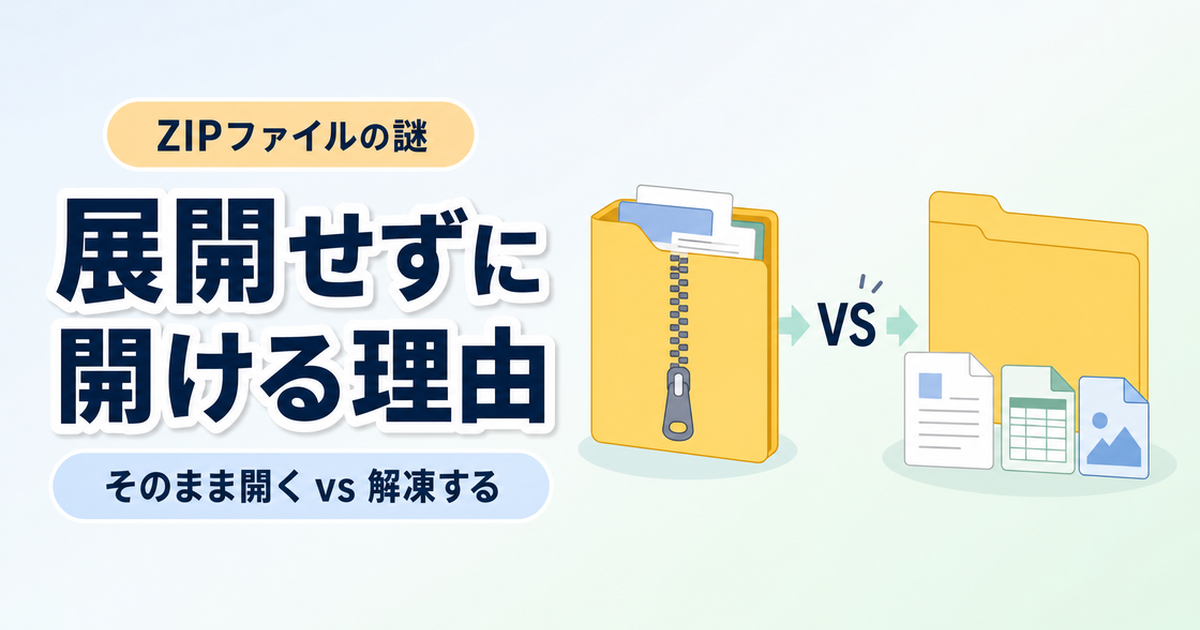
Windowsの場合、zipファイルは「圧縮フォルダー」という名前で呼ばれています。
アイコンにはチャック(ジッパー)のマークがついており、ダブルクリックすると普通のフォルダと同じように開いて中身のファイル名を確認できます。
なぜ展開せずに開けるのかというと、OSが「一時フォルダ(Tempフォルダ)」という見えない場所に、一時的にデータを展開して見せているからです。
つまり、本当に解凍されているわけではなく、「一時的に中身を覗き見している状態」のようなイメージです。
これは、zipファイルの内部にある「セントラルディレクトリ」という索引のようなデータだけを素早く読み取って、一覧表示している仕組みによるものです。
そのまま開いた場合と解凍した場合の違い
では、zipファイルを「そのまま開いた場合」と「きちんと解凍した場合」では、具体的に何が違うのでしょうか。
それぞれの特徴を比較してみましょう。
| 操作 | できること | できないこと(問題が起きやすいこと) |
|---|---|---|
| そのまま開いた場合(一時展開) | ファイル名の一覧を見る、画像やテキストファイルを開いて閲覧する。 | ファイルを編集して上書き保存する、ソフトのインストールを実行する。 |
| きちんと解凍した場合 | 通常のファイルと全く同じように、すべての操作が可能。 | 特になし。 |
そのまま開いた状態でファイルを編集し、「上書き保存」をしてしまうと、元のzipファイルには保存されません。
パソコンの奥深くにある一時フォルダに保存されてしまい、後から探すのが非常に困難になります。
また、ソフトのインストールを実行しようとすると、必要なファイルが読み込めずにエラーになることがよくあります。
一方、きちんと解凍した場合は、圧縮袋から洋服を完全に取り出して、タンスにしまった状態のようなイメージです。
これで初めて、データを自由自在に扱うことができるようになります。
解凍(展開)が必要な具体的なケース
「じゃあ、どんなときは絶対に解凍しなきゃいけないの?」と疑問に思うかもしれません。
以下のケースでは、必ず解凍(展開)を行ってから作業してください。
- WordやExcelのファイルを編集したいとき
- ダウンロードしたソフトやアプリをインストールしたいとき
- 複数のファイルが連携して動くデータ(Webサイトのデータなど)を扱うとき
「なんだかソフトがうまく動かないな…」というトラブルの多くは、実はzipファイルを解凍せずにそのまま実行していることが原因だったりします。
企業のITサポートデスクでも、「インストーラーが起動しません!」という問い合わせの多くが、この「解凍忘れ」によるものです。
Windowsでの正しい解凍(展開)手順
最後に、Windowsでzipファイルを正しく解凍(展開)する手順をご紹介します。
とても簡単なので、ぜひ覚えておいてください。
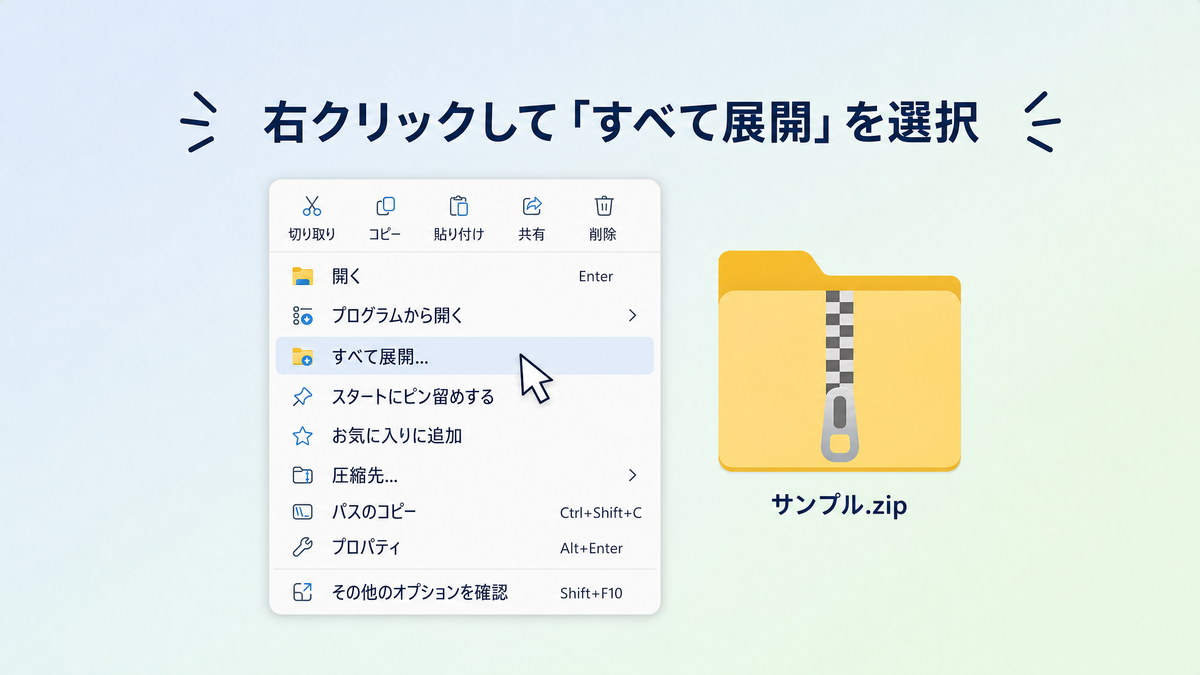
- 解凍したいzipファイルを右クリックします。
- 表示されたメニューから「すべて展開…」をクリックします。
- 「圧縮(ZIP形式)フォルダーの展開」という画面が出たら、保存先を確認して「展開」ボタンをクリックします。
これで、zipファイルと同じ場所に新しいフォルダが作成され、その中に解凍されたデータが入っています。
以降の作業は、必ずこの新しいフォルダの中にあるファイルを使って行ってください。

まとめ
zipファイルを展開せずに開ける理由と、そのまま開いた場合と解凍した場合の違いについて解説しました。
要点は以下の通りです。
- 現在のパソコンは、OSの機能で一時的に中身を展開して見せている。
- 中身を見るだけならそのまま開いてもOK。
- 編集や保存、インストールをする場合は必ず「すべて展開(解凍)」が必要。
zipファイルはとても便利な機能ですが、扱い方を間違えると「保存したはずのデータが消えた!」と慌てることになりかねません。
「見るだけならそのまま、作業するなら解凍する」というルールを覚えて、安全にパソコンを活用してくださいね。