「パソコンの調子が悪いから初期化したいけど、どうすればいいの?」
「回復ドライブって何?リカバリーディスクと違うの?」
Windowsパソコンを使っていると、いつかは直面するかもしれない「起動しない」「動作が不安定」といったトラブル。
そんな万が一の事態に備えるための強力な味方が「回復ドライブ」です。
しかし、設定アプリにある「回復」オプションや、Cドライブにある「Recovery」フォルダなど、似たような言葉が多くて混乱してしまう方も多いのではないでしょうか。
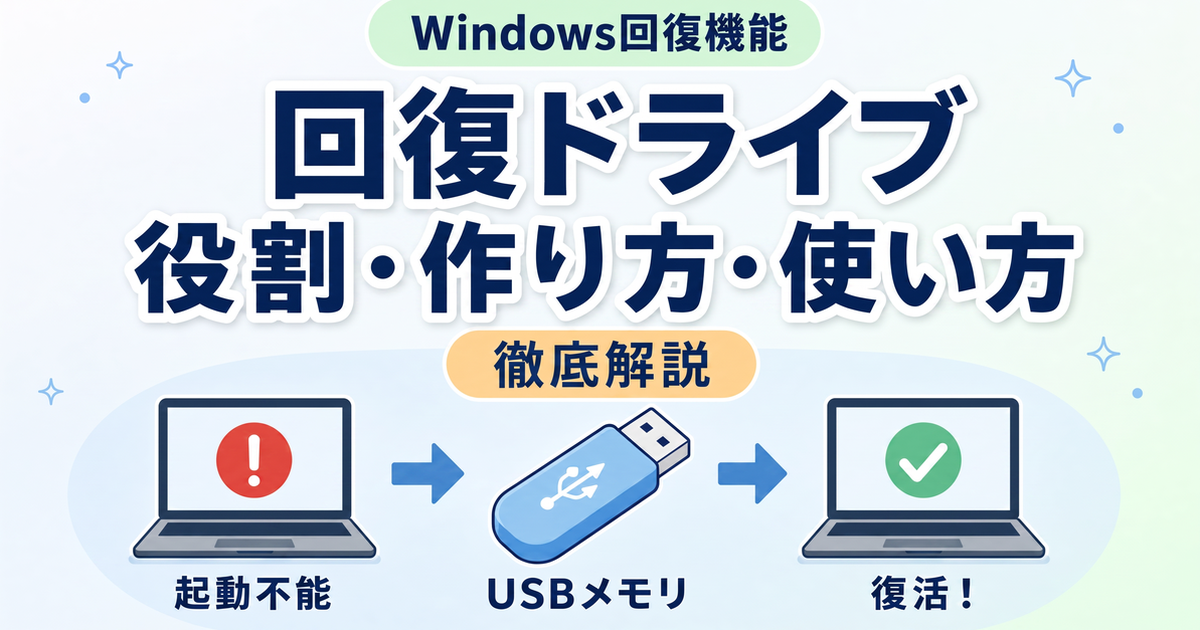
この記事では、回復ドライブ(リカバリーディスク)とは何か、その作り方や使い方を徹底解説します。
また、設定アプリの「回復」機能との違いや、謎の「C:\Recovery」フォルダの正体についても、企業のIT担当者としての経験を踏まえてわかりやすくお伝えします。
まずは結論から
回復ドライブと、Windowsの各種回復機能について、要点を整理します。
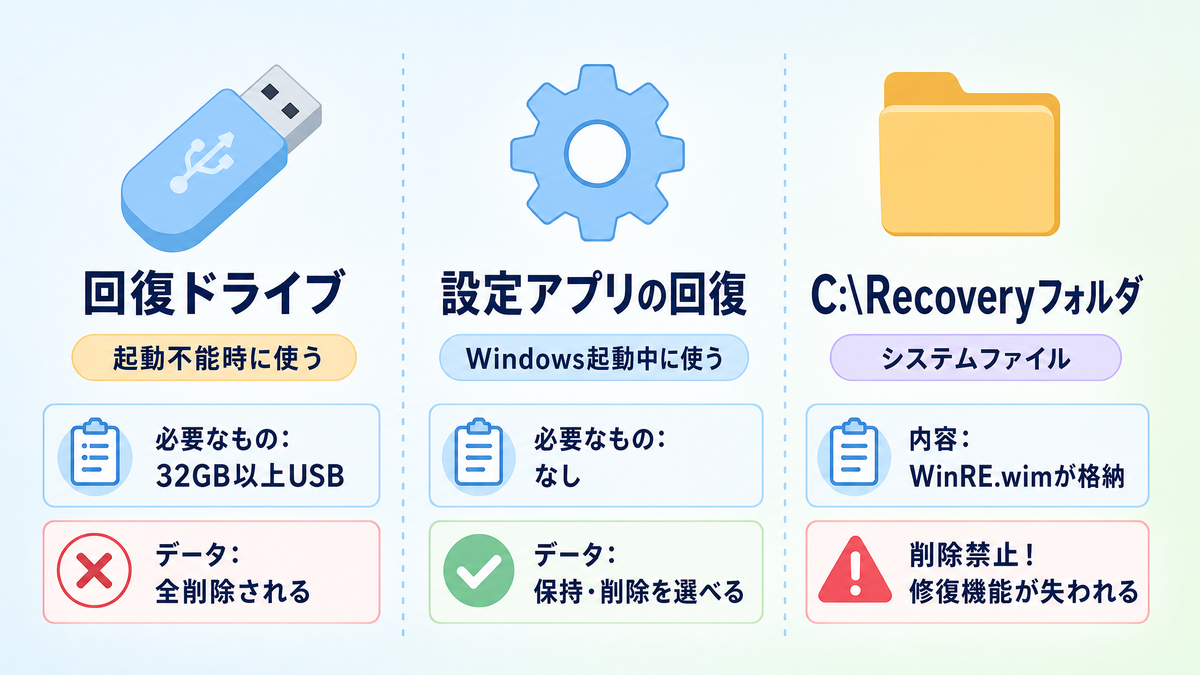
- 回復ドライブ(リカバリーディスク)は、パソコンが起動しなくなった時に、工場出荷時の状態に戻す(初期化する)ためのUSBメモリです。
- 設定アプリの「回復」は、パソコンが正常に起動している状態で、OSを再インストールしたり初期化したりする機能です。
- 「C:\Recovery」フォルダは、初期化などの回復作業に必要な重要なシステムファイル(WinRE.wimなど)が入っている場所なので、絶対に削除してはいけません。
これらの機能は、パソコンのトラブル状況に合わせて使い分ける必要があります。
それぞれの詳しい役割や使い方について、順番に解説していきます。
回復ドライブ(リカバリーディスク)とは?
パソコンのトラブル対策として最も重要な「回復ドライブ」について、その正体と必要性を解説します。
回復ドライブ=現代のリカバリーディスク
「回復ドライブ」とは、Windowsに不具合が発生し、OSが起動しなくなった場合などに、パソコンを初期状態(工場出荷時)に戻すための起動用USBメモリのことです。
Windows 7の時代までは、パソコンを買うとCDやDVDの「リカバリーディスク」が付属していることが多くありました。
しかし、最近のパソコンにはDVDドライブが付いていないことも多く、代わりにUSBメモリを使って自分で作成する「回復ドライブ」がその役割を担っています。
つまり、回復ドライブとリカバリーディスクは、名前や媒体が違うだけで目的は同じものと考えて問題ありません。
なぜ回復ドライブが必要なのか?
「設定画面から初期化できるなら、わざわざUSBメモリを用意しなくてもいいのでは?」と思うかもしれません。
しかし、回復ドライブが真価を発揮するのは「パソコンの画面が真っ暗でWindowsが全く起動しない」という最悪のトラブル時です。
Windowsが起動しなければ、設定画面を開くこともできません。
そんな時でも、あらかじめ作成しておいた回復ドライブ(USBメモリ)を挿してパソコンの電源を入れれば、USBメモリから特殊な修復プログラムが立ち上がり、強制的に初期化を行ってパソコンを復活させることができるのです。
消火器のようなイメージで、普段は使いませんが、いざという時のために必ず手元に置いておくべきものです。
設定アプリの「回復」オプションとの違い
Windows 11の「設定」アプリを開くと、「システム」の中に「回復」という項目があります。
回復ドライブと何が違うのでしょうか。
パソコンが起動するなら設定アプリから「リセット」
設定アプリの「回復」の中にある「このPCをリセット」という機能は、Windowsが正常に起動している状態でパソコンを初期化するためのものです。
「動作が遅くなってきた」「人に譲るからデータを消したい」といった場合は、この機能を使います。
回復ドライブ(USBメモリ)を用意する必要はなく、パソコン内部に保存されているデータを使ってWindowsを再インストールします。
個人用ファイルを残せるかどうかの違い
設定アプリの「このPCをリセット」を実行する際、大きな特徴として「個人用ファイルを保持する」か「すべて削除する」かを選べる点があります。
「個人用ファイルを保持する」を選べば、ドキュメントや写真などのデータは残したまま、Windowsのシステムだけを綺麗にすることができます。
一方、回復ドライブを使って初期化を行う場合は、基本的にドライブ全体をクリーンアップするため、保存されていたデータはすべて消えてしまいます。
| 項目 | 回復ドライブ | 設定アプリの「このPCをリセット」 |
|---|---|---|
| 使用する状況 | Windowsが起動しない重度のトラブル時 | Windowsは起動するが調子が悪い時、譲渡時 |
| 必要なもの | 32GB以上のUSBメモリ | なし(パソコン単体で完結) |
| 個人データの保持 | できない(すべて消去される) | 選択可能(保持する/すべて削除する) |
| 処理にかかる時間 | 長い(数時間かかることも) | 比較的短い |
謎の「C:\Recovery」フォルダとは?削除しても安全?
パソコンのCドライブを整理していると、隠しフォルダとして「Recovery」というフォルダを見つけることがあります。
容量を圧迫しているように見えますが、削除しても良いのでしょうか。
回復環境(WinRE)を動かすための重要フォルダ
結論から言うと、「C:\Recovery」フォルダは絶対に削除してはいけません。
このフォルダの中には、「WinRE.wim」という重要なシステムイメージファイルが格納されています。
WinRE(Windows Recovery Environment)とは、Windowsが起動しなくなった時に自動的に立ち上がる「青い背景の修復画面(高度なスタートアップ)」のことです。
スタートアップ修復や、システムの復元、セーフモードでの起動など、トラブルシューティングを行うためのプログラムがここに詰まっています。
削除すると修復機能が使えなくなる
もし「容量を空けたいから」と「C:\Recovery」フォルダを削除してしまうと、いざトラブルが起きた時にこの青い修復画面が立ち上がらなくなってしまいます。
先日も、「Cドライブの空き容量を増やす裏技」といったネットの記事を鵜呑みにしてRecoveryフォルダを削除してしまい、その後Windowsのアップデートに失敗してパソコンが完全に起動しなくなってしまった、という相談を受けました。
容量不足を解消したい場合は、ディスククリーンアップ機能を使うか、不要なアプリやダウンロードしたファイルを削除するようにしましょう。
回復ドライブの作り方と使い方
いざという時に備えて、回復ドライブの作成手順と、実際の使い方を解説します。
準備するもの:32GB以上のUSBメモリ
回復ドライブを作成するには、32GB以上の容量を持つUSBメモリが必要です。
作成の過程でUSBメモリの中身はすべてフォーマット(消去)されるため、必ず空のもの、または消えても良いデータしか入っていないものを用意してください。
また、作成には1〜2時間程度かかることがあるため、ノートパソコンの場合は必ずACアダプターを接続しておきましょう。
回復ドライブの作成手順(Windows 11)
- タスクバーの検索ボックス(虫眼鏡アイコン)をクリックし、「回復ドライブ」と入力します。
- 検索結果から「回復ドライブの作成」をクリックします。
- 「システムファイルを回復ドライブにバックアップします」にチェックが入っていることを確認し、「次へ」をクリックします。
- 用意したUSBメモリをパソコンに接続し、画面に表示されたUSBドライブを選択して「次へ」をクリックします。
- 「ドライブ上のすべてのデータが削除されます」という警告が出たら、「作成」をクリックします。
- 作成が完了するまで、パソコンの電源を切らずに待ちます。
回復ドライブの使い方(初期化の手順)
パソコンが起動しなくなった場合、以下の手順で回復ドライブを使用します。
- 電源が切れた状態のパソコンに、作成した回復ドライブ(USBメモリ)を挿し込みます。
- パソコンの電源を入れ、メーカーのロゴが出た瞬間に特定のキー(F2、F12、Deleteなど。メーカーにより異なります)を連打し、「Boot Menu(起動メニュー)」を呼び出します。
- 起動するドライブとして「USBドライブ(USB Flash Driveなど)」を選択し、Enterキーを押します。
- キーボードレイアウトの選択画面が出たら「Microsoft IME」を選択します。
- オプションの選択画面で「ドライブから回復する」を選択します。
- 「ファイルの削除のみ行う」または「ドライブを完全にクリーンアップする」のいずれかを選択し、「回復」をクリックすると初期化が始まります。
まとめ
今回は、回復ドライブの役割や、設定アプリの回復機能との違い、C:\Recoveryフォルダの正体について徹底解説しました。
それぞれの機能を正しく理解しておくことが、パソコントラブルへの最大の防御策となります。
- 回復ドライブは、Windowsが起動しない最悪の事態に備える「起動用USBメモリ」。32GB以上のUSBメモリで事前に作成しておく。
- 設定アプリの「このPCをリセット」は、Windowsが起動する状態で初期化を行う機能。個人データを残す選択も可能。
- 「C:\Recovery」フォルダは修復画面を呼び出すための超重要フォルダ。容量確保のために削除してはいけない。
「自分は大丈夫」と思っていても、パソコンのトラブルは突然やってきます。
まだ回復ドライブを作成していない方は、万が一のデータ消失や修理費用を防ぐためにも、今すぐUSBメモリを用意して作成しておくことを強くおすすめします。