「CopilotでもChatGPTが使えるって本当?」
「CopilotのThink DeeperやQuick Response、GPTって何が違うの?切り替えるとどうなるの?」
「一時的にGPT-5.5が消えたって聞いたけど、今はどうなってるの?」
この記事は、元々公開していた「CopilotからChatGPT-5.5が消えた?違いとモデル切り替え方法を徹底解説」という記事を、最新の状況に合わせて再編したものです。
2026年7月8日に一時的にCopilot Chatのモデル選択画面からGPT-5.5が消えて話題になりましたが、翌7月9日には無事に復活しました。
おそらく、Microsoft側で推論モード(Think Deeperなど)のアップデートに伴う一時的なメンテナンスが行われていたものと考えられます。
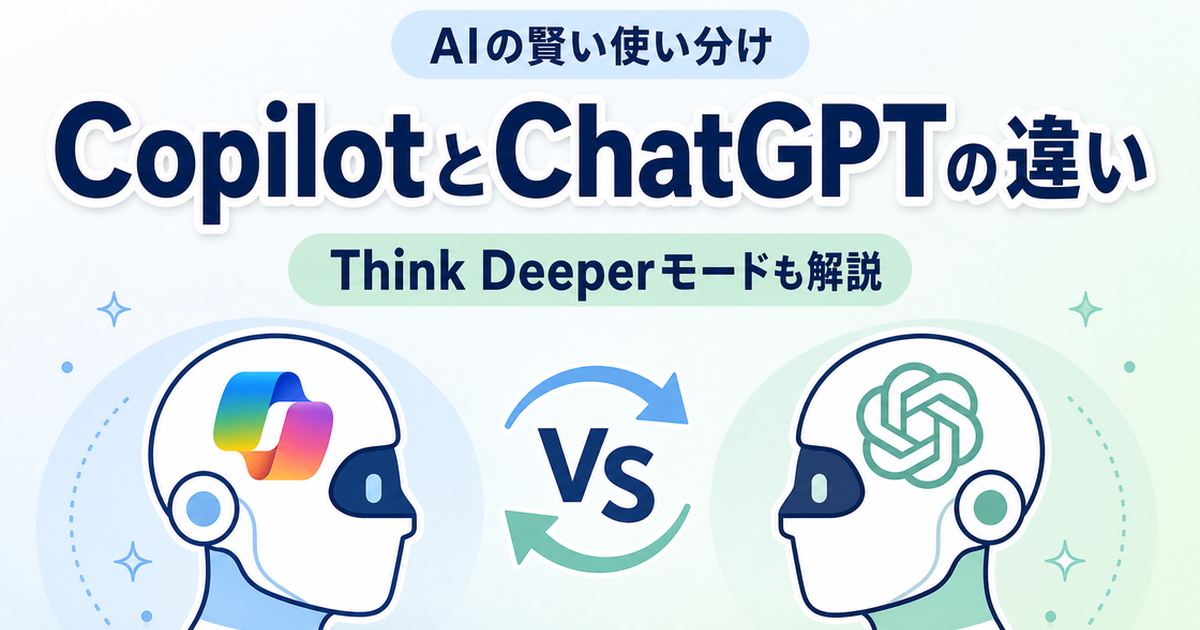
この記事では、現在のCopilotとChatGPTの根本的な違いや、Copilot内で選べる「Think Deeper」「Quick Response」といったモードの賢い使い分け方法を、IT初心者にもわかりやすく解説します。
この記事を読むことで、あなたの業務に最適なAIとモードを迷わず選べるようになり、日々の作業効率が劇的にアップします。
まずは結論から
- Copilotでもモデルを切り替えることでChatGPTが使えます。
ただし、今後のMicrosoftの方針次第では使えなくなるかもしれません。 - GPTモデルでは、ChatGPTの最新モデルをCopilot標準モデルより先行して利用できる可能性があります。
- Copilot標準モデルではMicrosoft製のAI(MAI)やChatGPTの言語モデルを合わせて使います。「Word・Excel・Teams・Outlookの業務データと連携した回答」ができることが最大の強みです。
- Copilotの「Quick Response」は速さ重視の日常業務向け、「Think Deeper」は時間をかけて複雑な問題を解く品質重視の業務向けです。
- 迷ったときは、Copilotが自動で最適なモードを選んでくれる「Auto(自動)」モードにしておけば間違いありません。
詳しい背景や具体的な切り替え手順はこのあと順番に解説します。
2026年7月8日、Copilot ChatからChatGPT-5.5が突然消えた?真相を解説
2026年7月8日に入り、多くのユーザーから「Copilot Chatのモデル選択画面からChatGPT-5.5が消えた!」という声がSNSなどで急増しました。
結論から言うと、ChatGPT-5.5(GPT-5.5)がCopilotから削除されたわけではありません。
Microsoftはここ最近、ユーザーがより直感的にAIを使えるようにインターフェースを刷新しています。
これまでは「GPT-4」「GPT-5.5」といった具体的なモデル名をユーザー自身が選べる仕組みでしたが、新しい画面では以下のような「推論モード(AIの考え方の深さ)」を選ぶ形式に変更されました。
- 自動(Auto):タスクに合わせて最適なモデルを自動選択(デフォルトはGPT-5等)
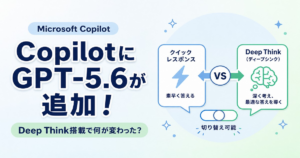
- Quick Response(クイック応答):スピード重視ですぐに回答
- Think Deeper(より深く考える):複雑な問題に対して時間をかけて質の高い回答を生成
(追記)2026年7月9日、ChatGPT 5.5が言語モデル切り替えの選択肢に復活したようです。
CopilotとChatGPTの違いとは?
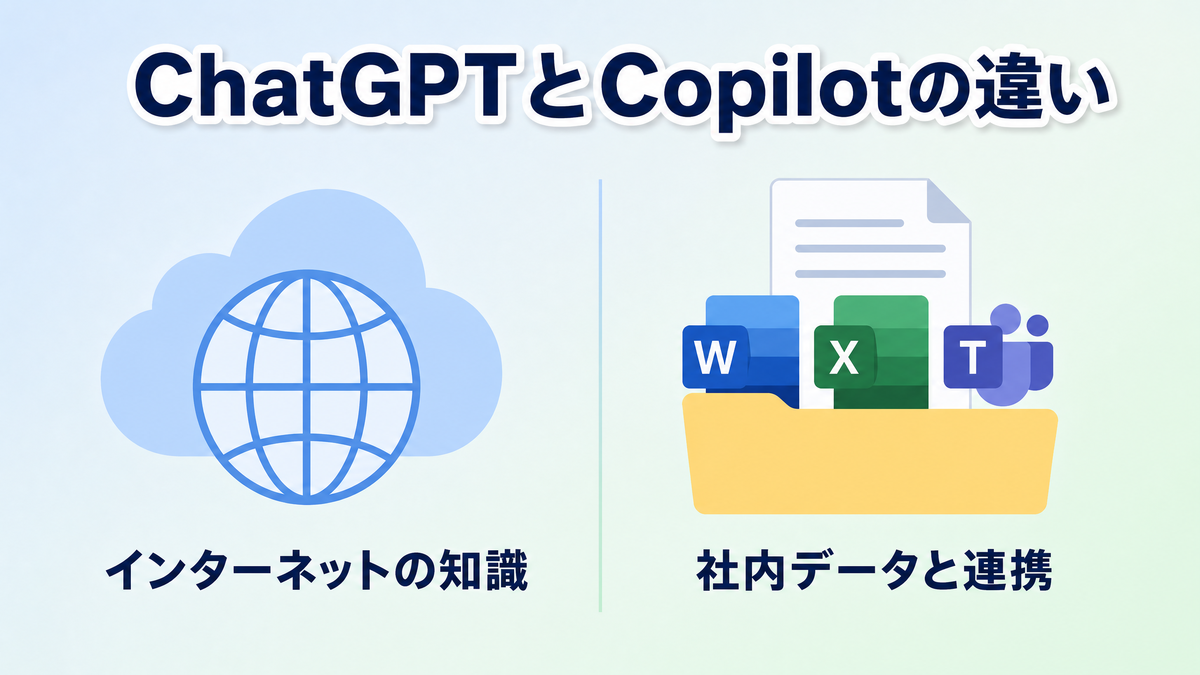
「Copilot」と「ChatGPT」、どちらもAIですが何が違うのでしょうか?
簡単に言うと、「どこで、どんなデータを使って働くか」が違います。
- ChatGPT(OpenAI社):インターネット上の膨大な知識を持った「物知りなアドバイザー」です。一般的な質問や文章作成、アイデア出しを得意とします。
- Microsoft Copilot(Microsoft社):ChatGPTの頭脳(GPTモデル)をベースにしつつ、あなたの会社のデータ(Word、Excel、Teamsのチャット履歴、Outlookのメールなど)を読み込んで働く「優秀な専属アシスタント」です。
例えば、「明日の会議の準備をして」と頼んだ場合、ChatGPTは一般的な会議の準備リストを教えてくれます。
一方、Copilotは「明日の〇〇社との会議ですね。過去のメール履歴と最新の提案書(Word)をまとめておきました」と、あなたの実際の業務データに基づいた資料を作成してくれるようなイメージです。
モデルを切り替えると何が変わるか?
Copilotでモードを切り替えると、AIの「回答の速さ」と「考える深さ」のバランスが変わります。
それぞれの特徴を理解しておくと、業務の場面に応じてうまく使い分けられるようになります。
「Quick Response」に切り替えた場合は、とにかくスピード優先です。
「このメールの要点を3行でまとめて」「今日の会議のアジェンダを作って」といった、答えがある程度決まっている日常的なタスクに向いています。
待ち時間がほとんどなく、テンポよく仕事を進めたいときに重宝します。
「Think Deeper」に切り替えた場合は、AIが時間をかけてじっくり考えてから回答します。
「この事業計画のリスクを洗い出して」「複数の選択肢を比較して最適な提案をして」といった、答えが一つに決まらない複雑な問いかけに力を発揮します。
少し待ち時間が発生しますが、その分、論理的で精度の高い回答が返ってきます。
「自動(Auto)」に設定しておくと、Copilotが質問の内容を判断して、クイック応答とThink Deeperを自動的に使い分けてくれます。
迷ったときはこのモードにしておくのが一番のおすすめです。
| モード名 | 主な特徴 | 処理スピード | 適した業務シーン |
|---|---|---|---|
| Quick Response | とにかく速さ優先。瞬時に回答を生成する。 | 非常に速い | メールの要約、短い文章の作成、簡単な調べ物 |
| Auto(自動) | 質問の内容に応じて、AIが最適なモードを自動選択する。 | 標準的 | 日常業務全般(基本はこのままでOK) |
| Think Deeper | 時間をかけて深く推論し、構造化された精度の高い回答を生成する。 | 少し時間がかかる(数秒〜十数秒) | 複雑なリスク評価、長文資料の比較、戦略の立案 |
Copilotが内部で行っている「モデルの自動切り替え」
実は、Copilotが「自動(Auto)」モードで動いているとき、裏側では複数の言語モデルがシームレスに切り替わっています。
ユーザーが意識しなくても、タスクの種類や複雑さに応じて最適なモデルが自動的に選ばれる仕組みです。
さらに注目したいのが、Microsoftが独自に開発したMAI(Microsoft AI)系モデルの台頭です。
2026年6月のMicrosoft Build 2026では、Microsoftが「MAI-Thinking-1」や「MAI-Code-1-Flash」など、OpenAIのデータに依存しない完全自社開発のモデルを相次いで発表しました。
特にMAI-Code-1-FlashはGitHub CopilotやVS Codeに組み込まれており、GPT-5.5と同等の性能を約10分の1のコストで実現できるとされています。
これはどういうことかというと、Microsoftはこれまでの「OpenAIのモデルを借りてCopilotを動かす」という体制から、「自社製のMAIモデルを軸に据えた独自のAI基盤を構築する」方向へ大きくシフトしつつあるということです。
家電メーカーが他社の部品を使っていたのを、自社製の部品に切り替え始めたようなイメージです。
ユーザー目線では、将来的にCopilotの画面上でモデル名が変わったり、新しいMAI系モデルが選択肢に加わったりする可能性があります。
「また名前が変わった!」と驚かないためにも、「Copilotは内部で複数のモデルを使い分けている」という基本を覚えておくと安心です。
Copilotでのモデル切り替えのやり方
では、実際にCopilotでモデルを切り替える手順(設定方法)を解説します。
※WordなどのOfficeアプリ内での利用や、Copilot Studioなどの環境によって若干画面が異なります。
Copilot Chat(Webブラウザ版)の場合
- Copilotのチャット画面を開きます。
- メッセージ入力欄の近く、または画面上部にある「推論モード(自動、クイック応答など)」のアイコンをクリックします。
- 必要に応じて「Think Deeper」などを選択します。(※GPT-5.5などの具体的なモデル名を指定したい場合は、プロンプト内で「GPT-5.5を使用して」と指示するか、特定のプラグイン・拡張機能を有効にする必要があります)
Copilot in Word などの場合
2026年6月のアップデートにより、Wordなどのアプリ内でCopilotを使用する際にもモデル選択が可能になりました。
- WordでCopilotのアイコンをクリックしてチャットウィンドウを開きます。
- チャットウィンドウ内の設定またはモデル選択のドロップダウンメニューを探します。
- 目的のモデルを選択してから、文章の作成や推敲を指示します。
※もしモデル選択のメニューが見当たらない場合は、会社のIT管理者がセキュリティ上の理由で設定を制限している可能性があります。
その場合は社内のヘルプデスクに確認してみてください。
迷ったら「自動」または「Model Council」を活用しよう
「結局、どのモードを選べばいいかわからない…」という方におすすめなのが、Copilotの「Model Council(モデル協議)」機能です。(※Frontierプログラム等で提供)
この機能を使うと、1つの質問に対して複数のAIが同時に考え、それぞれの回答を比較して「ここは意見が一致しました」「ここは違う視点があります」とまとめてくれます。
重要な経営判断や、絶対にミスが許されない資料作成の際には、複数のAIの意見を聞けるこの機能が非常に強力な武器になります。
まとめ
この記事のポイントをまとめます。
- Copilotは自社のデータを使える専属アシスタント、ChatGPTはネット知識豊富なアドバイザー。
- CopilotのQuick Responseは速さ重視の日常業務、Think Deeperは深い思考が必要な複雑な業務に最適。
- Copilotの裏側では複数のモデルが自動切り替えされており、今後はMicrosoft独自のMAI系モデルへのシフトも進んでいる。
- 用途に合わせてモードを切り替えるか、迷ったら「Auto(自動)」にお任せでOK。
AIは日々進化しており、画面の見た目やメニュー名が変わることはよくあります。
しかし、基本的な仕組みや「AIをどう使いこなすか」という本質は変わりません。
まずは難しく考えず、普段の業務で「これ、AIに手伝ってもらえないかな?」と気軽に話しかけてみてください。
きっとあなたの強力なパートナーになってくれるはずです。