「Office 365のみを契約していて『Microsoft 365 Copilot Chat』だけが使える環境なんだけど、最近話題のGPT-5.6 Deep Thinkってもう使えるの?」
「私のCopilotではGPT-5.6が表示されないんだけどなんで?」
そんな疑問をお持ちではありませんか。
実は私も同じ環境で、2026年7月13日頃から急にCopilotの画面が変わって戸惑いました。
この記事では、新しく追加された「GPT-5.6 Deep Think」の正体や、表示される人とされない人の違い、そして通常のChatGPTとの違いについて、IT初心者にも分かりやすく解説します。
まずは結論から
Copilotの「GPT-5.6 Deep Think」とは、より深く考えてから質の高い回答を出してくれる、高精度なAIモードのことです。
日本では2026年7月13日頃から順次使えるようになっているようです。
多くの場合は次の手順で確認できます。
- Copilotのチャット画面を開く
- 入力欄の近くにあるモード選択を確認する
- 「Think Deeper(より深く考える)」があれば選択する
それでは詳しく見ていきましょう。
GPT-5.6 Deep Thinkの正体
2026年7月9日、AI開発企業のOpenAIから最新モデル「GPT-5.6」が正式に発表されました。
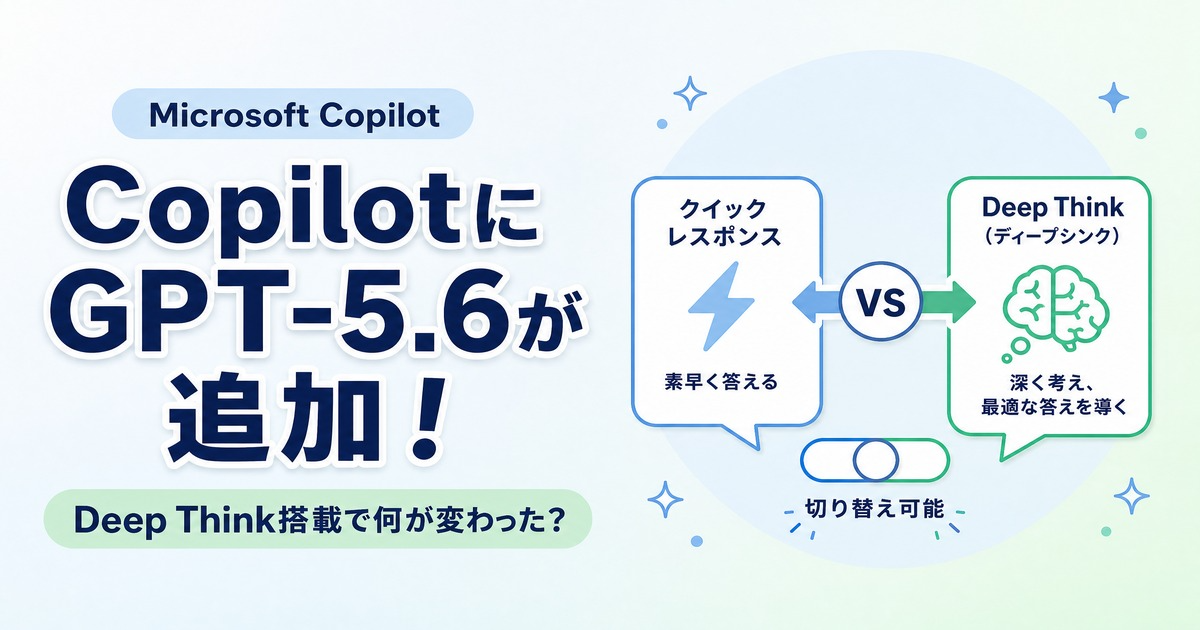
これに伴い、MicrosoftのCopilotにもこの最新モデルが組み込まれ、チャット画面で選べる新しいモードとして登場したのが「Think Deeper(より深く考える)」、通称「Deep Think」です。
従来のAIは、質問に対してすぐにパッと答えるのが得意でした。
しかし、このDeep Thinkモードは、複雑な問題解決やデータ分析などに対して、あえて時間をかけてじっくりと思考を巡らせます。
例えるなら、即答するアシスタントから、資料をしっかり読み込んでから的確なアドバイスをくれる優秀なコンサルタントにレベルアップしたようなイメージです。
実際に、Microsoftの公式ブログでは「GPT-5.6はCopilotが複雑な依頼を推論し、選択肢の比較、計画の構造化、問題のトラブルシューティングを行うのに役立つ」と説明されています。
これまでのAIが「なんとなく答えを出す」段階だとすれば、Deep Thinkは「根拠を持って最善の答えを導き出す」段階に進化したと言えます。
表示される人と表示されない理由
「周りの人は使えているのに、自分の画面にはDeep Thinkが出てこない」という声がよく聞かれます。
先日も、社内のユーザーから「ネットのニュースで見たのに自分のPCでは使えない」という問い合わせがありました。
これには、主に3つの理由が考えられます。
理由1:段階的な提供(ロールアウト)によるもの
Microsoftは新しい機能を世界中のユーザーに一斉に解放するのではなく、サーバーの負荷などを見ながら順番に提供範囲を広げていきます。
そのため、同じ会社内でも使えるようになるタイミングに時差が生じることがあります。
日本では2026年7月13日頃から表示されるようになったという報告が増えていますが、まだ表示されていない方は、しばらく待つと自然に解放される可能性があります。
理由2:ライセンスによる優先度の違い
無料版のCopilot Chatユーザーよりも、月額料金を支払っている「Microsoft 365 Copilot」のユーザーに対して、新しい機能や高い処理能力が優先的に割り当てられる傾向があります。
これは「スタンダードアクセス」と「プライオリティアクセス」の違いで、有料ユーザーが混雑時でも安定して使えるよう設計されているためです。
理由3:アクセス方法の違い
2026年4月の仕様変更により、大規模な組織ではWordやExcelのアプリ内から直接Copilotを呼び出す機能が制限され、専用のチャット画面からのみアクセス可能になったケースがあります。
アプリ内で探しても見つからない場合は、WebブラウザからCopilotのチャット画面(m365copilot.com)を開いてみてください。
Office 365のみ契約の場合の制限
ここで、私の実体験を少しお話しします。
私の会社ではOffice 365のみを契約しており、1人あたり月額約4,500円(30ドル)かかる「Microsoft 365 Copilot」の追加ライセンスは購入していません。
そのため、使えるのは無料の「Microsoft 365 Copilot Chat」だけです。
この環境でもGPT-5.6の恩恵は受けられますが、明確な制限があります。
それは、「社内のデータ(SharePointのファイルやOutlookの過去のメールなど)にはアクセスできなかったり、ExcelなどのアプリからCopilotを利用できない」という点です。
| 機能 | Microsoft 365 Copilot Chat(無料) | Microsoft 365 Copilot(有料・月額約4,500円) |
|---|---|---|
| Web情報の検索・回答 | ○ 利用可 | ○ 利用可 |
| ファイルのアップロードと分析 | ○ 利用可 | ○ 利用可 |
| GPT-5.6 Deep Think | ○ 利用可(段階的提供中) | ○ 優先的に利用可 |
| 社内SharePointのデータ検索 | × 不可 | ○ 利用可 |
| Outlookのメール・予定表の参照 | × 不可 | ○ 利用可 |
| Word・Excel内でのCopilot呼び出し | △ 制限あり | ○ フル利用可 |
有料版であれば「昨日の会議の議事録をまとめて」といった指示が社内データを探して実行してくれますが、無料版ではあくまでWeb上の公開情報を検索して答える「高度な検索アシスタント」にとどまります。
それでも、手元にあるファイルをアップロードして分析させることは可能なので、工夫次第で十分に業務効率化が図れます。
GPT-5.6の3つのモデル(Sol/Terra/Luna)
ところで、本家のChatGPTや開発者向けのAPI(アプリケーション・プログラミング・インターフェース)で提供されているGPT-5.6には、用途に応じた3つのモデル(Sol、Terra、Luna)が存在します。
それぞれの特徴を表にまとめました。
| モデル名 | 特徴 | 得意なこと |
|---|---|---|
| Sol(ソル) | 最も賢い旗艦モデル。複雑な推論が得意。 | 難しい課題の解決、高度なデータ分析、企画立案 |
| Terra(テラ) | 性能とコストのバランス型モデル。 | 日常的な業務、文章の要約、一般的な質問対応 |
| Luna(ルナ) | 速度重視で最も安価なモデル。 | 大量のデータ処理、単純な分類作業 |
Copilotの画面にはこれらの名前は直接表示されませんが、ユーザーが選んだモード(自動、クイック応答、Think Deeper)に応じて、裏側で最適なモデルが自動的に選択されて動いています。
特にDeep Thinkモードでは、最も推論能力の高いSolクラスの力が発揮されていると考えられます。
通常のChatGPTとCopilotの違い
では、通常のChatGPT(GPT-5.6)と、MicrosoftのCopilot(GPT-5.6 Deep Think)は何が違うのでしょうか。
最も大きな違いは、ユーザーインターフェース(UI)とセキュリティです。
通常のChatGPTでは、ユーザーが自分でSol、Terra、Lunaといったモデルを細かく選ぶことができます。
一方、Copilotでは専門的なモデル名を隠し、「クイック応答(速さ重視)」か「Think Deeper(深さ重視)」かという、人間の思考プロセスに合わせた直感的な選び方に変わっています。
IT用語に詳しくない人でも、直感的に使い分けられるよう配慮されているのです。
また、法人利用においてCopilotの最大のメリットは「エンタープライズデータ保護(EDP)」が標準で適用される点です。
入力した社外秘の情報が、AIの学習データとして使われる心配がありません。
ChatGPTの無料版では、入力した内容がAIの学習に使われる可能性がありますが、Copilot Chatでは組織のデータが外部に漏れない仕組みが保証されています。
安全な環境で最新のAIを使えるのが、Copilotを選ぶ最大の理由です。
モデル選択画面の変化と注意点
2026年7月頃から、Copilotのモデル選択画面が大きく変わったことで、戸惑いの声も上がっています。
以前はシンプルに「GPT-5.5 クイック応答」などのように表示されていましたが、現在は以下の5つの選択肢が表示されるようになっています。
- 自動
- Quick Response
- Think Deeper
- GPT-5.6 Think Deeper
- GPT-5.5 Quick Response
現在、Copilotのモデル選択画面では、上記のようにGPTのバージョン名が含まれるものと含まれないものが混在して表示される仕様になっています。
特に注意したいのは、現状「Quick Response(クイックレスポンス)」を選んだ場合は、最新のGPT-5.6ではなく、従来のGPT-5.5が使われているという点です。
「昨日まで見えていたのに今日は消えた」という場合は、アプリを再起動するか、しばらく待つと表示が戻ることが多いです。
実務での効果的な活用方法
最後に、実務でこの新しいCopilotをどう使い分ければよいか、具体的なコツをご紹介します。
日常的なメールの下書きや、長文の簡単な要約など、スピードが求められる作業には「クイック応答」を選びます。
数秒でサクッと答えを返してくれるので、リズムよく仕事を進められます。
一方、四半期の売上データ分析で「なぜ売上が落ちているのか、地域別・商品別に分析して改善策を3つ出して」といった複雑な依頼や、新しい企画書の構成案作りなどには「Think Deeper」を選びます。
回答までに少し時間はかかりますが、多角的な視点から練られた質の高い提案が返ってきます。
また、Office 365のみの契約環境でも、手元にあるExcelやWordファイルをアップロードしてDeep Thinkに分析させることは可能です。
例えば「この売上データをアップロードするので、前月比で落ちている商品カテゴリを特定して、改善策を3つ提案して」のような使い方が効果的です。
状況に応じてこの2つを使い分けることで、あなたの仕事の生産性は劇的に向上するはずです。
まとめ
今回は、Copilotに追加された「GPT-5.6 Deep Think」について解説しました。
- GPT-5.6 Deep Thinkは、複雑な問題をじっくり考えて回答する高精度なモード
- 日本では2026年7月13日頃から順次提供が始まっている
- 表示されない場合は、段階的な提供待ち・ライセンスの違い・アクセス方法が原因
- Office 365のみの契約では社内データ検索は不可だが、ファイルアップロードで活用できる
- 裏側ではGPT-5.6の高性能モデル(Solなど)が動いている
- 用途に合わせて「クイック応答」と「Think Deeper」を使い分けるのがコツ
会社のPCでは、Chat GPTは使えないけど、MicrosoftのCopilotなら使えるという人も多いのではないでしょうか>
法人で契約している場合はお金を気にする必要もないですし、最新のChatGPTの頭脳が使えると業務もこれまで以上に捗ること間違いなしです!
まだ使ったことがない方は、まずはブラウザからCopilotのチャット画面を開いて、モード選択ができるか確認してみてください。
新しいAIの力を借りて、日々の業務をさらに快適にしていきましょう!