「パソコンから印刷しようとしたらエラーになってできない…」
「設定画面を見たらLPTとかWSDとか書いてあるけど、どれを選べばいいの?」
「プリンターがオフラインになってしまって直らない…」
この記事では、そんなプリンターの「ポート」に関する疑問やトラブルを解決します。
ポートの種類やそれぞれの違い、そしてWindows11での確認・変更方法を分かりやすく解説するので、これを読めばもう印刷トラブルで慌てることはなくなりますよ。
まずは結論から
- プリンターポートとは、パソコンからプリンターへ印刷データを送るための「データの通り道」のことです。
- 現代の主流はUSB接続やネットワーク接続(標準TCP/IPポート)ですが、用途に合わせてLPTやCOM、WSDなどの種類が存在します。
- 突然「オフライン」になって印刷できないトラブルの多くは、このポート設定のズレが原因です。
パソコンを「荷送人」、プリンターを「届け先」とすると、ポートは「どの道路を通って荷物(印刷データ)を運ぶか」というルート設定のようなイメージです。
設定する道路を間違えてしまうと、荷物は届け先に届かず迷子になってしまいます。
そのため、お使いの接続環境に合った正しいポートを選ぶことが非常に重要になります。
それでは、ポートの詳しい種類やトラブルの解決方法について順番に見ていきましょう。
プリンターポートの役割と基本の仕組み
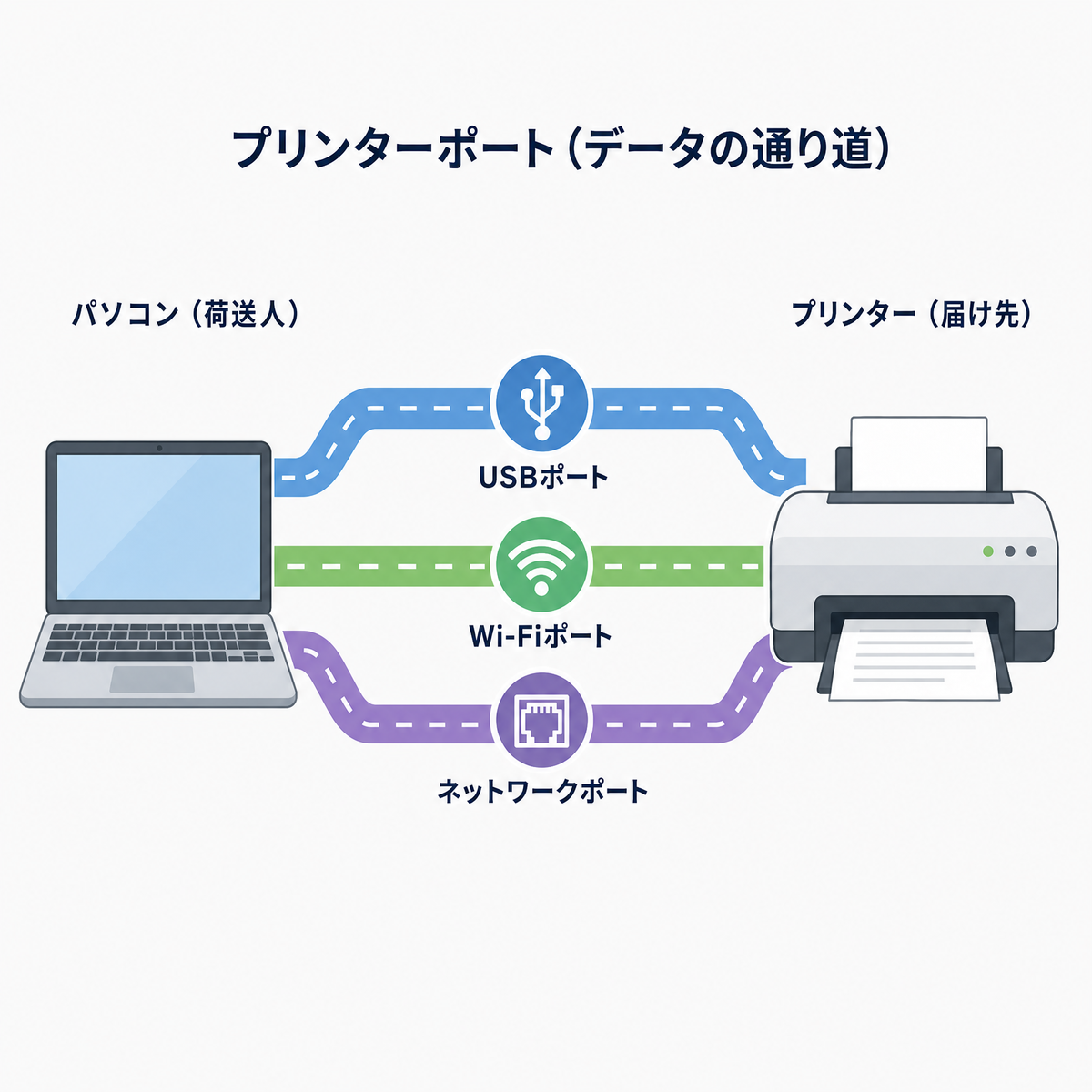
プリンターポートとは、パソコンとプリンターを繋ぐ接続口のことです。
これには、USBケーブルなどを挿す「物理的な接続口」と、パソコンのシステム上でデータをやり取りするための「論理的な接続口」の2つの意味が含まれています。
私たちがWindowsの設定画面などで目にする「ポート」は、後者の論理的な接続口を指しています。
パソコンから「この文書を印刷して」という指示が出たとき、そのデータは指定されたポートを通ってプリンターへと送られます。
もし、プリンターはUSBケーブルで繋がっているのに、パソコン側の設定でネットワーク用のポートが選ばれているとどうなるでしょうか。
データはネットワークの道を探しに行ってしまい、USBの先にあるプリンターには一生届きません。
これが、プリンターが「オフライン」と表示されたり、エラーになって印刷できない原因の正体です。
主なプリンターポートの種類と比較表
プリンターポートには、歴史的な背景や接続方法の違いから、いくつかの種類が存在します。
ここでは、よく見かける代表的なポートの種類とその特徴を解説します。
LPT(プリンターポート)
LPT(Line Printer Terminal)は、1970年代から使われている非常に古い規格のポートです。
25本のピンがある太いケーブルを使って、データを並列(パラレル)に送信します。
かつてはプリンター接続の標準でしたが、現在ではUSBに取って代わられ、一般家庭で使われることはほぼありません。
一部の古い業務用機器などで、互換性を保つために残されている程度です。
COM(シリアルポート)
COM(Communication port)は、データを直列(シリアル)に送信するポートです。
LPTよりも通信速度は遅いですが、ケーブルを長く伸ばせるという特徴があります。
こちらも一般家庭のプリンターで使われることはありませんが、お店のレジで使われるレシートプリンターや、工場のバーコードプリンターなど、特定の産業用機器では現在でも現役で活躍しています。
WSD(Web Services on Devices)
WSDは、Windows Vista以降に搭載された、ネットワーク上の機器を自動で見つけてくれる便利な機能です。
同じWi-Fi(無線LAN)や有線LANに繋がっているプリンターをパソコンが自動的に検出し、簡単に設定を完了させてくれます。
ルーターの再起動などでプリンターのIPアドレス(ネットワーク上の住所)が変わっても、自動で追従してくれるというメリットがあります。
しかし、自動で処理を行う分、動作が不安定になったり、印刷が遅くなったりするデメリットも抱えています。
標準TCP/IPポート
ネットワークプリンターを接続する際に、最も安定して通信できるのがこの「標準TCP/IPポート」です。
プリンターに割り当てられたIPアドレスを直接指定して通信を行います。
WSDのように自動で探してはくれませんが、その分余計な処理が挟まらないため、印刷スピードが速く、トラブルも起きにくいのが特徴です。
オフィスなどのビジネス環境では、基本的にこの標準TCP/IPポートが推奨されています。
| ポートの種類 | 主な接続方法 | 特徴・用途 | 現在の使用頻度 |
|---|---|---|---|
| LPT | パラレルケーブル | 昔の標準規格。太いケーブルを使用。 | ほぼ使われない |
| COM | シリアルケーブル | レシートプリンターや産業用機器で使用。 | 特定の業務用のみ |
| WSD | ネットワーク(LAN/Wi-Fi) | 自動検出で設定が簡単だが、不安定になることも。 | 家庭用で多い |
| 標準TCP/IP | ネットワーク(LAN/Wi-Fi) | IPアドレスを直接指定。高速で安定性が高い。 | ビジネスで推奨 |
特殊な用途のポート(FILE・null・PORTPROMPT)
一般的な印刷では使いませんが、トラブルシューティングや特殊な用途のために用意されているポートもあります。
FILEポート
FILEポートは、紙に印刷する代わりに、印刷データをファイル(.prn形式など)としてパソコン内に保存するためのポートです。
例えば、手元にプリンターがない環境で印刷データだけを作成しておき、後でプリンターがある環境にそのファイルを持っていって出力する、といった使い方ができます。
nullポート
null(ヌル)ポートは、データは生成するものの、どこにも出力せずにそのまま捨てる(ゼロにする)という特殊なポートです。
主にシステムのテストや、印刷トラブルの原因調査で使われます。
もし印刷エラーが出たときに、ポートをnullに変更してエラーが出なくなれば、「通信経路やプリンター本体の問題」だと切り分けることができます。
PORTPROMPTポート
PORTPROMPTは、FILEポートの進化版としてWindows 8から導入されました。
基本的な役割はFILEポートと同じくファイルへの保存ですが、セキュリティ権限が低いアプリからでも安全にファイル出力ができるように改良されています。
現在、ファイルへ出力する際はこちらが裏側で使われていることが多いです。
「印刷できない」「オフライン」になる原因
企業のIT担当者として働いていると、「昨日まで普通に印刷できたのに、今日は突然オフラインになって印刷できない!」という相談をよく受けます。
このようなトラブルの原因は、ほとんどが「ポート設定のズレ」か「ネットワークの変動」です。
例えば、USB接続のプリンターを使っている場合、いつもと違うUSBの穴(ポート)にケーブルを挿し直しただけで、パソコン側が「別のプリンターが繋がった」と勘違いし、ポート設定がずれてしまうことがあります。
また、ネットワーク接続の場合、WSDポートを使っていると、ルーターの調子が悪くなったタイミングなどでプリンターを見失い、そのままオフライン状態から復帰できなくなるケースが非常に多いです。
「印刷待ちのデータが溜まっているのに動かない」という時は、まずパソコン側で設定されているポートが、現在の実際の接続状態と合っているかを確認することが解決の第一歩となります。
Windows11でのポート確認・変更方法
それでは、実際にWindows11の画面でプリンターポートを確認し、必要に応じて変更する手順を解説します。
設定がずれていないか、一緒に確認してみましょう。
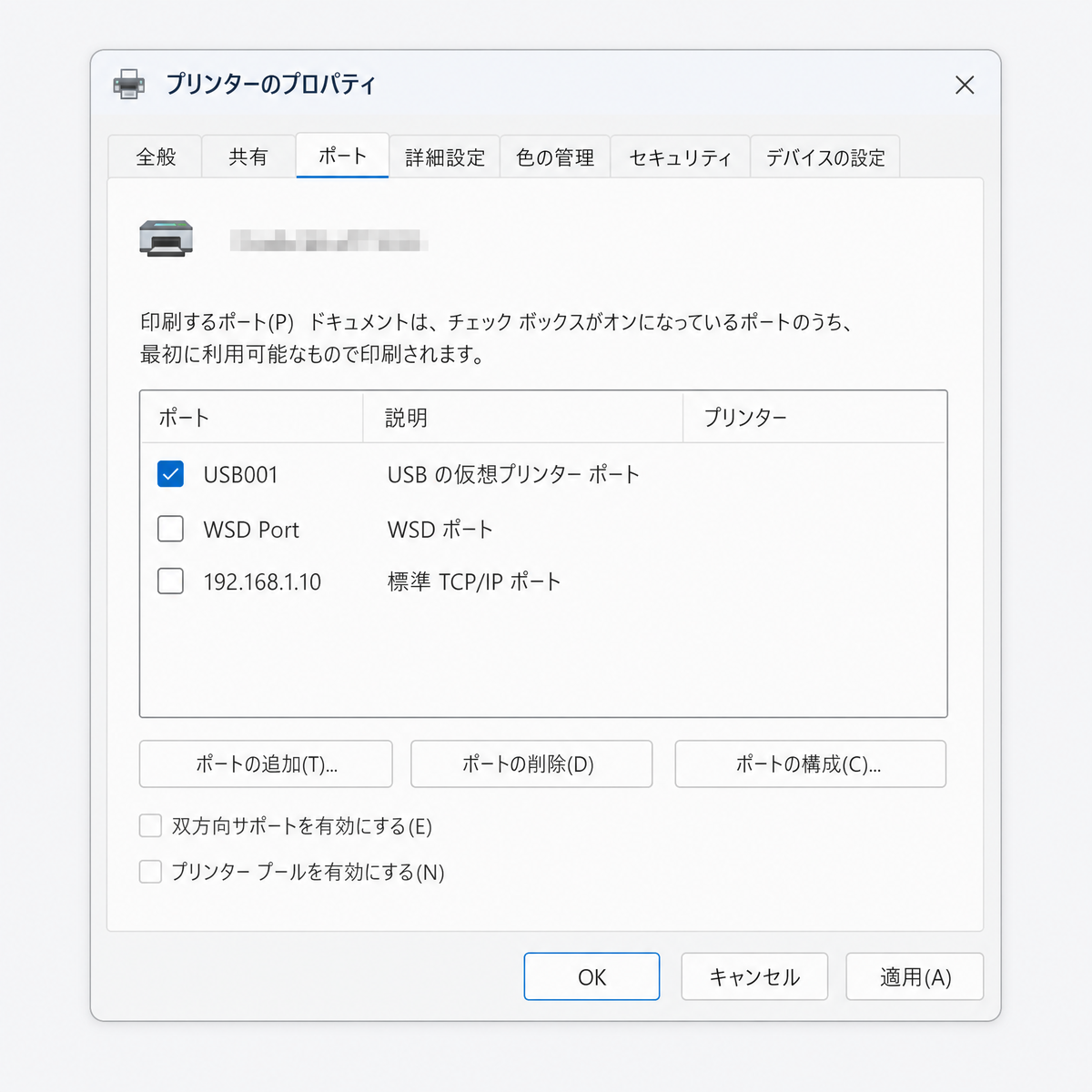
- 画面下のスタートボタン(Windowsマーク)をクリックし、「設定」を開きます。
- 左側のメニューから「Bluetoothとデバイス」を選び、右側の「プリンターとスキャナー」をクリックします。
- 登録されているプリンターの一覧が表示されるので、トラブルが起きているプリンターをクリックします。
- メニューの中から「プリンターのプロパティ」をクリックします。
- 上部のタブから「ポート」を選びます。
この画面で、現在チェックが入っている項目が、そのプリンターに設定されているポートです。
もしUSBケーブルで繋いでいるのに「WSD」や「COM」にチェックが入っていたら、設定が間違っています。
一覧の中から「USB001」などのUSBポートを探してチェックを入れ直し、右下の「適用」を押して変更を保存してください。
WSDポートから標準TCP/IPポートへの変更手順
ネットワーク(Wi-Fiや有線LAN)でプリンターを繋いでいて、頻繁にオフラインになるなど動作が不安定な場合は、ポートを「WSD」から「標準TCP/IPポート」に変更することをおすすめします。
WSDは設定が簡単な反面、ネットワークのちょっとした変化で接続が切れてしまうことがあります。
標準TCP/IPポートに変更することで、通信経路が固定され、トラブルが劇的に減るケースが多いです。
変更するには、先ほどの「ポート」タブの画面で「ポートの追加」ボタンをクリックします。
「Standard TCP/IP Port」を選んで「新しいポート」をクリックし、ウィザードの画面に従ってプリンターのIPアドレス(例:192.168.1.10など)を入力します。
プリンターのIPアドレスは、プリンター本体の液晶パネルの設定メニューや、ネットワーク情報印刷などで確認できます。
追加が完了したら、新しくできたTCP/IPポートにチェックを入れて「適用」を押せば完了です。
まとめ
- プリンターポートは、パソコンとプリンターを繋ぐデータの通り道。
- USBやネットワーク(標準TCP/IP、WSD)など、接続環境に合った正しいポートを選ぶことが重要。
- 「印刷できない」「オフラインになる」トラブルの多くは、ポート設定のズレが原因。
- 動作が不安定な場合は、WSDポートから標準TCP/IPポートへの変更がおすすめ。
プリンターの調子が悪い時は、ケーブルの抜けやインク切れを疑うのと同じくらい、パソコン側の「ポート設定」を確認することが大切です。
まずは、Windowsの設定画面から「プリンターのプロパティ」を開き、現在どのポートが選ばれているかを確認してみてくださいね。