「いつもチェックを入れるだけだけど、本当にこれでスパムを防げているの?」
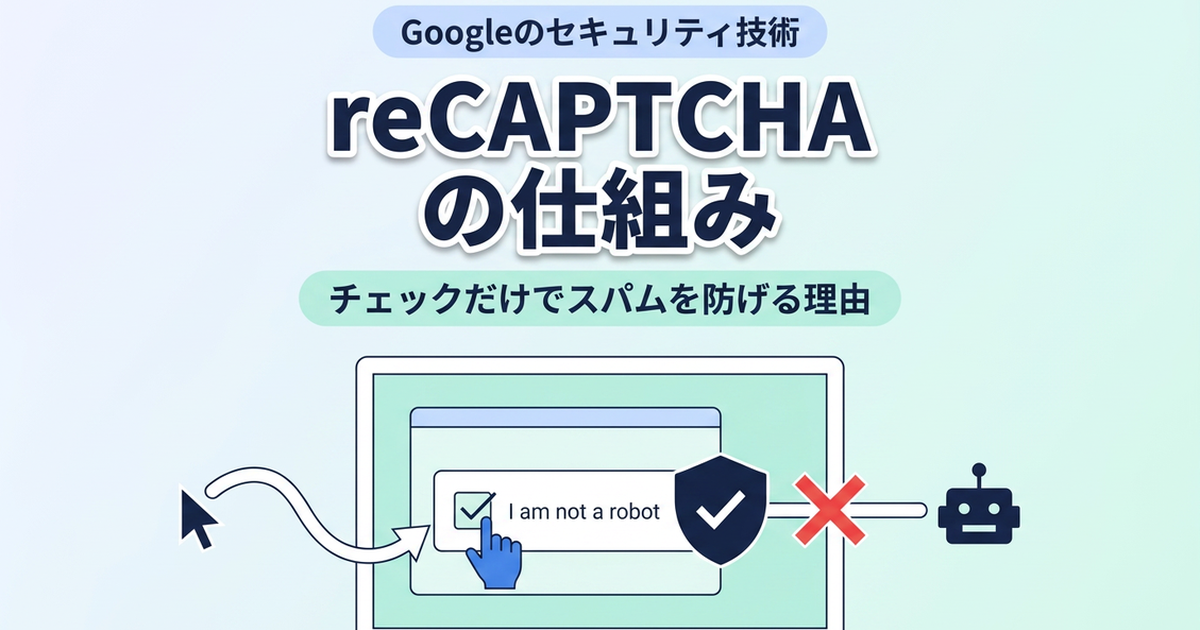
普段、Webサイトにログインしたり、お問い合わせフォームを送信したりする際、「私はロボットではありません」というチェックボックスをよく見かけますよね。
実はこの単純なチェックボックスの裏側では、Googleの高度なAI技術が働き、私たちが人間であることを細かく分析しています。
この記事では、reCAPTCHAがどのようにしてスパムやボットを見分けているのか、その驚きの仕組みを分かりやすく解説します。
まずは結論から
reCAPTCHAとは、Webサイトをスパムや不正アクセスから守るGoogleのセキュリティシステムのことです。
チェックボックスを押すまでの「マウスの動き」や「クリックの速度」などを分析し、人間かボットかを判定しています。
人間特有の「無意識のブレ」をAIが評価するため、単純なチェックだけで強力なスパム対策になります。
それでは詳しく見ていきましょう。
reCAPTCHA(リキャプチャ)とは?
reCAPTCHAは、Googleが無料で提供している強力なセキュリティサービスです。
Webサイトのフォームやログイン画面に設置することで、悪意のあるプログラム(ボット)によるスパム投稿や不正アクセスを自動的に防いでくれます。
昔は、ぐにゃぐにゃに歪んだ文字を読ませて入力させる「文字認証」が主流でした。
しかし、AIの進化によってボットが文字を読み取れるようになってしまったため、Googleはより高度で、かつユーザーに負担をかけない新しい仕組みを開発しました。
それが、現在広く使われているチェックボックス型の「reCAPTCHA v2」や、完全に裏側で動く「reCAPTCHA v3」です。
チェックボックスだけでボットを見抜く驚きの仕組み
「私はロボットではありません」というチェックボックスをクリックするだけで、なぜ人間だと証明できるのでしょうか。
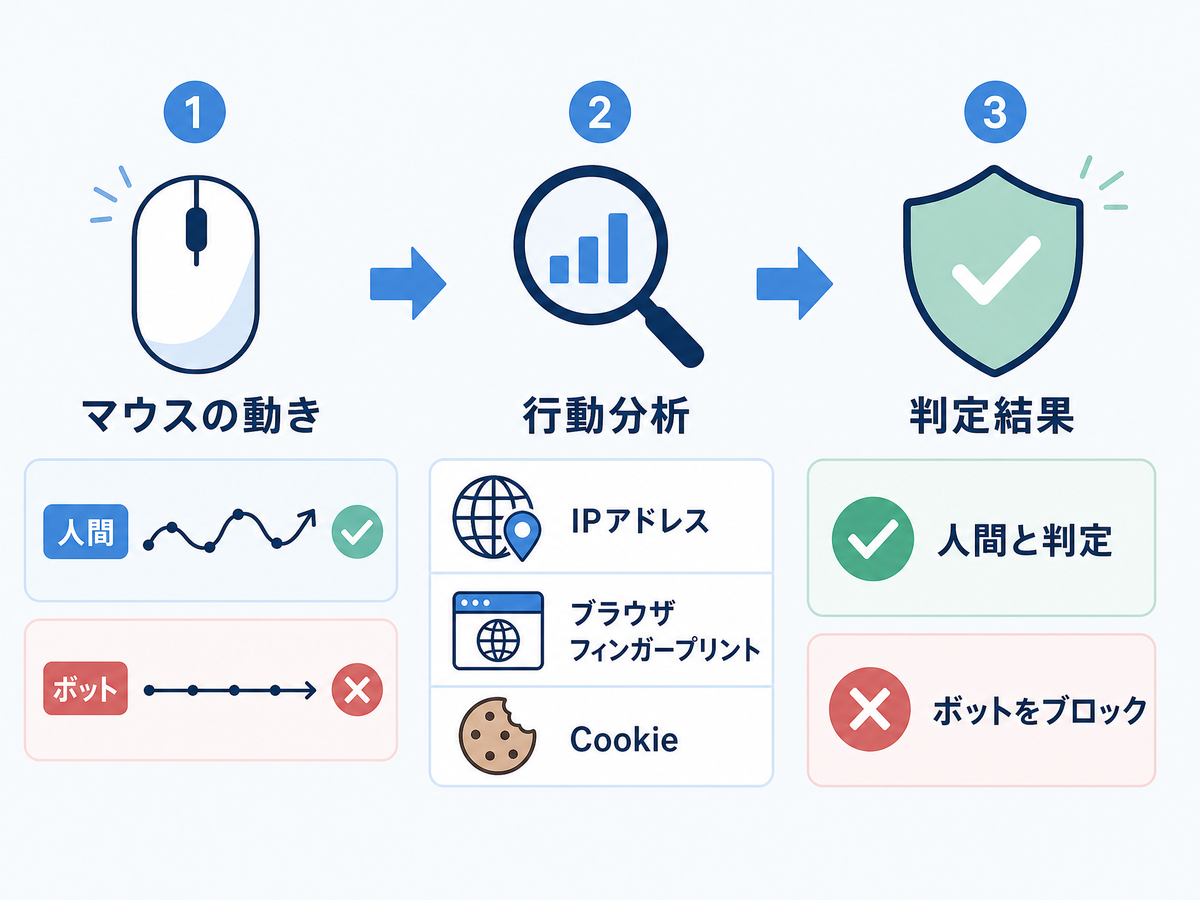
実は、チェックボックスをクリックした瞬間だけでなく、その前後の「行動」全体がテストの対象になっています。
1. マウスの動きとクリックの軌跡
人間がマウスを動かしてチェックボックスに近づくとき、どんなに真っ直ぐ動かそうとしても、顕微鏡レベルで見ると必ず「ブレ」や「ためらい」が生じます。
一方、プログラムで動くボットは、数学的に完璧な直線を描いたり、不自然なほど一定の速度で移動したりします。
reCAPTCHAは、この「人間特有の無意識のブレ」や「クリックまでの速度・軌跡」を細かく分析し、人間らしさを評価しています。
ちょうど、筆跡鑑定で本人かどうかを見分けるようなイメージです。
どんなに上手く真似しても、無意識の「クセ」は隠せないのです。
2. ページ上でのスクロールや入力パターン
マウスの動きだけでなく、ページをどのようにスクロールしたか、フォームに文字を入力する際のリズムや速度も分析の対象です。
人間が文章を読みながらスクロールする自然なペースと、ボットが一瞬でページを下まで移動する不自然なペースの違いを見分けています。
3. ブラウザやデバイスの情報(フィンガープリント)
さらに、使っているブラウザの種類、OS、画面の解像度、インストールされているプラグインなど、デバイスの細かな情報(ブラウザフィンガープリント)も収集しています。
これに加えて、過去のCookieの履歴やIPアドレスの情報も総合的に判断し、「このアクセスは本当に人間によるものか」を瞬時に計算しているのです。
人間か怪しいと判定された場合はどうなる?
もし、マウスの動きが直線的すぎたり、短時間に何度もアクセスを繰り返したりして、「ボットかもしれない」と疑われた場合はどうなるのでしょうか。
その場合、reCAPTCHAは追加のテストとして「画像認証」を表示します。
「横断歩道が含まれる画像をすべて選択してください」といったおなじみの画面です。
人間にとっては、風景の中から特定の対象物を見つけるのは簡単ですが、コンピューターにとっては、文脈や状況が異なる写真の中から特定の対象物を正確に選び出すのは非常に困難です。
このように、基本はチェックボックスだけで済ませ、怪しい場合にのみ画像認証を求めることで、利便性とセキュリティを両立させています。
reCAPTCHAの種類と進化
reCAPTCHAは、ユーザーの利便性を高めるために進化を続けています。
現在主流となっているのは、主に以下の2つのバージョンです。
| バージョン | ユーザーの操作 | 判定方式 | 主な特徴 |
|---|---|---|---|
| reCAPTCHA v2(チェックボックス型) | チェックボックスをクリック | 行動分析 + 必要に応じて画像認証 | 導入が簡単で高いセキュリティ |
| reCAPTCHA v2 Invisible | 操作不要(送信時に自動判定) | 行動分析 + 必要に応じて画像認証 | フォームの見た目を崩さない |
| reCAPTCHA v3 | 操作不要(完全に裏側で動作) | スコアリング(0.0〜1.0) | UXを損なわず最高の利便性 |
reCAPTCHA v2(チェックボックス型・Invisible型)
v2には、おなじみの「私はロボットではありません」にチェックを入れるタイプと、チェックボックスすら表示されない「Invisible(インビジブル)」タイプがあります。
Invisibleタイプは、ユーザーが「送信ボタン」を押した瞬間に裏側で判定を行い、怪しいと判断された場合にのみ画像認証を表示します。
フォームの見た目をスッキリさせたい場合に非常に有効です。
reCAPTCHA v3(スコアベース型)
v3は、ユーザーに一切の操作を求めない最新のバージョンです。
チェックボックスも画像認証も表示されません。
その代わり、ユーザーがWebサイトにアクセスしてから離脱するまでのすべての行動を裏側で分析し、人間らしさを「0.0(ボット)〜1.0(人間)」のスコアで評価します。
サイトの管理者は、このスコアに応じて「スコアが低い場合はログインを拒否する」「二段階認証を求める」といった対策を自由に設定できます。
企業がreCAPTCHAを導入するメリット
Webサイトを運営する企業にとって、reCAPTCHAの導入は必須と言っても過言ではありません。
私もかつて担当していたWebサイトで「お問い合わせフォームに毎日数十件の海外スパムメールが届いて困っている」という悩みがありましたが、
試しにreCAPTCHA v3を導入したところ、翌日からスパムメールがピタリと止まり、本来の顧客対応に集中できるようになったという事例があります。
reCAPTCHAを導入することで、以下のようなメリットが得られます。
- スパムメールや不正な会員登録を自動でブロックできる
- 不正ログイン(パスワードの総当たり攻撃など)を防ぎ、顧客情報を守れる
- 無料で簡単に導入でき、すぐに効果を実感できる
まれに人間でもエラーになる原因と対処法
非常に賢いreCAPTCHAですが、まれに正当な人間であっても「ボット」と判定され、何度も画像認証を求められたり、先に進めなくなったりすることがあります。
これは、以下のような原因が考えられます。
- 短時間に何度も同じページにアクセスした
- Cookieやキャッシュが蓄積されすぎている
- セキュリティ対策ソフトや広告ブロッカーがreCAPTCHAの動作を邪魔している
- VPNやフリーWi-Fiなど、不特定多数が使うネットワークから接続している
もしエラーになってしまった場合は、ブラウザのキャッシュをクリアしたり、時間を置いてから再度アクセスしたりすることで解決することがほとんどです。
また、セキュリティソフトを一時的にオフにするのも有効な手段です。
まとめ
今回は、reCAPTCHAの仕組みについて詳しく解説しました。
単純なチェックボックスに見えて、実は裏側で高度な行動分析が行われていることに驚かれたのではないでしょうか。
- reCAPTCHAは、マウスの動きやクリックの軌跡から「人間特有のブレ」を検知している
- ブラウザの情報や過去の行動履歴なども総合的に分析し、ボットを見抜いている
- 最新のv3では、ユーザーに一切の操作を求めず、裏側でスコア化して安全を守っている
もし、あなたがWebサイトの運営者で、スパムメールや不正アクセスに悩んでいるなら、今すぐreCAPTCHAの導入を検討してみてください。