「毎日届く迷惑メールにうんざり…」「Outlookの迷惑メール対策、どれを使えばいいの?」
この記事では、Outlookで使える迷惑メール対策機能の違いや、正しい使い分けについて、IT初心者の方にもわかりやすく解説します。
この記事を読むことで、自分に合った最適な迷惑メール対策が見つかり、快適なメール環境を取り戻すことができます。
まずは結論から
Outlookの迷惑メール対策は、目的に応じて以下の3つを使い分けるのが正解です。
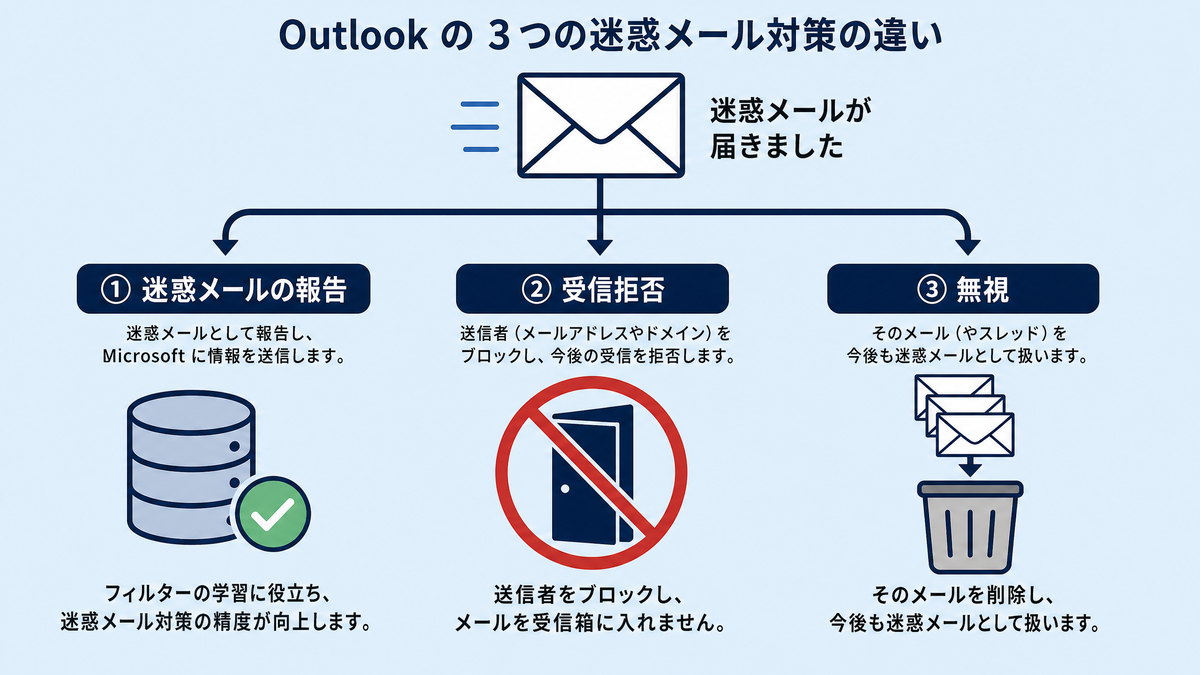
- 迷惑メールの報告(ジャンク・フィッシング):Microsoftに迷惑メールの情報を送信し、システム全体のフィルター精度を向上させる
- 受信拒否(ブロック):特定の差出人やドメインからのメールを、自分の受信トレイに二度と届かないようにする
- 無視(スレッドの無視):自分には関係のないメーリングリストのやり取りなど、特定のスレッド(会話)をまとめて削除済みアイテムに移動させる
それぞれの機能には明確な違いがあり、状況に合わせて使い分けることで、より効果的に迷惑メールを防ぐことができます。
Outlookの迷惑メール対策機能とは
Outlookには、不要なメールや危険なメールからユーザーを守るための強力な機能が備わっています。
毎日大量のメールを処理する中で、迷惑メールに悩まされている方は多いのではないでしょうか。
先日も、企業のIT担当者として「急に英語の迷惑メールが増えた」「取引先を装った不審なメールが届いた」といったご相談を受けました。
このようなトラブルを防ぐためには、Outlookに標準搭載されている迷惑メール対策機能を正しく理解し、活用することが重要です。
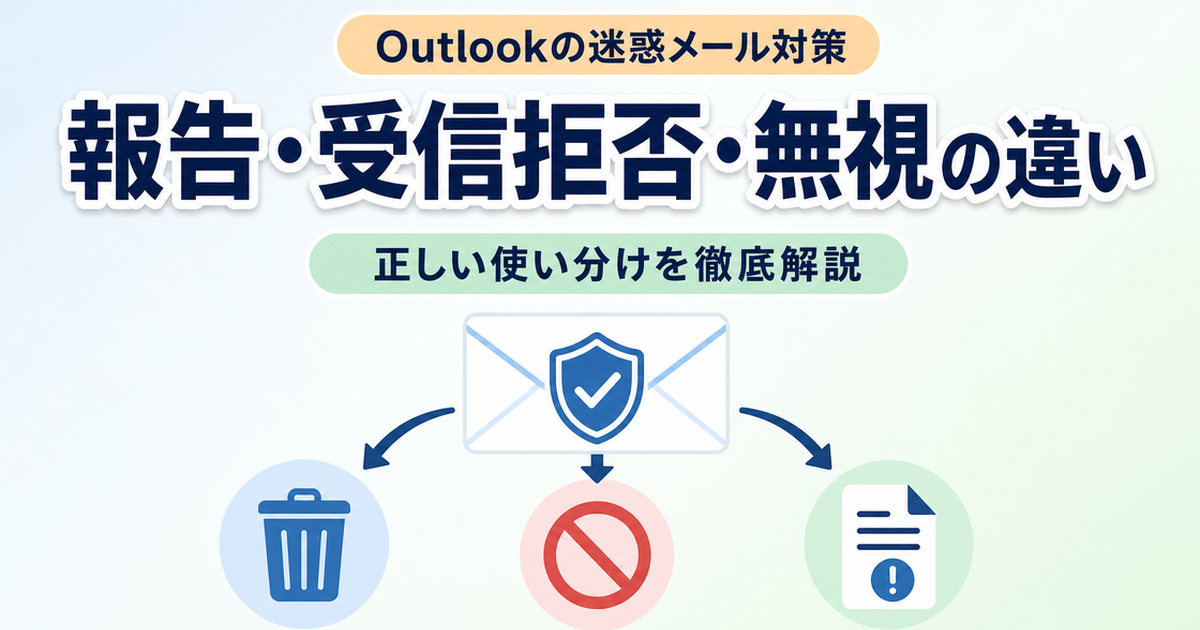
迷惑メール対策の機能は、大きく分けて「報告」「受信拒否」「無視」の3つがあります。
これらは似ているようで、実は全く異なる役割を持っています。
なお、Outlookには「クラシック Outlook」「新しい Outlook for Windows」「Outlook on the web(ブラウザ版)」など複数のバージョンが存在します。
本記事では、共通する考え方と操作の流れを中心に解説しますが、バージョンによってメニューの表示名や位置が若干異なる場合があります。
「迷惑メールの報告」機能の違いと効果
Outlookには、不審なメールをMicrosoftに報告する機能があります。
報告することで、Microsoftの迷惑メールフィルターが学習し、将来的に同じようなメールが届くのを防ぐ効果が期待できます。
報告機能には、大きく分けて「ジャンクメール(迷惑メール)の報告」と「フィッシングの報告」の2種類があります。
この2つは目的も、報告後のメールの行方も異なります。
ジャンクメール(迷惑メール)を報告
ジャンクメールとは、いわゆる「スパムメール」のことです。
広告や宣伝など、受信者が望んでいない大量送信メールがこれに該当します。
「ジャンクメールとして報告」(または「迷惑メールの報告」)を選択すると、そのメールは迷惑メールフォルダーに移動します。
さらに、送信者のメールアドレスが自動的に「受信拒否リスト」に追加されます。
また、送信者の情報はMicrosoftに送信され、迷惑メールフィルターの精度向上に役立てられます。
フィッシングを報告
フィッシングとは、実在する企業やサービスを装い、パスワードやクレジットカード情報などを盗み取ろうとする悪質な詐欺メールのことです。
「アカウントが凍結されました」「至急パスワードをリセットしてください」といった内容で、偽のWebサイトに誘導しようとします。
「フィッシングとして報告」を選択すると、そのメールは即座に削除されます。
ジャンクメールの報告と異なり、迷惑メールフォルダーには移動せず、完全に削除される点が大きな違いです。
Microsoftのセキュリティチームに情報が送信され、悪質なフィッシングキャンペーンの調査やブロックに活用されます。
ジャンクとフィッシング、どちらで報告すべき?
「どちらで報告すればいいか迷う」という声もよく聞きます。
判断の目安は、「個人情報を盗もうとしているか」という点です。
- 広告・宣伝・出会い系など、不要だが直接的な被害はなさそうなメール → ジャンクメールとして報告
- 銀行やサービスを装い、ログイン情報や個人情報を要求するメール → フィッシングとして報告
迷った場合は「フィッシングとして報告」を選んでおくほうが安全です。
「受信拒否(ブロック)」機能の仕組み
特定の相手からのメールを完全にシャットアウトしたい場合は、「受信拒否(ブロック)」機能を使用します。
しつこい営業メールや、何度も届く不要なメルマガなどに対して有効です。
受信拒否リストに追加する
受信拒否を設定すると、その差出人のメールアドレスやドメインが「受信拒否リスト」に追加されます。
リストに追加された相手からのメールは、受信トレイには入らず、自動的に迷惑メールフォルダーに振り分けられます。
これは、自宅のポストに「〇〇さんからの手紙はお断り」という張り紙をしておくようなイメージです。
相手が何度メールを送ってきても、あなたの目に入ることはありません。
受信拒否と「報告」の違い
「受信拒否」と「迷惑メールの報告」は似ているようで、目的が異なります。
- 受信拒否:自分のメールボックスだけで効果が出る。その差出人からのメールが届かなくなる。
- 迷惑メールの報告:Microsoftのシステム全体に情報が送られ、他のユーザーへの被害防止にも貢献できる。
つまり、「受信拒否」は自分を守るための機能、「報告」は社会全体の迷惑メール対策に貢献する機能、という使い分けが基本です。
ドメインごとブロックする方法
特定のメールアドレスだけでなく、「@example.com」のようにドメイン全体をブロックすることも可能です。
同じ会社や組織から繰り返し迷惑メールが届く場合に有効な手段です。
「無視(スレッドの無視)」機能の使い方
「無視」機能は、迷惑メール対策というよりも、メールの整理に役立つ機能です。
主に、複数の人が参加しているメーリングリストや、自分には関係のない社内の一斉送信メールなどで使用します。
スレッド(会話)全体を削除する
「無視」を設定すると、選択したメールだけでなく、そのスレッド(件名に「RE:」などが付いた一連のやり取り)に関連するすべてのメールが「削除済みアイテム」に移動します。
さらに、今後そのスレッドで新しいメールが送られてきても、自動的に削除済みアイテムに直行します。
自分に関係のない話題で、何度も通知が鳴って煩わしい場合に非常に便利な機能です。
「無視」と「受信拒否」の違い
「無視」と「受信拒否」は、どちらもメールを受信トレイから遠ざける機能ですが、動作が異なります。
- 受信拒否:特定の差出人からのメールをすべてブロックする(送信者単位)
- 無視:特定のスレッド(会話の流れ)をまとめて削除済みアイテムに移動させる(スレッド単位)
例えば、社内の大人数が参加しているプロジェクトのメーリングリストで、自分には関係のない議論が続いている場合、差出人をブロックしてしまうと今後の重要な連絡まで届かなくなる可能性があります。
そのような場合は「無視」を使って、その特定の話題のスレッドだけを非表示にするのがスマートな使い方です。
3つの機能の正しい使い分け方
ここまで解説した3つの機能を、状況に応じてどのように使い分ければよいか整理しましょう。
| 目的・状況 | 使うべき機能 | メールの行方 |
|---|---|---|
| 広告やスパムメールを減らしたい | 迷惑メール(ジャンク)の報告 | 迷惑メールフォルダー |
| 詐欺メールや危険なメールが届いた | フィッシングの報告 | 削除済みアイテム(または完全削除) |
| 特定の相手からのメールを完全に拒否したい | 受信拒否(ブロック) | 迷惑メールフォルダー |
| 関係ないメーリングリストのやり取りを消したい | 無視(スレッドの無視) | 削除済みアイテム |
組み合わせて使うのがおすすめ
迷惑メール対策は、一つの機能に頼るのではなく、組み合わせて使うことでより高い効果を発揮します。
例えば、悪質な詐欺メールが届いた場合は、「フィッシングとして報告」した上で、その差出人を「受信拒否」リストに追加するのが確実です。
また、「迷惑メールの報告」を行うと、自動的に受信拒否リストに追加される仕様になっているため、報告と受信拒否が同時に設定される場合もあります。
ただし、フィッシング報告の場合は差出人のブロックは自動では行われないため、必要に応じて手動で受信拒否を追加しましょう。
迷惑メールフィルターの保護レベルを変更する
Outlookには、自動で迷惑メールを判定する「迷惑メールフィルター」が備わっています。
このフィルターの強さ(保護レベル)は、自分で変更することができます。
保護レベルの種類
保護レベルは、以下の4段階から選択できます。
- 自動フィルター処理なし:自動判定は行わず、受信拒否リストのみで判定します。
- 低:明らかな迷惑メールのみを振り分けます。初期設定はこのレベルです。
- 高:厳しく判定しますが、必要なメールまで迷惑メールに入ってしまう可能性があります。
- セーフリストのみ:自分が「安全」と指定した相手からのメール以外は、すべて迷惑メールになります。
迷惑メールが多すぎて困っている場合は、保護レベルを「高」に変更してみるのも一つの手です。
ただし、重要なメールを見逃さないよう、定期的に迷惑メールフォルダーを確認するようにしましょう。
「差出人セーフリスト」も活用しよう
保護レベルを上げると、取引先や知人からのメールが迷惑メールに入ってしまうことがあります。
そのような場合は、「差出人セーフリスト」に信頼できるメールアドレスやドメインを登録しておくことで、誤判定を防ぐことができます。
差出人セーフリストに登録されたアドレスからのメールは、フィルターの強さに関わらず、必ず受信トレイに届きます。
重要な取引先のドメインは、あらかじめセーフリストに追加しておくと安心です。
よくある疑問と注意点
報告しても迷惑メールが止まらない場合は?
「フィッシングとして報告」や「受信拒否」を設定しても、迷惑メールが届き続けることがあります。
これは、悪質な送信者が毎回異なるメールアドレスやドメインを使って送信しているためです。
このような場合は、フィルターの保護レベルを「高」に設定するか、メールのルール機能を使って特定のキーワードを含むメールを自動的に削除する設定を追加するのが効果的です。
迷惑メールフォルダーは定期的に確認を
受信拒否や迷惑メールフィルターを設定すると、重要なメールが誤って迷惑メールフォルダーに振り分けられることがあります。
特に、初めてやり取りする相手からのメールや、メルマガの購読確認メールなどが誤判定されやすいです。
週に一度程度、迷惑メールフォルダーを確認する習慣をつけておくと、大切なメールを見逃さずに済みます。
まとめ
Outlookの迷惑メール対策機能について、それぞれの違いと使い分けを解説しました。
ポイントを振り返ってみましょう。
- ジャンクメールの報告は、スパムメールをMicrosoftに通知し、迷惑メールフォルダーに移動させる
- フィッシングの報告は、詐欺メールを即座に削除し、セキュリティチームに情報を送信する
- 受信拒否は、特定の差出人からのメールを自分の受信トレイに入れないために使う
- 無視は、自分に関係のないスレッドのやり取りをまとめて削除するために使う
これらの機能を正しく理解し、状況に合わせて使い分けることで、迷惑メールのストレスを大幅に軽減できます。
まずは、今日届いた不要なメールに対して、適切な処理を行ってみましょう。