「キーボードが突然反応しなくなった…」
「デバイスマネージャーを見たら見慣れないドライバーが並んでいる…」
「日本語入力がおかしくなって、何度設定しても直らない…」
そんなお悩みを抱えていませんか?
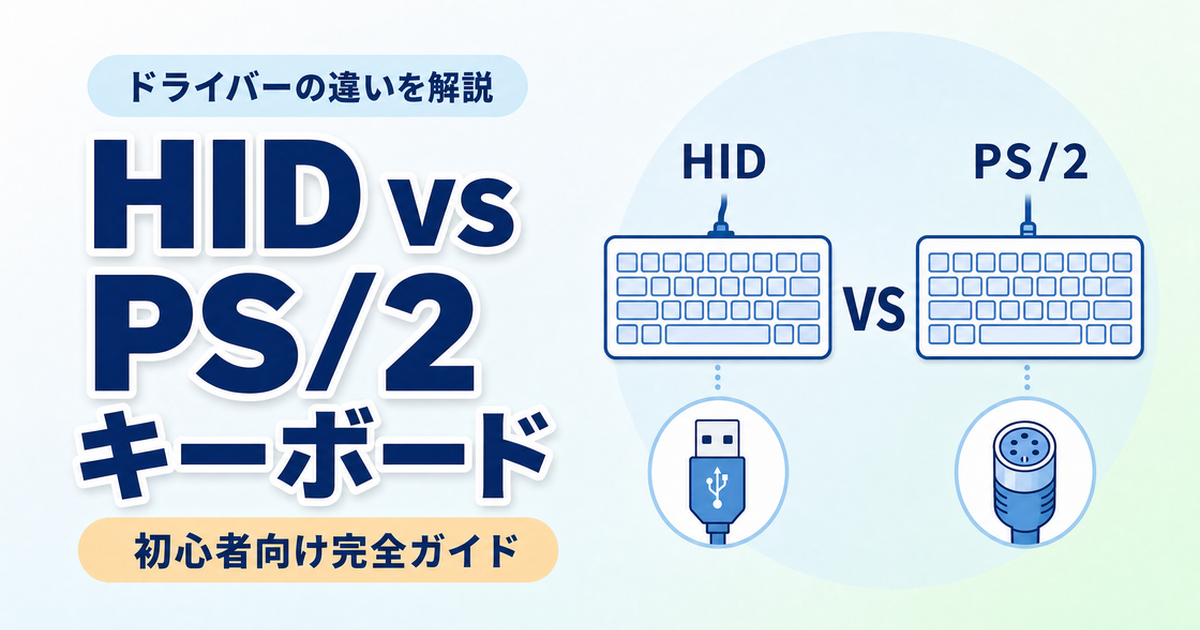
この記事では、パソコンのキーボードを動かすための重要な仕組みである「HIDキーボードデバイス」と「標準PS/2キーボード」の違いについて、IT初心者の方にも分かりやすく解説します。
この記事を読むことで、それぞれのドライバーの役割が理解でき、キーボード入力がおかしくなるトラブルの原因と解決方法が分かります。
まずは結論から
- 「HIDキーボードデバイス」は、主にUSBやBluetoothで接続される現代のキーボード用ドライバーです。
- 「標準PS/2キーボード」は、パソコン内部の基板に直接繋がっているキーボード(主にノートパソコンの内蔵キーボード)用のドライバーです。
- デバイスマネージャーに両方が表示されていても、基本的には異常ではありません。
- キーボードの入力がおかしくなった(「@」が打てないなど)場合は、ドライバーを「日本語PS/2キーボード(106/109キー)」に手動で更新することで解決することが多いです。
HIDキーボードデバイスとは何か
HID(ヒューマン・インターフェース・デバイス)とは、人間がパソコンを操作するための機器全般を指す言葉です。
具体的には、マウスやキーボード、ゲームのコントローラーなどがこれに当たります。
HIDキーボードデバイスは、主にUSB接続やBluetooth接続のキーボードを動かすための「共通のルールブック」のようなイメージです。
昔のパソコンでは、キーボードやマウスを繋ぐたびに専用のソフト(ドライバー)をインストールする必要がありました。
しかし、HIDという共通規格ができたことで、USBポートにキーボードを挿すだけで、すぐに使えるようになったのです。
標準PS/2キーボードとは何か
一方、「標準PS/2(ピーエスツー)キーボード」とは、昔からある伝統的な接続方式のキーボードを指します。
デスクトップパソコンの裏側にあった、丸くて紫色の差し込み口を見たことはないでしょうか。
あれがPS/2コネクタと呼ばれるものです。
現在ではUSB接続が主流になり、PS/2コネクタを持つキーボードはほとんど見かけなくなりました。
しかし、ノートパソコンの内蔵キーボードは、実は今でも内部的にこのPS/2という仕組みを使って接続されていることが多いのです。
なぜなら、PS/2接続は「パソコンの電源を入れた直後から確実に動く」「複数のキーを同時に押しても認識しやすい」というメリットがあるためです。
2つのドライバーの違い
では、これら2つのドライバーにはどのような違いがあるのでしょうか。
簡単に表にまとめてみました。
| 項目 | HIDキーボードデバイス | 標準PS/2キーボード |
|---|---|---|
| 主な接続方法 | USB、Bluetooth | パソコン内部の直接接続(ノートPCなど)、昔の丸い端子 |
| 特徴 | 繋げばすぐに使える(プラグアンドプレイ) | パソコン起動時から確実に認識される |
| 表示される機器 | 外付けキーボード | ノートパソコンの内蔵キーボード |
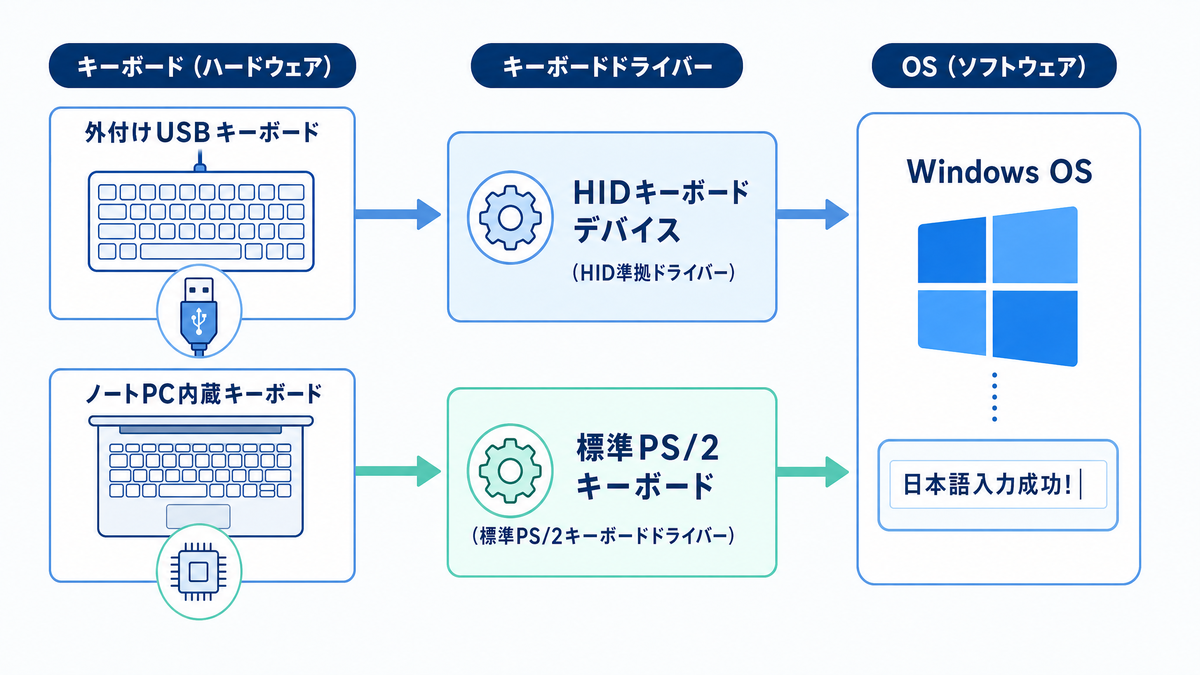
ノートパソコンにUSBのキーボードを繋いだ場合、デバイスマネージャーには「標準PS/2キーボード(内蔵キーボード)」と「HIDキーボードデバイス(外付けキーボード)」の両方が表示されます。
これは、2つのキーボードが同時に認識されている状態であり、故障ではありません。
キーボードトラブルの原因
「Shiftキーを押しながら『2』を押すと『”』が出てしまう」
「『@』が入力できない」
このようなトラブルは、企業のITサポート現場でも非常に多く寄せられる相談の一つです。
この原因の多くは、パソコンが日本語配列のキーボードを「英語配列のキーボード」だと勘違いしてしまうことにあります。
Windowsのアップデートや、新しいUSBキーボードを接続したタイミングで、Windowsが良かれと思って「HIDキーボードデバイス」という汎用的なドライバーを割り当ててしまうことがあります。
この時、標準の設定が英語配列になっていると、キーの印字と実際に入力される文字がズレてしまうのです。
トラブルの解決方法
キーボードの入力がおかしくなってしまった場合、以下の手順でドライバーを正しいもの(日本語配列)に更新することで解決します。
- 画面左下のスタートボタンを右クリックし、「デバイスマネージャー」を開きます。
- 「キーボード」の項目を展開します。
- 表示されている「HIDキーボードデバイス」または「標準PS/2キーボード」を右クリックし、「ドライバーの更新」を選びます。
- 「コンピューターを参照してドライバーを検索」をクリックします。
- 「コンピューター上の利用可能なドライバーの一覧から選択します」をクリックします。
- 「互換性のあるハードウェアを表示」のチェックを外します。
- 製造元で「(標準キーボード)」を選び、モデルで「日本語PS/2キーボード(106/109キー Ctrl+英数)」を選択して「次へ」をクリックします。
- 警告が出ても「はい」を選んで進め、最後にパソコンを再起動します。
再起動後、正しく日本語が入力できるようになっているか確認してください。
どうしても直らない場合の対処法
上記の手順を試しても、ドライバーが「HIDキーボードデバイス」に戻ってしまったり、入力がおかしいまま直らないことがあります。
その場合は、Windowsの「言語設定」からキーボードのレイアウトを修正する必要があります。
- スタートメニューから「設定(歯車のマーク)」を開きます。
- 「時刻と言語」→「言語」の順に進みます。
- 優先する言語の「日本語」をクリックし、「オプション」を開きます。
- ハードウェアキーボードレイアウトの項目にある「レイアウトを変更する」をクリックします。
- プルダウンメニューから「日本語キーボード(106/109キー)」を選び、パソコンを再起動します。
この設定を行うことで、Windows全体で日本語キーボードとして認識されるようになります。
HIDキーボードデバイスが複数表示される原因
「デバイスマネージャーを開いたら、HIDキーボードデバイスが2つも3つも並んでいる…」
そんな経験をしたことはないでしょうか。
これは実は故障でも異常でもなく、よくある正常な状態です。
主な原因は以下の3つです。
1. 外付けキーボードと内蔵キーボードの両方が認識されている
ノートパソコンに外付けUSBキーボードを繋ぐと、内蔵キーボード(標準PS/2)と外付けキーボード(HIDキーボードデバイス)の両方が表示されます。
これは2台のキーボードが同時に動いている正常な状態です。
2. ゲーミングキーボードやマルチメディアキーボードの仕様
ゲーミングキーボードの中には、「Nキーロールオーバー」(複数のキーを同時に押しても全て認識する機能)を実現するために、内部的に複数のHIDデバイスとして自分自身を登録するものがあります。
たとえば、キーボード本体・マクロキー・メディアキーがそれぞれ別のHIDデバイスとして表示されることがあります。
これはメーカーの設計によるものであり、問題ありません。
3. 過去に使用したUSBポートの履歴が残っている
Windowsは、キーボードを接続したUSBポートごとにドライバー情報を記録する仕様になっています。
そのため、同じキーボードを別のUSBポートに差し替えるたびに、新しいHIDキーボードデバイスのエントリが追加されていきます。
長年使っているパソコンでは、この「幽霊エントリ」が積み重なって、実際には繋がっていないキーボードが何台も表示されることがあります。
不要なエントリを削除したい場合は、デバイスマネージャーで「表示」→「非表示のデバイスの表示」をオンにし、グレーアウトしているエントリ(現在接続されていないデバイス)を右クリックして「デバイスのアンインストール」で削除できます。
ただし、現在使用中のデバイスを誤って削除しないよう注意してください。
まとめ
- 「HIDキーボードデバイス」はUSBやBluetooth接続用、「標準PS/2キーボード」はノートPCの内蔵キーボードなどに使われるドライバーです。
- ノートパソコンに外付けキーボードを繋ぐと、デバイスマネージャーに両方が表示されますが正常な動作です。
- キーボードの入力(@など)がおかしくなるトラブルは、英語配列として認識されていることが原因です。
- ドライバーの更新から「日本語PS/2キーボード(106/109キー)」を手動で選択するか、言語設定からレイアウトを変更することで解決します。
- HIDキーボードデバイスが複数表示されるのは、外付けキーボードの追加・ゲーミングキーボードの仕様・USBポートの接続履歴が主な原因で、多くの場合は正常な状態です。
キーボードのトラブルは焦ってしまいますが、仕組みが分かれば落ち着いて対処できます。
もし周りで同じように困っている人がいたら、ぜひこの記事の解決方法を教えてあげてくださいね。