「Runtimeって何のため?」「知らないうちに入っているけれど、削除しても良い?」
Windowsのアプリ一覧を整理していて、見慣れない名前に手が止まったことはありませんか。
使いたいアプリを開いたら、実行に必要な部品の追加を求められて困ることもあります。
この記事では、ランタイムの役割と代表的な種類、ケース別の選び方を解説します。
読み終われば、何を入れるべきか、何を残すべきかを落ち着いて判断できます。
まずは結論から
Runtime(ランタイム)は、アプリが動くために必要な実行環境や共通部品です。
自分で開いて使うソフトではなく、ほかのアプリを裏側で支えるものと考えると分かりやすくなります。
- 何のためにあるかというと、アプリの処理に必要な機能を提供するためです。
- 削除しても良いのは、それを必要とするアプリがないと確認できた場合です。
- インストールするなら、使うアプリが指定する種類・バージョン・対応方式を選びます。
用途が分からないランタイムは、いったん残して確認しましょう。
共有している部品を消すと、別のアプリまで起動できなくなることがあります。
Runtimeは何のため?アプリを支える役割
アプリに必要な「共通の道具」
アプリは、文字やファイルの処理など、さまざまな機能を組み合わせて動きます。
共通の部品に任せることで、開発者は同じ仕組みを毎回作らずに済みます。
たとえば、アプリが料理のレシピなら、ランタイムは調理に必要な道具に近い存在です。
レシピが手元にあっても、指定された道具がなければ作業が進まないことがあります。
同じように、アプリ本体があっても、対応するランタイムが足りないと動かせません。
なお、プログラミングの文脈でruntimeは「実行時」という意味でも使います。
この記事では、主にWindowsのアプリ一覧やインストール案内で見かける実行環境を扱います。
自分で入れた覚えがなくても不思議ではない理由
ランタイムは、アプリのインストール時に一緒に導入されることがあります。
アプリ側に必要な実行環境を含めて配る方式もあるため、すべてを自分で追加するわけではありません。
.NETにも、PCに入れた実行環境を使う方式と、アプリへ含める「自己完結型」があります。
後者では、利用者が共有の.NETランタイムを別途入れなくても動かせます。
詳しくはMicrosoftの.NETアプリ配布方式を参照してください。
※ MicrosoftはWindowsや.NETを提供する企業です。リンク先は同社の公式技術文書です。
ランタイムとSDKの違い
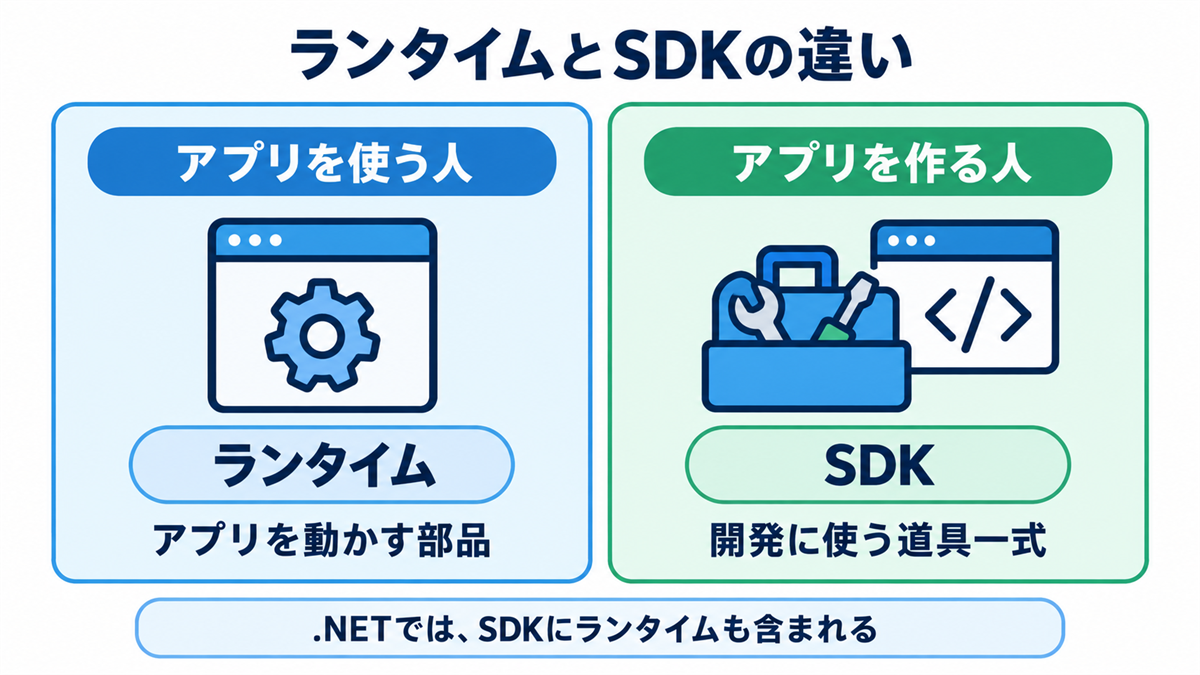
ランタイムはアプリを動かす側、SDKはアプリを作る側の道具です。
SDK(Software Development Kit)は、開発に使うツールをまとめたものを指します。
.NETではSDKにランタイムも含まれますが、アプリを使うだけなら通常はSDKまで必要ありません。
代表的なランタイムと、それぞれの違い
同じ「アプリを支えるもの」でも、担当するアプリや機能は異なります。
Windowsで出会いやすいものから見ていきましょう。
.NET Runtime・.NET Desktop Runtime
.NET(ドットネット)は、アプリを作って動かすためのMicrosoftの技術です。
.NET Runtimeは実行の基本部分で、文字中心の画面で使うコンソールアプリなどに必要です。
.NET Desktop Runtimeには、その基本部分とWindowsの画面付きアプリを動かす部品が含まれます。
「Desktop Runtimeが必要」と指定されたら、Desktopのない.NET Runtimeだけでは足りません。
ただし、Windowsの画面付きアプリがすべて.NETを使っているわけではありません。
たとえば「.NET 8.0 Desktop Runtimeが必要」と表示されたら、.NETの8.0系に対応したデスクトップ用の実行環境を求めています。
「8.0」はWindowsの名前ではなく、ランタイムのバージョンです。
このように、製品名とバージョンをひとまとまりで確認すると、必要なものを見分けられます。
.NET Framework
.NET Framework(ドットネット・フレームワーク)は、従来から使われているWindows向けの実行基盤です。
現在の.NETとは別系統で、古い業務ソフトなどで指定されることがあります。
「.NET Frameworkが必要」という案内に、.NET Desktop Runtimeを入れても代わりにはなりません。
実行の仕組みは.NET Frameworkの公式概要でも確認できます。
Microsoft Visual C++ 再頒布可能パッケージ
Visual C++(ビジュアル・シープラスプラス)で作られたアプリが使う、共通部品の配布パッケージです。
ゲームや各種ソフトと一緒に入り、「Microsoft Visual C++」という似た名前が複数並ぶこともあります。
必要な世代や、x86・x64という対応方式が違えば、複数が必要になります。
新しいものがあるからといって、古い世代を一律に消すのは避けましょう。
入手先と対応条件はVisual C++再頒布可能パッケージの公式案内で確認できます。
Javaの実行環境
Java(ジャバ)はプログラミング言語の一つで、Javaで作られたアプリにも対応する実行環境が必要です。
JRE(Java Runtime Environment)は、その実行環境を指す名前です。
アプリによって必要なJavaの版や配布元が異なるため、提供元の案内に合わせます。
Javaの公式説明では、JREと開発用ツールの違いも確認できます。
※ Java.comは、Java関連製品を提供するOracleが運営する公式サイトです。リンク先はJavaの実行環境に関する説明です。
Microsoft Edge WebView2 Runtime
WebView2 Runtimeは、アプリの中にWebの画面を表示するための実行環境です。
ブラウザーであるEdgeを普段使わなくても、WebView2を採用する別のアプリが必要とします。
ブラウザー本体とランタイムの関係はWebView2の公式配布ガイドで確認できます。
ケース別に見る、おすすめの選び方
ランタイムは、好みで一つに統一するものではありません。
使いたいアプリの指定を起点に選ぶと、不要なインストールを減らせます。
- 普通にアプリを使いたい人は、公式のインストーラーが案内するものを選びます。
- ゲームなどでVisual C++の不足を示された人は、ゲーム提供元が指定するパッケージを確認します。
- Javaアプリを使いたい人は、提供元が案内するJavaの実行環境を選びます。
- .NETアプリを作りたい人は、開発対象に合う.NET SDKを選びます。
- Webアプリをサーバー側で動かす人は、構成に応じてASP.NET Core Runtimeなどを確認します。
ASP.NET Core Runtimeは、.NETのWebアプリを動かす環境向けです。
Webサイトをブラウザーで見るだけの人が、そのために追加するものではありません。
.NETの用途別パッケージはWindowsへの.NETインストールガイドで整理されています。
なお、バージョンの数字が大きいものを入れれば、指定された古い版を代用できるとは限りません。
.NETでも、利用できる版はバージョン選択規則とアプリ側の設定によって決まります。
「とりあえず最新版」ではなく、アプリが対応している範囲で更新することがポイントです。
x64・x86・Arm64の選択
x64・x86・Arm64は、CPU(処理を行う部品)やアプリの動作方式に関係する区分です。
PCが対応する方式の範囲で、必要なランタイムはアプリ側の方式に合わせます。
たとえば、x64版Windowsでも、32ビットのアプリにはx86版が必要です。
x64版とx86版は単なる重複ではなく、両方を残す意味があります。
Arm搭載PCでもアプリの方式を確認し、PCの名前だけで決めないようにしましょう。
表記の意味は、CPUの違いを解説した記事も参考にしてください。

用途ごとの違いを表で整理します。
| 目的・指定 | 選ぶもの | 判断のポイント |
|---|---|---|
| .NETの基本的な実行環境が必要 | .NET Runtime | Desktopの指定がないかも確認 |
| Desktop Runtimeを指定された | .NET Desktop Runtime | 指定バージョンと対応方式を確認 |
| .NET Frameworkを指定された | 指定の.NET Framework | 現在の.NETとは別系統 |
| Visual C++の部品が必要 | 指定の再頒布可能パッケージ | 世代と対応方式を確認 |
| Javaアプリの実行 | 指定のJava実行環境 | 版と配布元を確認 |
| アプリ内のWeb表示 | WebView2 Runtime | Edgeの利用頻度では判断しない |
| .NETアプリの開発 | .NET SDK | 開発対象に合わせる |
選ぶ基準は、ランタイムの知名度ではなく、使うアプリの要求です。
種類・バージョン・対応方式の3点をそろえると、名前が似ていても選び分けられます。
ランタイムを削除しても良い場合と、残すべき場合
不要と確認できたものだけを整理
削除を考えるのは、そのランタイムを使うアプリをすべて使わなくなった場合などです。
一つのアプリを消しても、ほかのアプリが同じ部品を使っている可能性は残ります。
アプリ一覧の名前だけでは、何がそのランタイムを利用しているかは分かりません。
提供元の説明や社内の管理担当者に確認し、分からなければ残すのが基本です。
一方で、「古いものも永久に全部残す」という管理も適切ではありません。
.NETの同じ系列内では、最新パッチ(同じ系列の修正版)を残して古いパッチを整理できることがあります。
アプリ独自の指定も踏まえ、.NETの公式削除ガイドで条件を確認します。
削除を実行する前後の確認
作業中のファイルを保存し、対象の正式名称・バージョン・公式の再入手先を控えます。
会社のPCでは、業務アプリへの影響を管理担当者に確認してください。
通常のインストーラーで入れた.NETは、Windows 11の「設定」→「アプリ」→「インストールされているアプリ」から整理できます。
開発ツールのVisual Studioが管理するものは、Visual Studio Installerから変更します。
インストール先のフォルダーを直接消す方法は使わないでください。
整理後は、普段使うアプリを開き、必要な機能まで動くか確認します。
不具合が出たら、控えておいた情報をもとに、必要なランタイムを公式配布元から戻します。
空き容量を増やす目的なら、まずダウンロード済みの不要ファイルなどから見直す方が判断しやすくなります。
一時ファイルの整理は、Tempフォルダの記事で注意点も確認してください。
「必要」「見つからない」と表示されたときの確認点
インストールしたのに起動しないときは、公式の起動エラー対処法も参考に、指定を再確認します。
エラーの文章や画面を保存しておくと照合しやすくなります。
- アプリの公式ページで、必要なランタイムの正式名称とバージョンを確認します。
- Desktopの有無と、x64・x86・Arm64の指定を照合します。
- アプリ提供元の案内やランタイムの公式サイトから入手します。
- インストール後にアプリを開き直し、必要と表示された場合はPCを再起動します。
.NETの確認に慣れている人は、ターミナル(コマンドを入力する画面)で dotnet --list-runtimes を使えます。
表示される実行環境の名前とバージョンを、アプリの動作条件と照らし合わせます。
ただし、表示範囲は呼び出したdotnetの方式や配置先に左右されます。
一覧だけで「このPCに一切ない」とは断定せず、公式のバージョン確認方法を参照してください。
エラーにDLL(アプリが使う機能をまとめたファイル)の名前が出ても、単体ファイルの配布サイトから拾わないようにします。
アプリや公式パッケージの修復を優先すれば、必要な部品をまとまった形で戻せます。
よくある質問
- ランタイムは全部入れた方がよいですか?
いいえ。必要な種類はアプリによって異なります。まず使うアプリの案内を確認し、必要なものだけを入れて更新します。 - 「ランタイムエラー」は、ランタイムを入れ直せば直りますか?
必ず直るわけではありません。「実行中に起きたエラー」という広い意味で、アプリ自体の不具合なども含みます。エラーの全文と発生する操作を確認してください。 - Node.jsもランタイムですか?
はい。Node.jsはJavaScriptというプログラミング言語を、ブラウザーの外で実行する環境です。Web開発ツールなどで使われますが、普通にWebサイトを見るために追加する必要はありません。 - 削除して不具合がなければ、不要だったと判断できますか?
その時点で起動したアプリしか確認できていません。月に一度だけ使うソフトや、一部の機能で必要になるケースもあるため、削除前の確認が大切です。
まとめ
ランタイムは、目立たないところでアプリの動作を支える実行環境や共通部品です。
使うアプリと結び付けて考えると、判断しやすくなります。
- .NET、Visual C++、Java、WebView2などは、役割や対象アプリが異なります。
- インストールするものは、アプリが指定する種類・バージョン・対応方式に合わせます。
- アプリを使うだけなら通常はランタイム、.NETアプリを作るならSDKを選びます。
- 削除は不要と確認できてから行い、必要なものは更新を続けます。
まずは気になっているランタイムの正式名称と、使いたいアプリの動作条件を照らし合わせてみましょう。