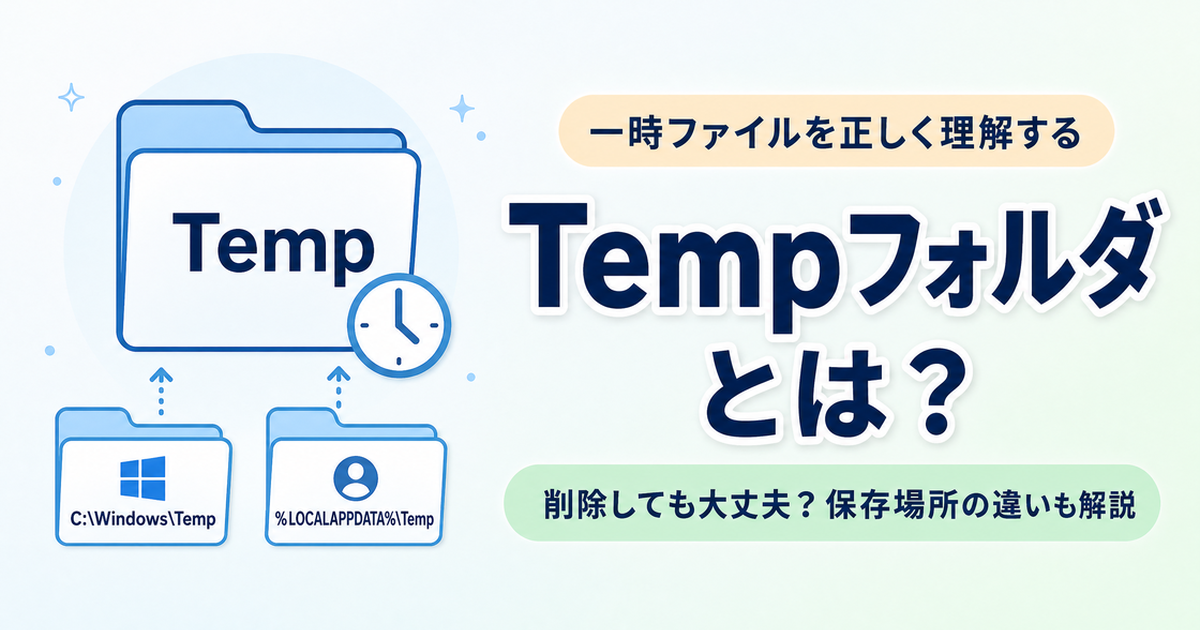
「パソコンの容量がいっぱいで動作が重い…Tempフォルダって消していいの?」
「C:\Windows\Tempと%LOCALAPPDATA%\Tempって何が違うの?」
「一時ファイルを削除してパソコンが壊れないか不安…」
パソコンのストレージ容量を確認したときに、見慣れない「Tempフォルダ」や「.tmpファイル」が大量に蓄積されていて驚いた経験はありませんか?
企業のITサポート現場でも、「急にCドライブの空き容量が激減したので調べてみたら、Tempフォルダに数十GBもの謎のデータが溜まっていた」というご相談をよくいただきます。
この記事では、IT初心者の方に向けて、Tempフォルダの正体・保存場所ごとの違い・そしてパソコンを安全に軽くするための正しい削除方法を分かりやすく解説します。
まずは結論から
- Tempフォルダとは、Windowsやアプリが作業中に一時的なデータを保存しておく「作業用の仮置き場」のことです。
- パソコンの再起動後であれば、Tempフォルダの中身(一時ファイル)は基本的にすべて削除しても問題ありません。
- 削除する際は、フォルダを直接いじるのではなく、Windows標準の「ディスククリーンアップ」や「ストレージセンサー」を使うのが最も安全で確実な方法です。
それでは詳しく見ていきましょう。
Tempフォルダとは何か?
Tempフォルダの「Temp」は、英語の「Temporary(テンポラリー=一時的な)」の略です。
つまり、Windowsのシステムやインストールされたアプリが、何かの処理を行う際に一時的にデータを置いておくための「作業用の仮置き場」のようなものです。
料理に例えるなら、まな板の上で食材を切ったり、ボウルで調味料を混ぜたりする「調理スペース」のようなイメージです。
料理が完成(作業が終了)すれば、本来そのスペースは綺麗に片付けられるはずですよね。
パソコンでも同じように、アプリを閉じたり作業が完了したりすれば、Tempフォルダの中身(.tmpファイルなど)は自動的に削除される仕組みになっています。
このような一時ファイルは、例えば以下のような場面で作成されます。
- WordやExcelで文書を編集しているとき(自動回復用のバックアップデータ)
- ブラウザがWebページを表示するとき(キャッシュデータ)
- アプリのインストールやアップデートを行うとき(展開された一時データ)
なぜTempフォルダにデータが溜まり続けるのか?
本来は自動で消えるはずのデータが、なぜ数十GBも溜まってしまうのでしょうか。
それは、アプリがフリーズして強制終了したり、パソコンの電源が急に落ちたりすると、「後で片付けよう」と思っていたデータがそのまま取り残されてしまうからです。
また、Windowsのアップデートが途中で失敗した際の残骸が蓄積し続けるケースもあります。
先日も、「パソコンが重くて仕事にならない」というユーザーのPCを確認したところ、数年分のアップデートの残骸や一時ファイルがTempフォルダに40GB以上も溜まっていました。
このように、不要なデータがストレージ(特にCドライブ)を圧迫し続けると、パソコンの動作が極端に遅くなったり、新しいファイルを保存できなくなったりする原因になります。
保存場所ごとの違い(C:\Windows\Temp と %LOCALAPPDATA%\Temp)
Windowsには、大きく分けて2種類のTempフォルダが存在します。
どちらも「一時的なデータを保存する」という役割は同じですが、使っている主体が異なります。
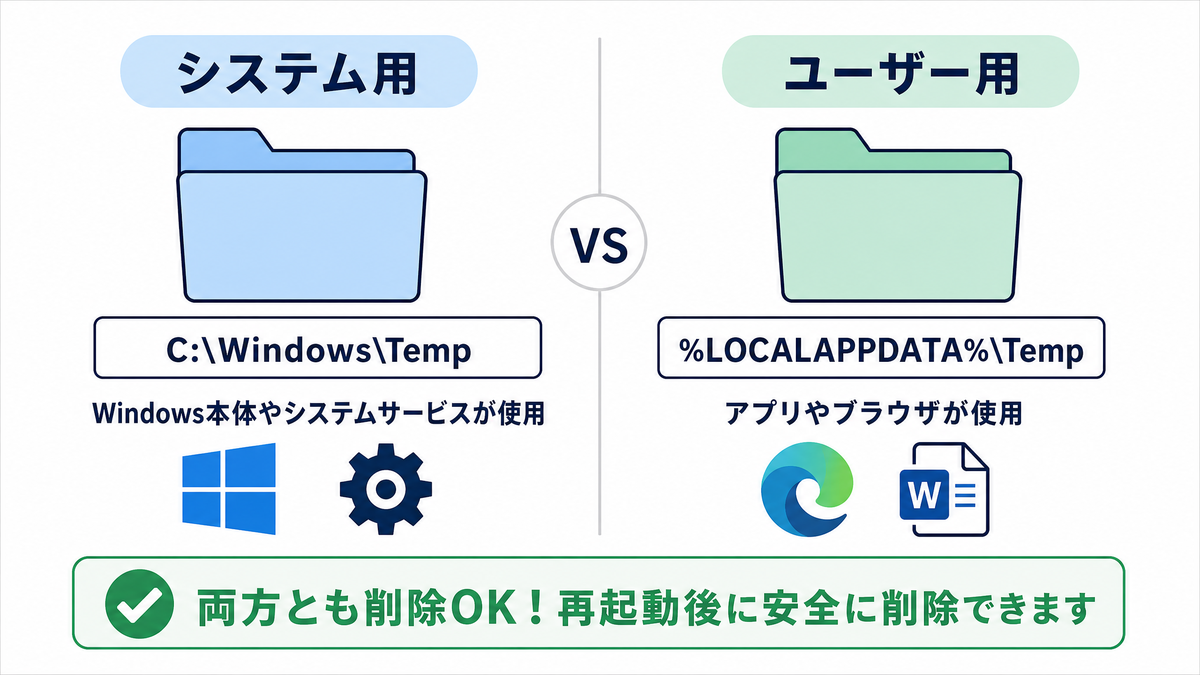
| フォルダの種類 | 保存場所のパス | 主な役割と特徴 |
|---|---|---|
| システム用Tempフォルダ | C:\Windows\Temp |
Windows OS本体や、システム全体で動くバックグラウンドプログラムが使用する場所です。アップデートの残骸などが溜まりやすい傾向があります。 |
| ユーザー用Tempフォルダ | %LOCALAPPDATA%\Temp(C:\Users\ユーザー名\AppData\Local\Temp) |
あなたがログインして使っているアプリ(ブラウザやOfficeソフトなど)が使用する場所です。作業中の一時データが多く保存されます。 |
システム用は「パソコン全体のための作業スペース」、ユーザー用は「あなた専用の作業スペース」という違いがあります。
どちらのフォルダに溜まったデータも、不要になれば削除して構いません。
なお、%TEMP%や%TMP%という表記を見かけることがありますが、これらはWindowsの「環境変数(かんきょうへんすう)」と呼ばれる仕組みで、実際のフォルダパスを短く表したものです。
%TEMP%と入力すると、自動的にC:\Users\ユーザー名\AppData\Local\Tempに変換されます。
また、C:\Tempというフォルダを見かけることもありますが、これはWindowsが標準で作成するものではなく、特定のアプリやユーザーが独自に作成したものです。
もし存在している場合でも、中身を確認してから削除するのが安全です。
Tempフォルダの中身は削除して良いのか?
結論から言うと、Tempフォルダの中身は削除して問題ありません。
ただし、絶対に守っていただきたい注意点があります。
それは、「現在起動しているアプリや作業中のファイルがある場合は、削除してはいけない」ということです。
現在進行形で使っている一時ファイルを強制的に消してしまうと、アプリがエラーを起こしたり、編集中のデータが消えてしまったりする危険性があります。
そのため、削除を行う前には必ずすべてのアプリを閉じ、できればパソコンを一度再起動してから作業を行うのが鉄則です。
また、削除の際に「このファイルは使用中のため削除できません」というメッセージが表示されることがあります。
その場合は、そのファイルだけ「スキップ」して残りを削除するようにしましょう。
無理に削除しようとする必要はありません。
危険を避ける!安全な削除方法
インターネット上には「Tempフォルダを直接開いて、中身を全選択してDeleteキーで消す」という方法も紹介されていますが、IT初心者の方にはおすすめしません。
なぜなら、間違って必要なシステムファイルまで消してしまうリスクがあるからです。
最も安全で確実なのは、Windowsに標準搭載されているお掃除機能を使う方法です。
方法1:ディスククリーンアップを使う(おすすめ)
昔からあるWindowsの標準機能で、安全に消せるデータだけを自動で判別してくれます。
- スタートボタンをクリックし、検索窓に「ディスククリーンアップ」と入力して起動します。
- 掃除したいドライブ(通常はCドライブ)を選択して「OK」をクリックします。
- 削除するファイルの一覧から「一時ファイル」にチェックを入れます。
- 「OK」をクリックして削除を実行します。
方法2:設定画面の「ストレージ」から削除する
Windows 10や11をお使いの場合は、設定画面からも簡単に削除できます。
- スタートボタンから歯車マークの「設定」を開きます。
- 「システム」の中にある「ストレージ(記憶域)」をクリックします。
- ドライブの利用状況が表示されるので、「一時ファイル」をクリックします。
- 削除しても安全な項目がリストアップされるので、チェックを入れて「ファイルの削除」をクリックします。
注意点として、「ダウンロード」フォルダにチェックを入れると、あなたが過去にダウンロードした大切なファイルまで消えてしまいます。
ここだけはチェックを外しておきましょう。
自動でTempフォルダを掃除する便利な設定
「定期的に手動で掃除するのは面倒くさい」という方には、Windows 10/11の「ストレージセンサー」という機能が非常に便利です。
これをオンにしておけば、パソコンの空き容量が少なくなったときや、指定した期間が経過したときに、Windowsが自動でTempフォルダなどの不要なデータを掃除してくれます。
設定方法は以下のとおりです。
- 「設定」>「システム」>「ストレージ」を開きます。
- 「ストレージセンサー」のスイッチを「オン」にします。
- スイッチ部分をクリックして詳細設定を開き、「一時ファイル」の項目で「アプリで使用されていない一時ファイルを削除する」にチェックを入れます。
この設定をしておくだけで、知らず知らずのうちにTempフォルダが肥大化してパソコンが重くなるトラブルを未然に防ぐことができます。
月に一度程度は手動でも確認するのが理想的ですが、ストレージセンサーを活用することで日常的なメンテナンスの手間を大幅に減らせます。
よくある質問
Q. %TEMP%と%TMP%の違いは何ですか?
どちらも同じTempフォルダを指す環境変数で、実質的な違いはありません。
WindowsはもともとMS-DOSの流れを汲むTEMPと、UNIX/Linuxの流れを汲むTMPの両方に対応するため、2つの変数が用意されています。
どちらを使っても同じ場所にアクセスできます。
Q. Tempフォルダを削除したらパソコンが壊れますか?
Tempフォルダの「中身(一時ファイル)」を削除しても、パソコンが壊れることはありません。
ただし、Tempフォルダ「そのもの(フォルダ本体)」を削除してしまうと、アプリが一時ファイルを保存する場所がなくなり、エラーが発生することがあります。
フォルダ本体は残したまま、中身だけを削除するようにしてください。
Q. 削除してもすぐにTempフォルダがいっぱいになります
特定のアプリが異常に大量の一時ファイルを生成している可能性があります。
また、Windowsのアップデートが繰り返し失敗している場合にも、残骸が溜まり続けることがあります。
ストレージセンサーを有効にしつつ、定期的にディスククリーンアップを実行することをおすすめします。
それでも改善しない場合は、PCメーカーや専門のITサポートへの相談を検討してみてください。
まとめ
- Tempフォルダは、Windowsやアプリが一時的な作業データを置いておく「仮置き場」です。
C:\Windows\Tempはシステム用、%LOCALAPPDATA%\Tempはユーザー用という違いがあります。- 溜まった一時ファイルは削除して問題ありませんが、必ずアプリを閉じてから行いましょう。
- 手動でフォルダをいじるのではなく、「ディスククリーンアップ」や「ストレージ」の設定から安全に削除するのがベストです。
- ストレージセンサーをオンにしておけば、自動で定期的に掃除してくれるので非常に便利です。
パソコンの動作がなんだか最近遅いなと感じたら、まずはTempフォルダに不要なデータが溜まっていないか確認してみてください。
定期的なメンテナンスで、快適なパソコン環境を保ちましょう。