「アプリをダウンロードしたのに、まだインストールが必要なの?」
「使えるようになった後、ダウンロードしたセットアップファイルは消していい?」
画面の案内を進めていると、似た言葉が続いて、どこまで終わったのか迷いますよね。
同じアプリの名前が付いたファイルでも、準備に使うものと、普段使う本体では役割が違います。
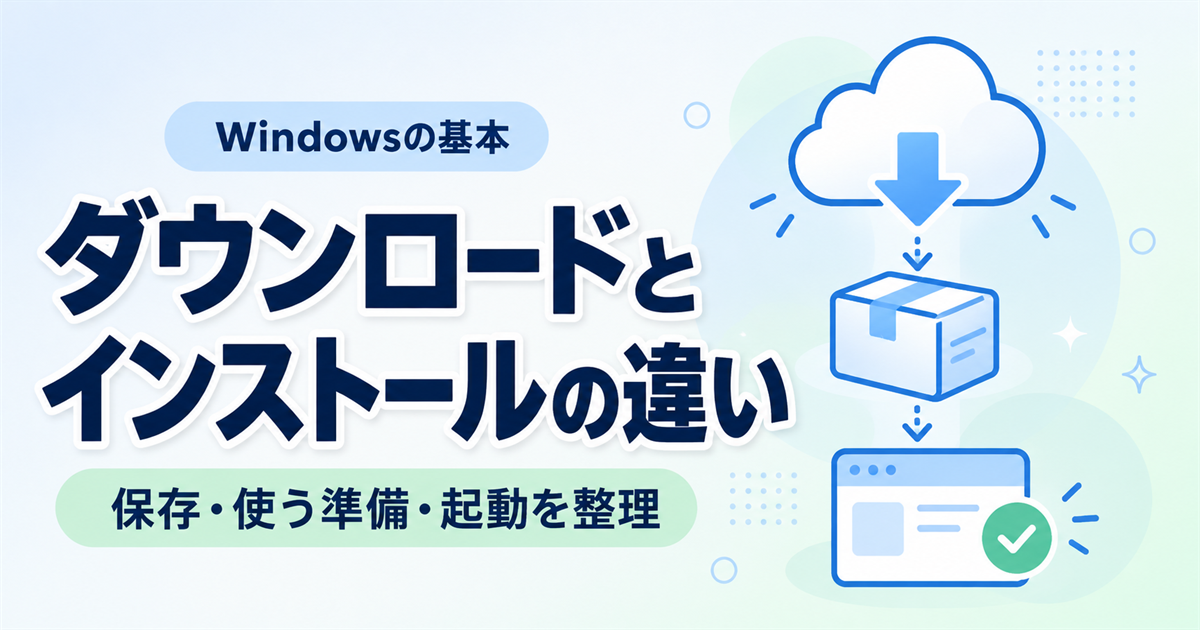
この記事では、Windowsでアプリを使う場面を中心に、ダウンロード・インストール・起動の違いを図で整理します。
今の状態と次にすることがわかり、ファイルを整理するときにも判断しやすくなります。
まずは結論から
ダウンロードはファイルを手元へ保存すること、インストールはアプリを使える状態に整えることです。
その後、アプリを開いて使い始める操作を「起動」といいます。
- ダウンロードが終わっただけのとき
通常のセットアップ形式のアプリは、まだ使う準備が残っています。 - インストールが終わったとき
準備ができた状態です。アプリ本体を開いて、目的の作業ができるか確認します。
ダウンロードしたものが写真や文書なら、そのファイル自体を開いて使います。
すべてのダウンロードに、インストールが続くわけではありません。
保存・使う準備・起動の違い
ダウンロードは手元へ受け取ること
インターネットなど、ネットワーク上のファイルを自分のパソコンへ保存するのがダウンロードです。
アプリのセットアップファイルだけでなく、写真、見た目を保ちやすいPDF形式の資料、音楽などにも使う言葉です。
たとえば、配布サイトから案内資料を保存した時点で、その資料のダウンロードは完了です。
読むためのアプリがすでにあれば、保存した資料を開けます。
ファイルは通常「ダウンロード」フォルダーなどへ保存されますが、保存先を変更している場合もあります。
「終わったはずなのに見つからない」ときは、まずブラウザーのダウンロード一覧や設定を確認しましょう。
インストールは使えるように整えること
インストールでは、アプリに必要なファイルを配置したり、Windowsへ必要な情報を登録したりします。
アプリによっては、使用条件の確認や保存先の指定も、この段階で行います。
例えるなら、ダウンロードは組み立て家具の箱を家に届けてもらうこと、インストールは組み立てて使えるようにすることです。
箱が届いたというだけでは、まだ机として使えないのと同じです。
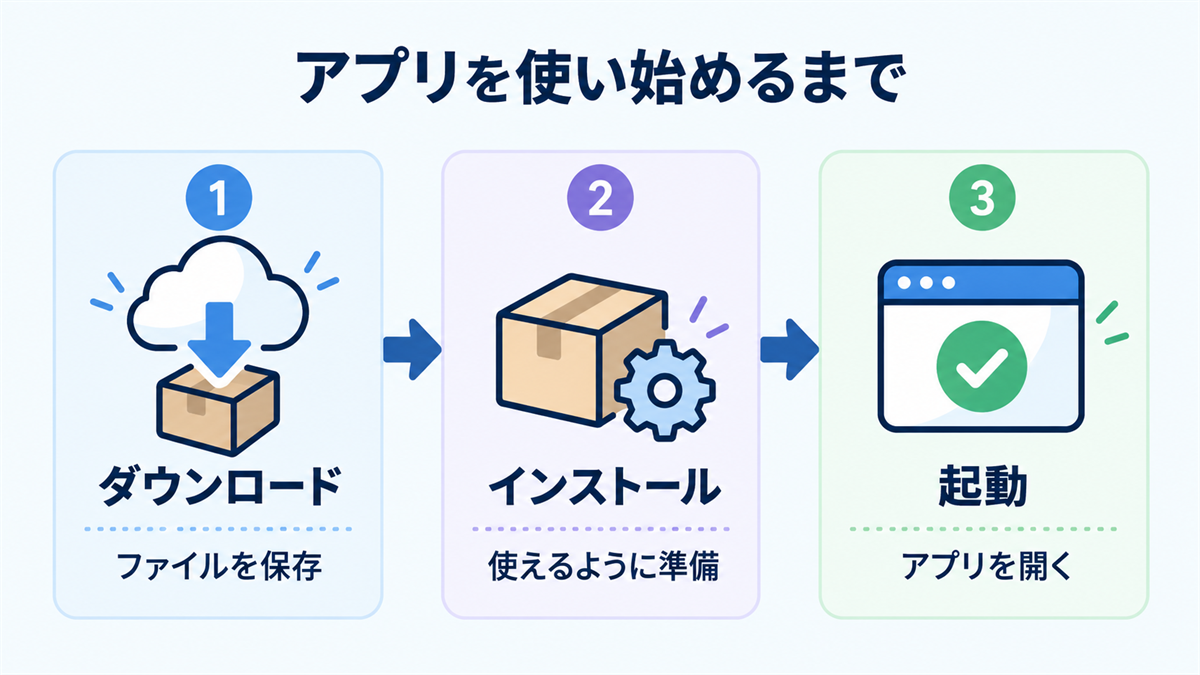
このたとえで、机を実際に使い始める段階に当たるのが「起動」です。
インストールが終わると自動でアプリが開くものもあるため、準備と起動が一続きに見える場合もあります。
Webサイトを見るためのアプリ「Google Chrome」でも、公式の説明はファイルのダウンロード、インストール、Chromeを開く操作に分かれています。
具体的な流れは、提供元GoogleのChromeの導入ガイドで確認できます。
インターネット接続との関係
ダウンロードには、ファイルを受け取るための通信が必要です。
インストールも、途中で必要な部品を追加取得するタイプなら、通信が必要になります。
小さなセットアップファイルを保存できたからといって、以後ずっと接続不要とは限りません。
一方、必要なファイルをまとめた「オフラインインストーラー」が用意されている製品もあります。
接続のない場所で導入したいときは、製品の公式案内で対応を確かめてください。
インストーラーとアプリ本体の関係
準備を進めるためのファイル
インストーラーは、アプリを使う準備を進めるためのプログラムです。
「セットアップファイル」と呼ばれることもあります。
通常のセットアップ形式では、このファイルを使って本体を別の場所へ配置します。
導入後に普段開くのは、インストール済みのアプリ本体です。
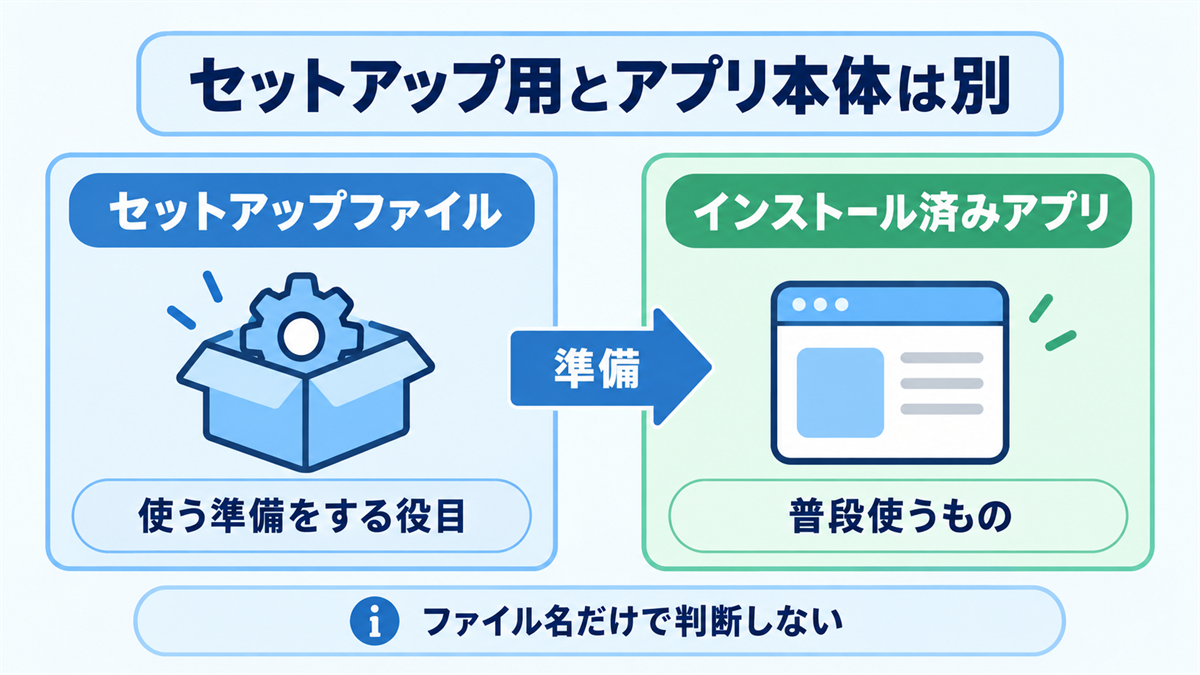
ただし、ファイル名に「setup」があるかどうかだけで、その役割を断定しないでください。
名前の末尾が.exeのものにも、セットアップ用とアプリ本体の両方があります。
たとえば、「サンプルアプリ_Setup.exe」という名前なら準備用かもしれませんが、名前はあくまで手掛かりです。
配布元の説明に「インストーラーを実行」「展開したフォルダーから起動」のどちらが書かれているかを見る方が確実です。
インストール不要のアプリという例外
ファイルを展開し、そのフォルダーから直接使うタイプもあります。
「ポータブル版」などと案内されるもので、通常のセットアップ操作を行わない場合があります。
この場合、ダウンロードした場所や展開先に、実際に使う本体が残っていることがあります。
「もう使えたから、このフォルダーは不要」と消すと、アプリや一緒に置かれた設定まで失うおそれがあります。
インストールが不要でも、アプリのファイルが不要になるわけではありません。
削除を考える前に、どの場所から使っているかを確認しましょう。
Microsoft Storeでは一続きに見えることも
Microsoft Storeは、Microsoftが提供するアプリやゲームの配布サービスです。
そこから入手するときは、ダウンロードとインストールが続けて進み、別々の作業を意識しないことがあります。
ボタンを一度押したかどうかより、最後に目的のアプリを開ける状態かで考えるとわかりやすくなります。
入手方法によって表示や進み方が違っても、ファイルを受け取ることと、使えるように整えることの役割は区別できます。
ダウンロードしたファイルを整理するときの判断
セットアップファイルを消す前の確認
別の場所へ本体を導入する通常のインストーラーなら、準備後にダウンロード元のファイルを整理できることがあります。
ただし、アプリの本体、修復に必要なファイル、保存した文書まで同じ扱いにしないことが大切です。
削除を急がず、次の点を順番に見ていきましょう。
提供元に保管の指示があれば、その案内を優先してください。
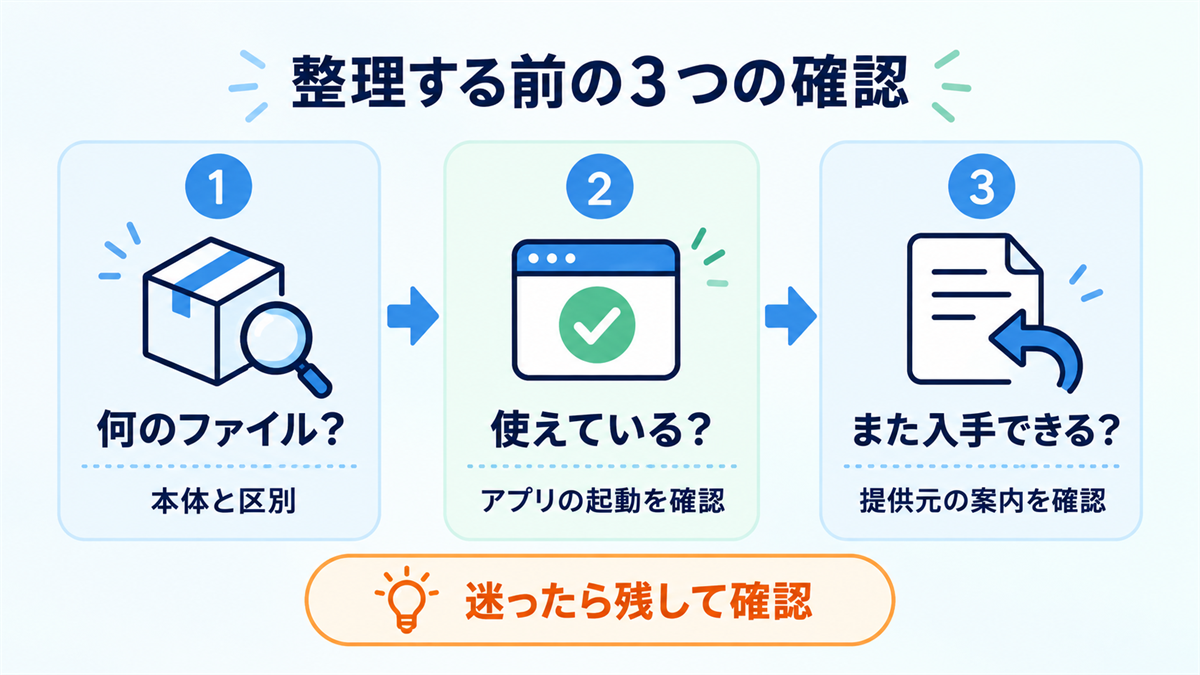
- 対象がセットアップ用のファイルで、普段使う本体や必要なデータではないか確認します。
- インストールが完了し、アプリ本体が正常に開けるか確認します。
- 再インストールするときの入手先や、必要な購入情報を確認します。
古いバージョンが必要な場合や、再ダウンロードできない製品は、セットアップファイルを残す意味があります。
会社のパソコンや管理されたアプリなら、自分だけで整理せず、管理担当者へ確認してください。
何かわからないものは、いったん残して構いません。
一括削除より、役割がわかったファイルから整理する方が、作業をやり直す手間を減らせます。
Windowsの管理用ファイルは別物
自分で保存したセットアップファイルと、Windowsが管理するインストーラー関連ファイルは別です。
特に、C:\Windows\Installerの中を、名前や容量だけで判断して手動削除しないでください。
ここには、アプリの修復・更新・削除に必要なファイルが保存されます。
消した直後は動いても、後の更新などで問題が出ることがあります。
この保存先と削除の影響は、Windowsを開発するMicrosoftのインストーラーキャッシュに関する公式技術資料で確認できます。
容量整理のためでも、Windows内のファイルを独自判断で削る方法は選ばないようにしましょう。
ここまでの違いを、整理する対象ごとにまとめます。
| 対象 | 何に使うものか | 整理するときの考え方 |
|---|---|---|
| 自分で保存した通常のセットアップファイル | アプリを導入する準備 | 導入完了・再入手・提供元の指示を確認 |
| ポータブル版の展開先 | アプリ本体や設定 | 使用中の本体として扱う |
| 保存した写真や文書 | 自分が利用するデータ | 必要性とバックアップで判断 |
| Windows内のInstallerフォルダー | 修復・更新などの管理 | 手動で中身を削除しない |
消せるかどうかは、ダウンロードしたという事実より、そのファイルの役割で決まります。
準備用、本体、自分のデータ、Windowsの管理用を分けて考えましょう。
空き容量を増やしたい場合は、ストレージ不足を整理した記事も参考になります。
何が容量を使っているかを確認してから、整理する場所を選んでください。
ダウンロードしたのに使えないときの確認
今どの段階かを先に確認
「ダウンロードできたのに使えない」とき、同じファイルを何度も取得する前に、今の段階を分けましょう。
保存できたこと、セットアップが終わったこと、アプリが開くことは、それぞれ別の確認です。
- ファイルが見当たらない
ブラウザーのダウンロード一覧で、完了しているかと保存先を見ます。 - ファイルはあるが、まだ導入していない
公式の導入案内に照らし、セットアップ用か直接使うタイプかを確認します。 - 導入は終わったが、アプリが開かない
出ているエラー、対応するWindows、必要な追加部品などを製品の案内で確認します。
アプリによっては、動かすための追加部品「ランタイム」が必要です。
ただし、何でも追加すれば直るわけではないので、表示された案内や製品の必要条件に合わせて選びます。
入手元と警告の確認
セットアップファイルは、パソコンの状態を変えるプログラムです。
公式サイトや正規の配布先を確認し、広告やよく似た名前のサイトから、別のアプリを入れないようにしましょう。
身に覚えのないファイルや警告が出たものを、使うために無理に実行する必要はありません。
警告を避けるために保護機能を切るのではなく、配布元とファイルの名前を確かめてください。
また、インストール完了と、契約・ログイン・利用権の確認は別の場合があります。
有料アプリで認証を求められたときは、導入し直す前に、その製品のアカウントや購入方法の案内を確認しましょう。
よくある質問
- インストールには必ずダウンロードが必要ですか?
いいえ。USBメモリなどで渡された導入用ファイルから準備することもあります。ただし、途中の追加取得や認証に通信が必要な製品もあります。 - ダウンロード一覧から削除すれば、保存したファイルも消えますか?
操作によります。Chromeの一覧から履歴を削除するだけでは、パソコン内のファイルは消えません。履歴と実際の保存ファイルを分けて考えてください。 - インストーラーを消せば、アプリの削除になりますか?
通常のセットアップ形式では、準備用のファイルを消してもアプリ本体の削除にはなりません。不要なアプリは、Windowsや提供元が案内するアンインストール方法で取り除きます。 - ファイルを開くたびにセットアップが始まるのはなぜ?
アプリ本体ではなく、導入用のファイルを繰り返し開いている可能性があります。セットアップを進め直す前に、インストール済みのアプリを開いているか確認しましょう。
Chromeの履歴削除の扱いは、Googleのダウンロード管理に関する公式ヘルプでも確認できます。
まとめ
ダウンロード、インストール、起動は、同じ意味ではありません。
今どの段階にいるかがわかれば、次の操作と、整理するファイルを選びやすくなります。
- ダウンロード
ファイルを手元へ受け取って保存することです。 - インストール
アプリを使えるように整えることです。 - 起動
準備できたアプリを開くことです。
まずは手元のファイルが準備用なのか本体なのか、公式の導入案内と照らし合わせてみましょう。