「USBメモリにはまだ空き容量があるのに、大きな動画だけコピーできないのはなぜ?」
「フォーマットすれば直ると聞いたけれど、今入っているデータはどうなるの?」
保存先には余裕があるはずなのに、コピーが止まると戸惑いますよね。
写真や文書は保存できるのに、動画などの大きなファイルだけ失敗するなら、確認したいのは保存先の管理方式です。
この記事では、FAT32のファイルサイズ制限がある理由と、exFAT・NTFSとの違いを順に説明します。
仕組みが分かれば、不要な買い替えや、データを退避しないままの初期化を避けて対処できます。
まずは結論から
保存先がFAT32の場合、全体に空きがあっても、約4GB以上の大きな1ファイルは保存できません。
USBメモリの容量不足ではなく、1ファイルの大きさを記録する仕組みの上限に当たるためです。
まずは、次の順番で確認してみましょう。
- コピー元のファイルを確認
右クリックして「プロパティ」を開き、「サイズ」を見ます。フォルダー全体ではなく、失敗する1ファイルが対象です。 - 保存先の方式を確認
エクスプローラーの「PC」でUSBメモリを右クリックし、「プロパティ」の「全般」にある「ファイルシステム」を見ます。 - FAT32なら保存方法を判断
使う機器が対応していれば、exFAT・NTFSの別ドライブを使うか、データを退避してから形式を変更します。
フォーマットは、保存先を使い直すための初期化です。実行すると、その中のデータは通常の方法では使えなくなるため、先に別の場所へコピーしてください。
すでにexFAT・NTFSだった場合や、小さいファイルも書き込めない場合は、FAT32の制限だけでは説明できません。
空き容量と1ファイルの上限の違い
データの管理方式で決まる上限
USBメモリには、ファイル名・大きさ・保存位置などを管理する仕組みがあります。
これをファイルシステムと呼び、FAT32・exFAT・NTFSはその種類です。
USBメモリそのものの製品名や、動画の形式を表しているわけではありません。
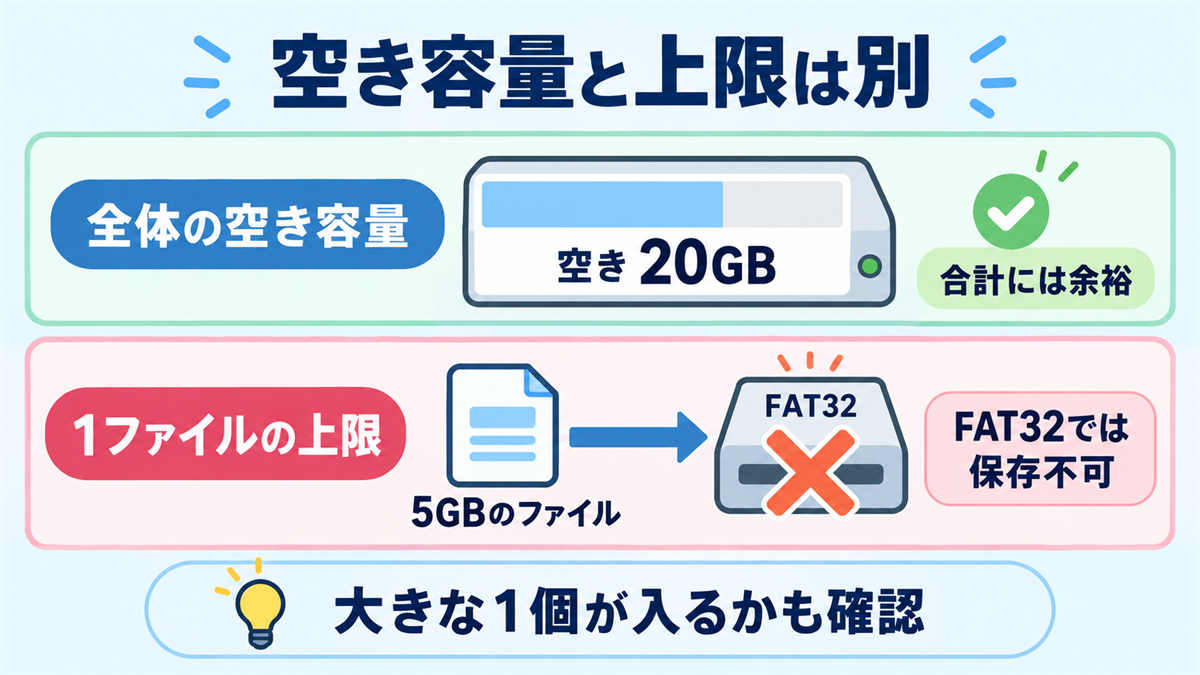
ここで分けたいのが、「あと何個分を置けるか」と「1個をどこまで大きくできるか」です。
例えるなら、倉庫に空きがあっても、1個あたりの荷物の受付上限が別にあるようなものです。
場所を空けても受付ルールは変わらないので、大きすぎる荷物は入れられません。
たとえば、FAT32のUSBメモリに20GBの空きがあっても、5GBの動画1本は保存できません。
一方、1GBの動画が5本なら、合計5GBでも、この1ファイルの上限には当たりません。
もちろん、実際には合計の空き容量も足りている必要があります。
約4GBで止まる仕組み
FAT32は、1ファイルの大きさを記録する欄が32ビットです。
ビットは0か1で情報を表す単位で、32個分の欄に書ける数には限りがあります。
その最大値は、4,294,967,295バイトです。
これは4GiBから1バイトを引いた大きさです。
GiBは1,024を基準に数える容量の単位で、1GiBは1,073,741,824バイトを表します。
メーカーの案内では「4GB制限」と呼ばれることが多いため、この記事でもその呼び方を使います。
厳密な境目は、表示を丸めた「4GB」という文字だけでは判断できません。
境目に近いファイルは、プロパティにあるバイト数まで見ると確かめやすくなります。
FAT32のファイルサイズ欄と上限は、Microsoft作成のFAT仕様書(英語・PDF)で確認できます。
※ MicrosoftはWindowsを提供する企業です。リンク先は同社が作成し、米国のフロリダ州立大学が公開している技術仕様書です。
空き容量を増やすことと、1ファイルの上限を変えることは別です。
大容量のUSBメモリを買っても、保存先が同じFAT32なら、この制限は残ります。
なお、「サイズ」と「ディスク上のサイズ」が違う現象は、保存領域の割り当て単位に関する別の話です。
ここを混同しやすい場合は、次の記事で仕組みを整理できます。

FAT32・exFAT・NTFSの使い分け
大きなファイルを扱うなら、exFATまたはNTFSが選択肢になります。
ただし、コピーできれば終わりではなく、そのUSBメモリを挿す機器でも読み書きできることが必要です。
順に、役割と選び方を見ていきましょう。
指定された機器で使うFAT32
FAT32は、古い機器を含めて幅広く使われてきた方式です。
テレビ・カーナビなどでは、取扱説明書で対応する方式や容量が指定されていることがあります。
機器がFAT32を指定しているなら、パソコンで扱いやすいという理由だけでexFATへ変えないでください。
大きな動画をその機器で使いたい場合は、機器側が対応する別方式や、動画を分けて書き出す方法を調べます。
ファイル名を変えるだけでは、中身の大きさも保存先の上限も変わりません。
WindowsとMacで受け渡すexFAT
exFATは、大きなファイルを扱える方式です。
現在のWindowsとMacで、写真・動画などを受け渡すUSBメモリには使いやすい選択肢になります。
両方のパソコンで読み書きするなら、まずexFATへの対応を確認すると選びやすくなります。
ただし、すべてのテレビやカーナビが対応するわけではありません。
パソコン以外にも接続するなら、その機器の説明書を優先してください。
WindowsとMacのどちらでも使う方式については、Appleの公式ユーザガイドにも案内があります。
※ AppleはMacを提供する企業です。リンク先は、Macのドライブ管理ツール「ディスクユーティリティ」の公式ユーザガイドです。
Windows中心で使うNTFS
NTFSも大きなファイルを扱え、Windowsの内蔵ドライブなどで広く使われています。
ファイルを使える人を指定するアクセス権の管理などにも対応しています。
Windows同士で使い、こうした管理機能も必要なら、NTFSが候補です。
一方、Macは標準の構成ではNTFSへの書き込みに対応しません。
「相手のパソコンで読めたから、同じように保存もできる」とは限らない点に注意しましょう。
大きなファイルへの対応と管理機能の違いは、Microsoftのファイルシステム比較表でも確認できます。
※ リンク先はWindowsの提供元による公式技術文書です。
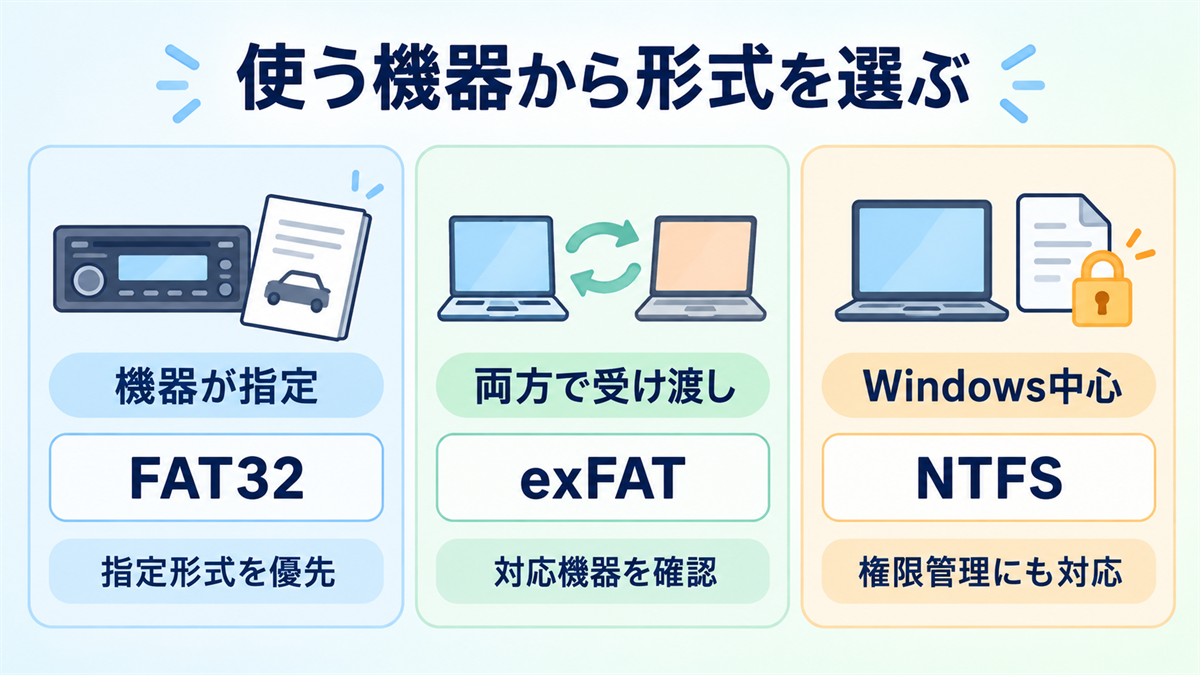
ここまでの選び方を整理すると、次のようになります。
| 保存先の方式 | 大きな1ファイルへの対応 | 選ぶときの基準 |
|---|---|---|
| FAT32 | 4GiB未満まで | 接続する機器が指定している場合 |
| exFAT | FAT32の4GB制限を超えて扱える | WindowsとMacでの受け渡し。機器の対応確認が必要 |
| NTFS | FAT32の4GB制限を超えて扱える | Windows中心で使用。アクセス権などの管理機能も必要な場合 |
選ぶ決め手は、容量の大きさだけでなく、使う機器と必要な機能です。
exFATやNTFSも無制限ではありませんが、今回のFAT32の1ファイル制限を避ける選択肢になります。
形式変更の前後に必要な確認
初期化せずに済む方法の検討
まず、対応形式の別ドライブへコピーできないか確認してください。
一時的な受け渡しなら、それで元のUSBメモリを初期化せずに済みます。
会社のデータは、持ち出しや保存先のルールも確認しましょう。
機器の都合でFAT32を使い続ける場合は、動画編集アプリなどでファイルを分けて書き出す方法もあります。
単純に分割したデータは、元に戻すための操作や対応アプリが必要です。
受け取り側でそのまま開きたいのか、運べればよいのかを先に決めてください。
フォーマットする場合の退避と確認
形式を変えると決めた場合も、すぐに「開始」を押さないでください。
USBメモリ内の必要なデータを、パソコンや別のドライブへコピーし、退避先から開けることを確認します。
同じUSBメモリ内で別のフォルダーへ移すだけでは、初期化からデータを守れません。
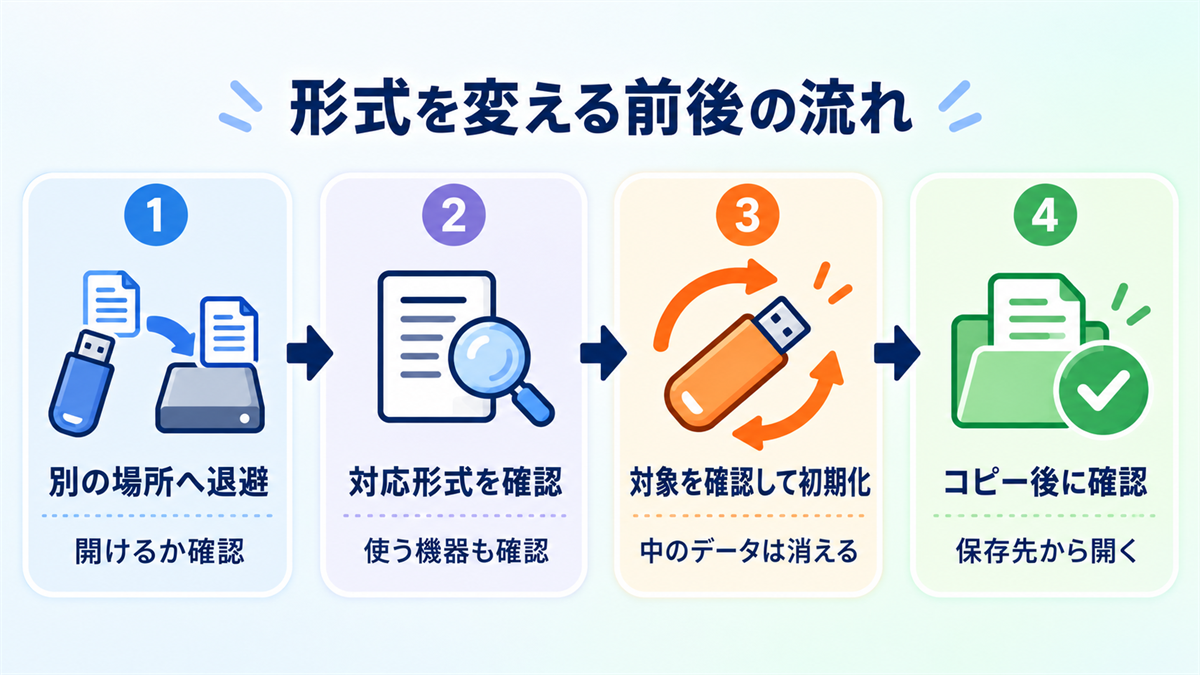
Windows 11でUSBメモリを形式変更するときの流れは、次のとおりです。
- 退避が終わったら、使う機器がexFAT・NTFSのどちらに対応するか確認します。
- エクスプローラーの「PC」で、対象USBメモリの名前・容量・ドライブ文字を照合します。迷う場合は進めません。
- 対象を右クリックし、「フォーマット」を開きます。選ぶ方式とデータ消去の案内を確認してから実行します。
- 完了後は再び「プロパティ」で方式を確認し、必要なファイルをコピーします。保存先から開けることまで確かめてください。
詳細な画面操作は、バッファローのWindows向けフォーマット手順など、製品メーカーの案内で確認できます。
選択できる方式や専用ツールの要否は、製品によって異なります。
※ バッファローはUSBメモリなどの周辺機器メーカーです。リンク先は同社の公式サポート情報です。
退避した元データは、コピーと確認が終わるまで残してください。
また、USBメモリ1本だけを大切なデータの唯一の保存先にしないことも大切です。
継続してデータを守る方法は、バックアップの考え方と合わせて整理できます。

よくある質問
- 32GBのUSBメモリなら、32GBのファイルを保存できますか?
製品全体の容量と、1ファイルの上限は別です。FAT32なら4GB制限があり、別方式でも実際の空き容量や管理用領域を考える必要があります。「32GB製品だから32GBを丸ごと使える」とは判断しません。 - ZIPに圧縮すれば、FAT32へ保存できますか?
圧縮後のZIPファイルが上限より小さくなれば可能です。ただし、動画などは十分に小さくならないこともあります。元ファイルを削除する前に、圧縮後の大きさと、展開して開けることを確認してください。 - exFATなのに、小さなファイルも保存できないのはなぜですか?
FAT32の4GB制限が原因ではありません。空き容量、書き込み保護、会社の利用制限、接続や製品の不具合などを切り分けます。読み出せるデータは先に退避し、製品のサポート情報を確認してください。
まとめ
USBメモリに空きがあるのに大きなファイルだけ保存できない場合は、保存先のファイルシステムを確認します。
FAT32の4GB制限は、不要なファイルを消すだけでは解消しません。
- 最初に見るのは2点
失敗する1ファイルのサイズと、保存先のファイルシステムです。 - 方式は使う機器に合わせる
大きなファイルにはexFAT・NTFSが候補ですが、接続先での読み書きへの対応も必要です。 - 形式変更より先にデータを退避
初期化する対象を確認し、変更後は保存先からファイルを開いて確かめます。
まずはファイルとUSBメモリの「プロパティ」を見て、容量不足と1ファイルの上限を分けて確認してみましょう。