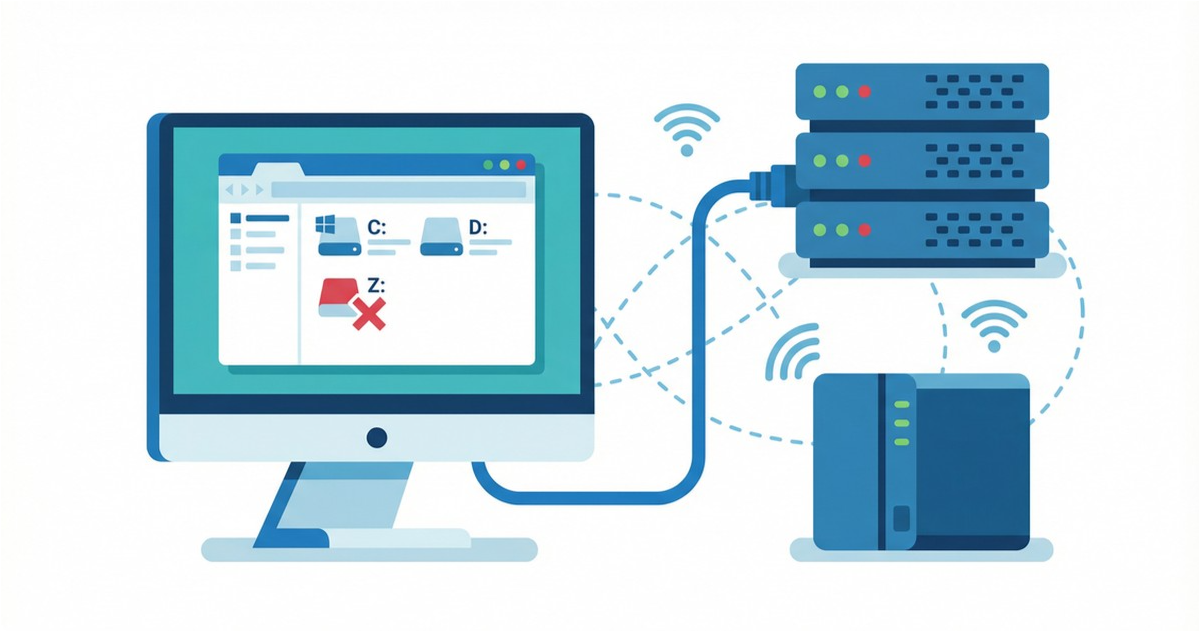
「会社の共有フォルダにアクセスしようとしたら、赤いバツ印がついてて開けない…急いでいるのにどうして?」
毎日使っているネットワークドライブが突然切断されて、困った経験はありませんか?
特に朝一番や、PCをスリープから復帰させた後にこの問題が起きると、仕事が滞ってしまい焦りますよね。
この記事では、Windowsのネットワークドライブに表示される「赤いバツ印」の正体と、接続が切れてしまう主な原因、そして誰でも簡単に試せる具体的な対処法を、IT初心者の方にも分かりやすく解説します。
この記事を読めば、もうネットワークドライブの切断に悩まされることはなくなり、ストレスなく仕事に集中できるようになります。
まずは結論から
ネットワークドライブが切断され、赤いバツ印が表示される問題は、多くの場合、Windowsの起動やネットワーク接続のタイミングに原因があります。
ほとんどの場合は、以下の手順で解決できます。
- 高速スタートアップを無効にする
- グループポリシーでネットワーク接続を待つように設定する
- 資格情報を再登録する
これらの設定は数分で完了します。
原因や詳しい対処法はこのあと順番に、図を交えながら分かりやすく解説していきます。
ネットワークドライブの仕組みとは?
そもそも「ネットワークドライブ」とは何でしょうか?
これは、社内ネットワーク上にある別のコンピューター(サーバー)やNAS(ナス)と呼ばれるファイル保管専用の機器にある共有フォルダを、自分のPC上にあたかも内蔵ドライブ(CドライブやDドライブのような)であるかのように見せかける機能です。
簡単に言うと、遠くにあるお店(共有フォルダ)への「近道(ショートカット)」を、自分のPCの一番分かりやすい場所(エクスプローラーのPC内)に作るようなものです。
通常、共有フォルダにアクセスするには「\サーバー名\共有フォルダ名」といった「UNCパス」と呼ばれるネットワーク上の住所を直接入力する必要があります。
毎回この長い住所を入力するのは大変ですよね。
そこでネットワークドライブの割り当て機能を使うと、この住所に「Zドライブ」のような好きなドライブレター(アルファベット)を割り当てることができます。
これにより、次回からはZドライブをクリックするだけで、目的の共有フォルダに一瞬でアクセスできるようになるのです。
この便利な機能は、SMB(サーバーメッセージブロック)という通信ルール(プロトコル)の上で成り立っています。
ネットワークドライブの割り当て手順
ネットワークドライブの割り当ては、誰でも簡単に行うことができます。ここでは、一般的なGUI(画面操作)での手順と、少し応用的なコマンドでの手順を解説します。
GUIでの割り当て手順
- エクスプローラーを開き、左側のメニューから「PC」を右クリックし、「ネットワークドライブの割り当て」を選択します。
- 「ドライブ」の項目で、割り当てたいアルファベット(例: Z:)を選びます。
- 「フォルダー」の欄に、アクセスしたい共有フォルダのUNCパス(例:
\\fileserver\share)を入力します。 - 「サインイン時に再接続する」にチェックが入っていることを確認し、「完了」をクリックします。
これで、PCを起動するたびに自動でネットワークドライブが接続されるようになります。
コマンドでの割り当て手順
毎回同じ設定を手動で行うのが面倒な場合や、複数台のPCに同じ設定をしたい場合は、コマンドを使うと便利です。
コマンドプロンプトを開き、以下のコマンドを入力します。
net use Z: \\fileserver\share /persistent:yes
Z:は割り当てたいドライブレターです。\\fileserver\shareは共有フォルダのUNCパスです。/persistent:yesは、PCを再起動しても設定を維持するためのオプションです。
この一行を実行するだけで、GUIでの操作と同じ結果が得られます。
赤いバツ印が表示される主な原因
便利なネットワークドライブですが、なぜ赤いバツ印が表示されて接続が切れてしまうのでしょうか。主な原因は以下の通りです。
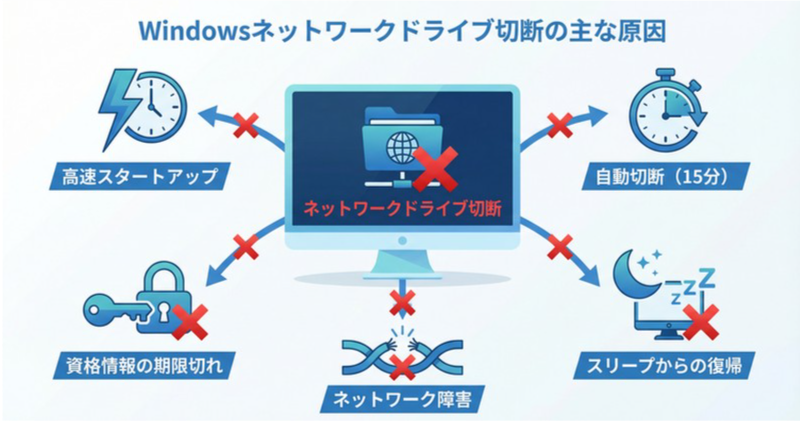
- 原因1:PC起動時の接続タイミングの問題Windowsには「高速スタートアップ」という、PCの起動を速くする機能があります。これは、シャットダウン時にシステムの一部を保存しておくことで実現していますが、この影響でネットワーク接続の準備が整う前にドライブに接続しようとしてしまい、失敗することがあります。
- 原因2:一定時間アクセスがないことによる自動切断サーバーの負荷を減らすため、Windowsには一定時間(デフォルトで15分)アクセスがない接続を自動的に切断する「AutoDisconnect」という機能が備わっています。これが原因で、席を外していた間に接続が切れてしまうことがあります。
- 原因3:資格情報(ID・パスワード)の問題サーバーにアクセスするためのパスワードを変更した後、PCに保存されている古いパスワード情報のまま接続しようとして認証に失敗するケースです。
- 原因4:スリープや休止状態からの復帰PCをスリープさせるとネットワーク接続も一時的に中断されます。復帰時に再接続を試みますが、タイミングの問題で失敗し、赤いバツ印が表示されることがあります。
- 原因5:物理的な接続の問題単純にLANケーブルが抜けていたり、接続先のサーバーやNASの電源が落ちていたり、ネットワーク機器に障害が発生している場合も接続できません。
【原因別】ネットワークドライブ切断の完全対処法
それでは、原因ごとに対処法を詳しく見ていきましょう。簡単なものから順番に試してみてください。
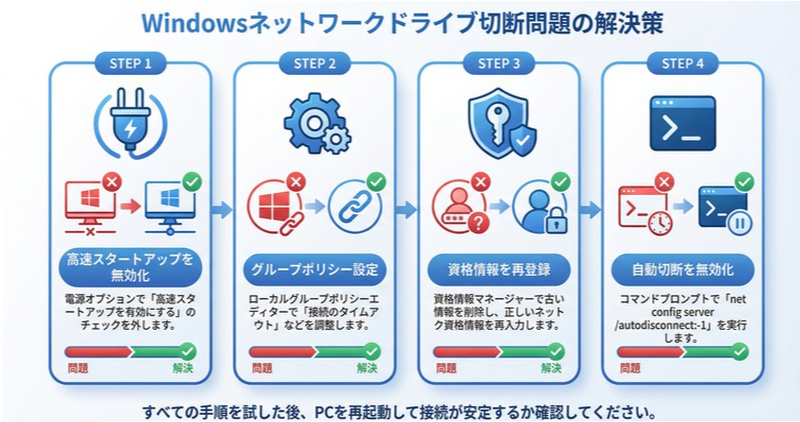
対処法1:高速スタートアップを無効にする
最も多くのケースで効果があるのが、この高速スタートアップの無効化です。
- コントロールパネルを開き、「電源オプション」をクリックします。
- 左側のメニューから「電源ボタンの動作を選択する」をクリックします。
- 「現在利用可能ではない設定を変更します」をクリックします。
- 「シャットダウン設定」の中にある「高速スタートアップを有効にする(推奨)」のチェックを外し、「変更の保存」をクリックします。
対処法2:グループポリシーの設定変更
会社のPCなどで、より確実にネットワーク接続を待ってからログオンプロセスを進めたい場合は、グループポリシーを変更します。
- 「ファイル名を指定して実行」(Windowsキー + R)を開き、「gpedit.msc」と入力してOKをクリックします。
- 左側のツリーから「コンピューターの構成」→「管理用テンプレート」→「システム」→「ログオン」の順に開きます。
- 右側の一覧から「コンピューターの起動とログオンで常にネットワークを待つ」をダブルクリックします。
- 開いたウィンドウで「有効」を選択し、「OK」をクリックします。
対処法3:資格情報の再登録
パスワード変更後に接続できなくなった場合は、この方法を試します。
- コントロールパネルを開き、「資格情報マネージャー」をクリックします。
- 「Windows 資格情報」を選択します。
- 一覧の中から、該当するサーバー名の資格情報を見つけてクリックし、「削除」を選択します。
- PCを再起動し、ネットワークドライブにアクセスすると、新しいパスワードの入力を求められるので、正しく入力して「資格情報を記憶する」にチェックを入れます。
対処法4:自動切断(AutoDisconnect)を無効にする
席を外している間に接続が切れることが多い場合に有効です。
- 管理者としてコマンドプロンプトを開きます。
net config server /autodisconnect:-1と入力し、Enterキーを押します。
これで、アイドル状態になっても自動で接続が切断されなくなります。
再発させないための予防策
上記の対処法でも問題が再発する場合や、より安定した接続を維持したい場合は、少し高度ですがスクリプトを使った予防策が有効です。
スタートアップスクリプトの活用
PCの起動時に、ネットワークドライブを再接続する簡単なコマンドを自動実行させる方法です。
- メモ帳を開き、
net use Z: \\fileserver\shareと入力します。(ドライブレターとパスはご自身の環境に合わせてください) - このファイルを「remap_drive.bat」といった名前で保存します。
- 「ファイル名を指定して実行」で
shell:startupと入力して開いたフォルダに、作成したbatファイルを置きます。
これにより、ログオンするたびに接続コマンドが実行され、接続が確立されやすくなります。
よくある質問(FAQ)
Q. スリープから復帰すると必ず切断されます。なぜですか?
A. スリープ中はネットワークアダプターの電源がオフになる設定になっている可能性があります。デバイスマネージャーからお使いのネットワークアダプターのプロパティを開き、「電源の管理」タブにある「電力の節約のために、コンピューターでこのデバイスの電源をオフにできるようにする」のチェックを外してみてください。
Q. VPNに接続しているときだけ、ネットワークドライブにアクセスできません。
A. VPNのネットワーク設定が、社内のネットワークリソースへのアクセスを妨げている可能性があります。VPNのソフトウェア設定や、接続先のサーバーアドレスが正しく解決できているか(名前解決の問題)を確認する必要があります。情報システム部門に相談することをお勧めします。
まとめ
今回は、Windowsのネットワークドライブが切断され、赤いバツ印が表示される原因と対処法について解説しました。
- ネットワークドライブは、遠くの共有フォルダへの「近道」を作る便利な機能
- 切断の主な原因は、PC起動時のネットワーク接続のタイミングのズレ
- まずは「高速スタートアップの無効化」を試すのが最も効果的
- 資格情報や自動切断設定の見直しも有効な対処法
この記事で紹介した方法を試すことで、ネットワークドライブの問題はほとんど解決するはずです。
もし問題が解決しない場合は、サーバー側やネットワーク機器に問題がある可能性も考えられますので、情報システム部門に相談してみましょう。