「あれ?Boxにアップしたフォルダの順番がぐちゃぐちゃ…どうして?」
あなたも今、そんな風に困っていませんか。
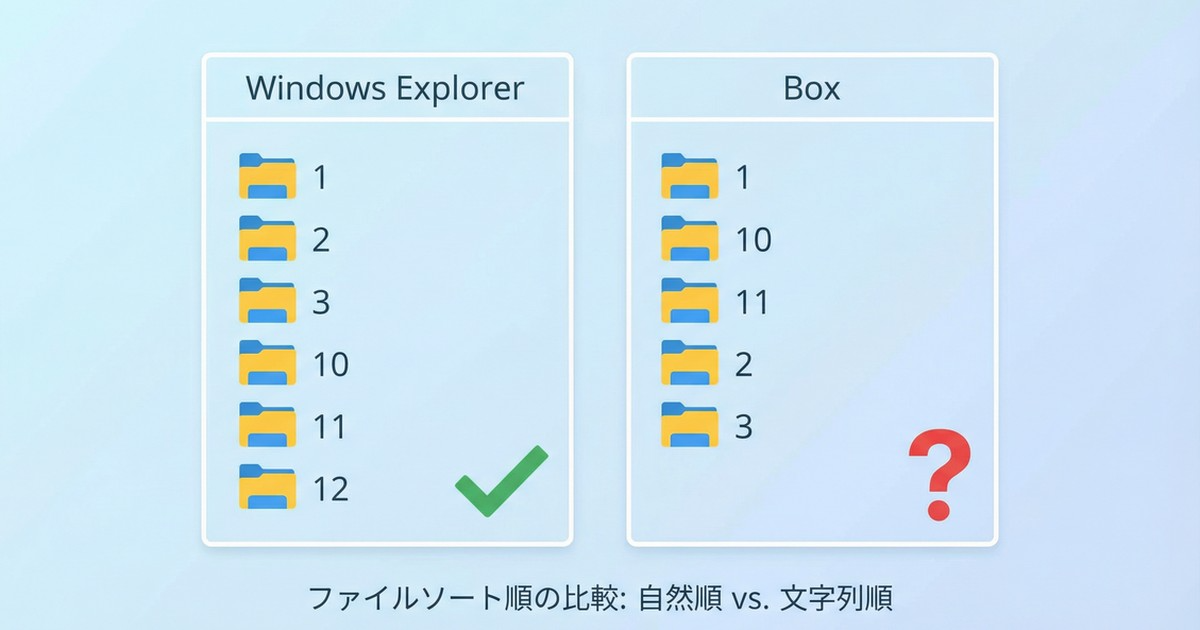
Windowsのエクスプローラーではきれいに数字順に並んでいたのに、Boxにアップロードした途端、「1, 11, 12, 2, 3」といった不思議な順番になってしまい、途方に暮れているかもしれません。
ご安心ください。
この記事を読めば、なぜそのような現象が起きるのか、その根本的な原因がスッキリと理解できます。
さらに、どんな環境でもあなたの思い通りにフォルダを並べるための、今日から使える具体的なテクニックも身につきます。
もう、フォルダの並び順に悩まされることはありません。
まずは結論から
なぜBoxとWindowsでフォルダの並び順が変わってしまうのか、その結論からお伝えします。
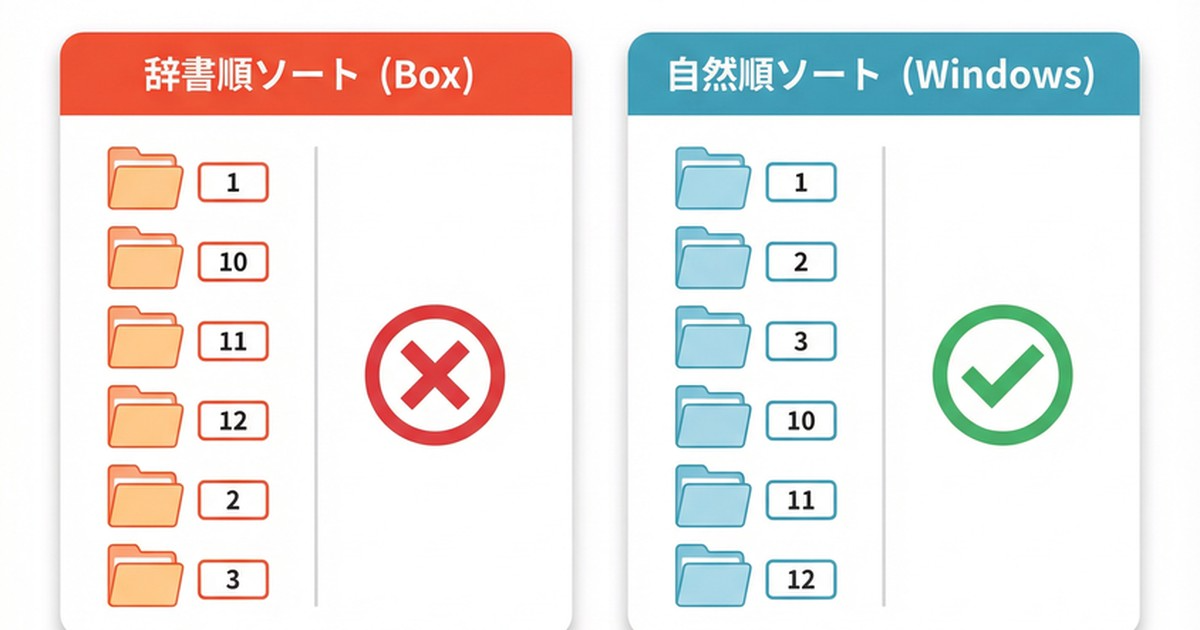
Boxは「辞書順ソート」を採用しているため、フォルダ名は「1, 11, 12, 2, 3」の順に並びます。
一方、Windowsエクスプローラーは「自然順ソート」を採用しているため、フォルダ名は「1, 2, 3, 11, 12」の順に並びます。
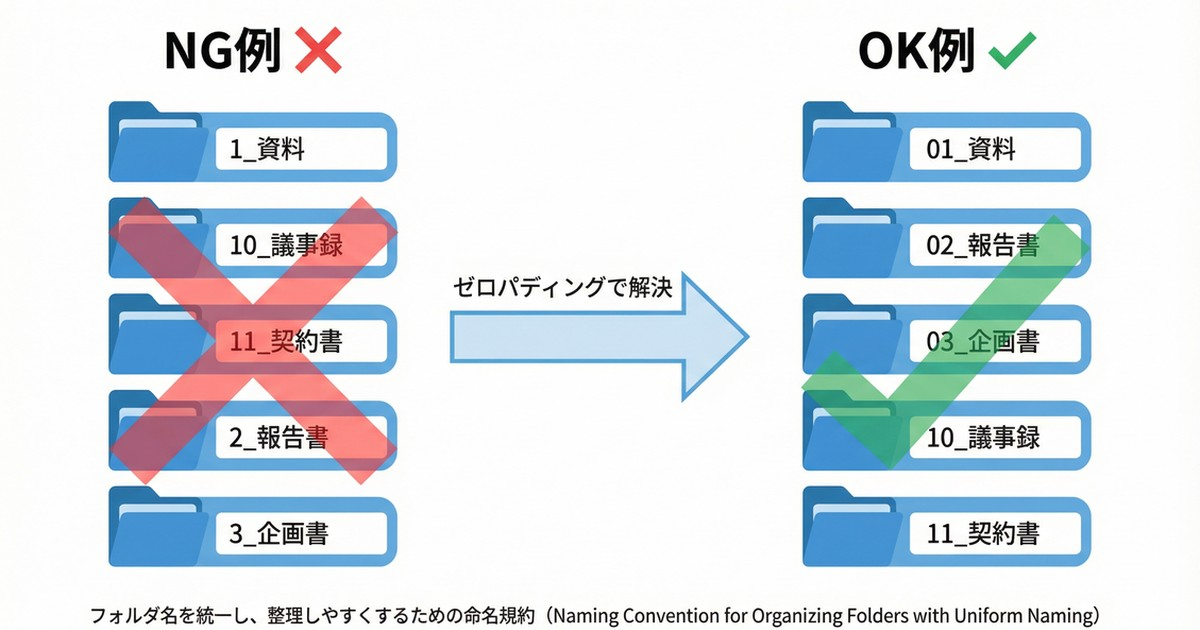
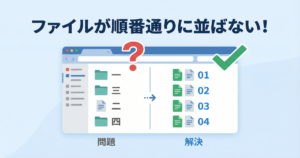
この問題を解決し、どんな環境でも意図した通りにフォルダを並べる最も確実な方法は、フォルダ名の数字の桁数を「0」で揃える(ゼロ埋めする)ことです。
例えば、「1, 2, 10」ではなく「01, 02, 10」のように名前を付けます。
詳しい理由や具体的な手順は、この後じっくりと解説していきます。
「辞書順ソート」と「自然順ソート」の違い
フォルダの並び順の問題を理解する上で鍵となるのが、「辞書順ソート」と「自然順ソート」という2つの並べ替えルールの違いです。
一見すると難しそうに聞こえるかもしれませんが、仕組みはとてもシンプルです。
辞書順ソートとは?
辞書順ソート(Lexicographical Sort)とは、その名の通り、国語辞典で単語を探すときと同じように、文字を1文字ずつ左から順番に比較していくルールです。
数字も文字の一種として扱われるため、「10」と「2」を比較する場合、まず先頭の「1」と「2」が比べられます。
文字コードの順番では「1」は「2」より前に来るため、結果として「10」が「2」より先に並んでしまうのです。
クラウドストレージサービスのBoxやGoogle Drive、Dropboxなどは、この辞書順ソートを標準の並べ替えルールとして採用しています。
自然順ソートとは?
一方、自然順ソート(Natural Sort Order)は、文字列の中に含まれる数字を「数値」として認識し、その大小を正しく比較してくれるルールです。
私たち人間が直感的に数字を並べる感覚に近いため、「自然順」と呼ばれています。
Windowsのエクスプローラー(Windows XP以降)やmacOSのFinderは、この自然順ソートを採用しているため、「1, 2, 3, …, 10, 11」という、私たちが期待する通りの順番にファイルやフォルダが並ぶのです。
2つのルールの違いが一目でわかる比較表
| 元のフォルダ名 | 辞書順ソート(Boxなど) | 自然順ソート(Windowsなど) |
|---|---|---|
| 1_資料 | 1_資料 | 1_資料 |
| 10_議事録 | 10_議事録 | 2_報告書 |
| 11_契約書 | 11_契約書 | 3_企画書 |
| 2_報告書 | 2_報告書 | 10_議事録 |
| 3_企画書 | 3_企画書 | 11_契約書 |
なぜOSやサービスで並び順が違うのか
では、なぜWindowsとBoxで、このように異なる並べ替えルールが採用されているのでしょうか。
それぞれの背景を知ることで、この問題への理解がさらに深まります。
Windowsが「自然順ソート」を使う理由
かつてのWindows(Windows 2000以前)も、実は辞書順ソートを採用していました。
しかし、多くのユーザーから「数字の並び順が分かりにくい」という声が寄せられたため、2001年にリリースされたWindows XPから、より人間にとって直感的で分かりやすい「自然順ソート」へと仕様が変更されたのです。
この並べ替えを実現しているのが、「StrCmpLogicalW」というWindows内部のプログラム(API)です。
これにより、ファイル名に含まれる数字を正しく数値として比較できるようになり、多くのユーザーにとってストレスのないファイル管理が可能になりました。
Boxが「辞書順ソート」を採用している理由
一方で、Boxをはじめとする多くのWebサービスが辞書順ソートを採用し続けるのには、技術的な理由があります。
Webアプリケーションの世界では、文字列を比較する際の最も基本的で標準的な方法が辞書順であり、データベースの設計やプログラムの実装も、このルールを前提に作られていることが多いのです。
自然順ソートを導入するには、サーバー側で複雑な処理が必要となり、大量のデータを扱う際のパフォーマンス(表示速度)に影響が出る可能性があります。
Boxの公式な見解としても、これは「辞書順ソートの自然な動作」であり、近い将来に変更する計画はないと表明されています。
つまり、どちらかが「間違っている」というわけではなく、ユーザーの使いやすさを優先したWindowsと、システムの標準的な仕組みを優先したBoxという、設計思想の違いが背景にあるのです。
環境に依存せず、思い通りにフォルダを並べる3つのテクニック
ソート方式の違いは理解できたけれど、結局どうすれば良いのか。
ここからは、WindowsでもBoxでも、あるいはGoogle DriveやDropboxでも、どんな環境でもあなたの意図した順番にフォルダを並べるための具体的なテクニックを3つご紹介します。
テクニック1:数字の桁を「0」で揃える(ゼロ埋め)
これが最も重要かつ確実な方法です。
ゼロ埋め(ゼロパディング)とは、数字の前に「0」を追加して、すべての番号の桁数を揃えることです。
例えば、フォルダが全部で30個ある場合、1桁の数字(1〜9)の前に「0」を付けて、「01, 02, 03, …, 09, 10, 11」のように2桁に統一します。
このように桁数を揃えることで、辞書順ソートでも先頭の文字から正しく比較されるため、「01」→「02」→「10」の順に並びます。
Boxの公式サポートページでも、このゼロ埋めによる命名規則が推奨されています。
フォルダが最大でいくつになるかを予測し、それに合わせて桁数を決めましょう。
| フォルダの最大数 | 必要な桁数 | 命名例 |
|---|---|---|
| 9個以下 | 1桁 | 1, 2, 3 |
| 10〜99個 | 2桁 | 01, 02, …, 10 |
| 100〜999個 | 3桁 | 001, 002, …, 010, …, 100 |
テクニック2:連番を飛ばして「余白」を残す
フォルダを管理していると、「後からこの間に新しいカテゴリのフォルダを追加したい」という場面が出てきます。
そんな時に備えて、あえて連番を飛ばしておくというのも賢いテクニックです。
例えば、業務カテゴリごとにフォルダを分ける際に、10番単位で番号を振ります。
「10_経営資料」「20_営業部」「30_開発部」「90_その他」のように設定しておくことで、後から「経理部」のフォルダを追加したくなった場合に、「25_経理部」のように既存のフォルダの間に挿入することができ、柔軟なフォルダ管理が可能になります。
テクニック3:記号を先頭に付けて最上位に表示する
「今、最優先で取り組んでいるプロジェクトのフォルダだけ、常に一番上に表示させたい」
そんな時には、フォルダ名の先頭に記号を付けるのが有効です。
多くのシステムでは、並べ替えの際に「記号 → 数字 → アルファベット → ひらがな」の順で処理されます。
そのため、「_(アンダースコア)」や「!」といった記号をフォルダ名の先頭に付けることで、そのフォルダをリストの最上位に固定表示させることができます。
例えば、「_進行中プロジェクト」というフォルダは、「01_完了プロジェクトA」「02_完了プロジェクトB」よりも常に上に表示されます。
ただし、使用する記号によっては文字化けの原因になったり、システムによっては並び順が異なったりする場合もあるため、ファイル名の互換性を考えると「_(半角アンダースコア)」を使うのが最も安全で一般的です。
まとめ
今回は、WindowsとBoxでフォルダの並び順が異なってしまう原因と、その具体的な解決策について解説しました。
本記事の重要なポイントを振り返っておきましょう。
原因は、Windowsが人間にとって直感的な「自然順ソート」を採用しているのに対し、Boxはシステム的に標準な「辞書順ソート」を採用しているため、数字の解釈が異なる点にあります。
解決策として最も確実な方法は、フォルダ名の先頭に付ける数字の桁を「01, 02, …」のように「ゼロ埋め」で統一することです。
応用テクニックとして、連番を飛ばして後から追加できる余白を作ったり、アンダースコア「_」を使って特定のフォルダを一番上に固定したりする方法も有効です。
この「ゼロ埋め」という一手間を加えるだけで、あなたのファイル管理は格段にスムーズになり、チームでの情報共有も円滑になるはずです。
まずは、一番よく使うフォルダから、この命名ルールを試してみてはいかがでしょうか。