「新しいパソコンを買ったのに、最初からCドライブの容量が少なくて不良品じゃないかと不安…」
新しいWindowsパソコンを購入して、ワクワクしながら起動したのに、Cドライブの空き容量を見て驚いた経験はありませんか。
256GBのSSDを買ったはずなのに、最初から数十GBも使われていたり、そもそも最大容量が256GBになっていなかったりすると、「もしかして不良品?」と不安になりますよね。
この記事では、なぜ256GBのSSDの容量が少なく表示されるのか、そして何に容量が使われているのかという原因を初心者にも分かりやすく解説します。
パソコンのストレージの仕組みを知ることで、容量に対する疑問や不安がスッキリ解消し、今後パソコンを快適に使うための対策がわかるようになります。
まずは結論から
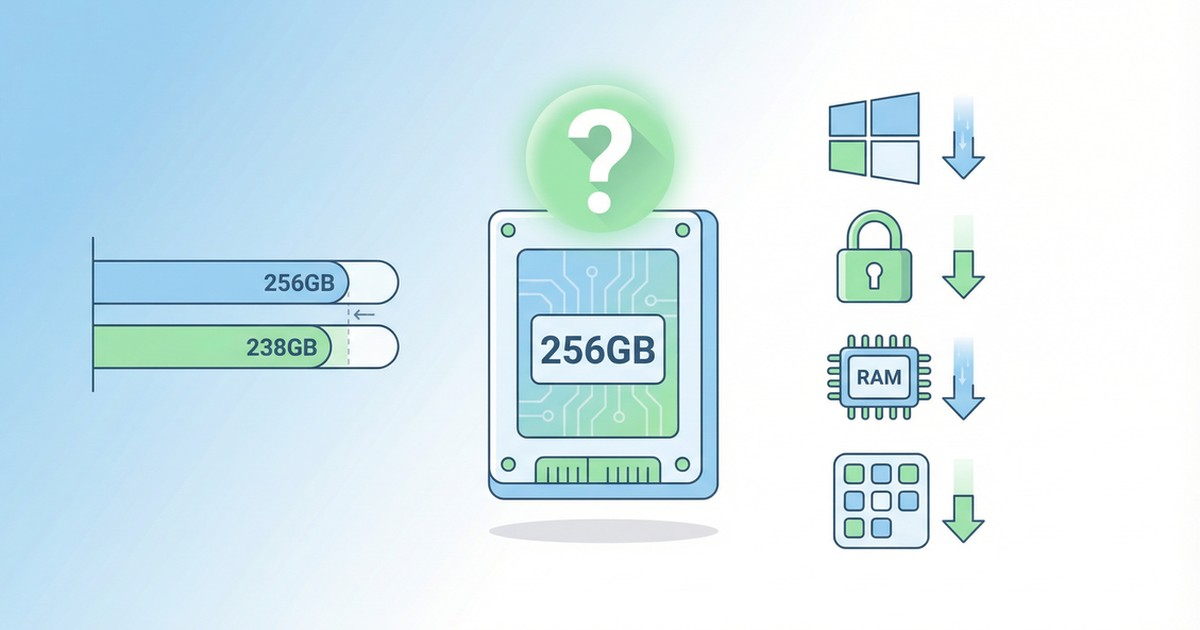
256GBのSSDの容量が少なく見えるのは、計算方法の違いやWindowsのシステムが原因です。
簡単に言うと、以下のような仕組みで容量が消費されています。
- メーカーとWindowsでの「1GB」の計算方法が違うため、最大容量が約238GBと表示される
- Windowsを動かすためのシステムファイルやアップデート用の予約領域が数十GBを占有する
- 仮想メモリや休止状態用の隠しファイルが存在する
- 最初から入っているOfficeやメーカー独自のアプリが容量を使っている
詳しい仕組みや、それぞれの原因についてはこのあと順番に解説します。
理由1 メーカーとWindowsの計算方法の違い
SSDのパッケージには「256GB」と書かれているのに、パソコン上では最大容量が約「238GB」と表示される原因について解説します。
これは、SSDを作っているメーカーと、Windowsのシステムで「1GB」の計算方法が異なるために起こる現象です。
メーカーは、人間にとって分かりやすい「10進数」で容量を計算しています。
つまり、1000MB(メガバイト)を1GBとして計算し、販売しています。
一方で、Windowsはコンピューターの基準である「2進数」で計算を行います。
Windowsの世界では、1024MBが1GBとなるため、計算にズレが生じます。
メーカーの256GBをWindowsの方式で計算し直すと、約238GBになります。
決して容量が減ってしまったわけではなく、見せ方の違いによるものなので安心してください。
身近な例えで言うと、長さの単位である「メートル」と「ヤード」の違いのようなものです。
同じ距離を測っていても、使う定規の目盛りが違うため、数字が変わって見えているだけなのです。
この計算方法の違いは、SSDだけでなくHDD(ハードディスクドライブ)やUSBメモリなど、すべての記憶媒体で共通して起こる現象です。
| 計算の基準 | 1GBの定義 | 256GBの表示容量 |
|---|---|---|
| SSDメーカー(10進数) | 1000MB | 256GB |
| Windows OS(2進数) | 1024MB | 約238GB |
理由2 Windows OS自体が消費する容量
238GBとして認識されたドライブですが、そこからさらにWindowsを動かすためのデータが場所を取ります。
Windows 11の場合、初期状態でもOS(オーエス)関連のファイルだけで25GBから40GB程度の容量を消費します。
Windowsを正常に動作させるための「システムファイル」が約10GBから15GBを占めます。
さらに、Windows 10以降では「予約済み記憶域」という機能が導入されました。
これは、Windows Update(ウィンドウズアップデート)をスムーズに行うために、あらかじめ約7GBの空き容量をOSが確保しておく仕組みです。
これにより、容量不足でアップデートが失敗するトラブルを防いでいます。
ユーザーが自由に使える容量は減りますが、パソコンを安全に保つための重要な機能です。
この予約済み記憶域は、アップデートのたびにサイズが変動することがあり、パソコンを使い続けるうちに少しずつ容量が増えていくこともあります。
例えるなら、新しい家(SSD)を買ったとき、最初からキッチンやお風呂などの生活に必要な設備(システムファイル)が場所を取っているのと同じです。
さらに、将来の家具の買い替えのために、あらかじめ空き部屋(予約済み記憶域)を確保している状態と言えます。
理由3 メモリ容量に比例して増える隠しファイル
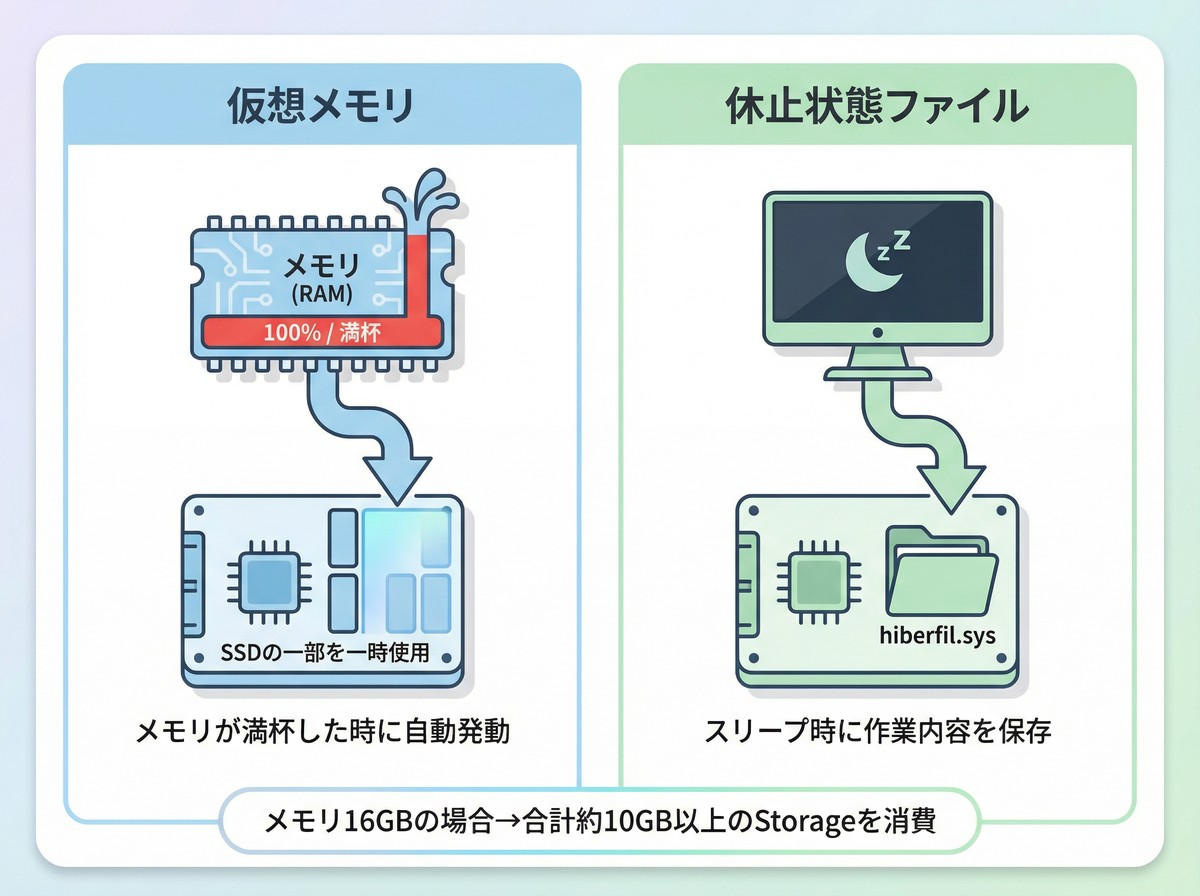
実は、パソコンに搭載されているメモリ(RAM)の容量が大きいほど、OSが消費するストレージ容量も増えます。
これは「仮想メモリ」と「休止状態ファイル」という2つの隠しファイルが関係しています。
仮想メモリは、作業用の机であるメモリがいっぱいになった時に、引き出しであるSSDの一部を一時的に机として使う仕組みです。
休止状態ファイルは、パソコンをスリープ状態にする際に、作業中のデータを保存しておくための場所です。
これらは、搭載されているメモリの大きさに比例して大きくなります。
例えば、メモリが16GBや32GBのパソコンでは、これらのファイルだけで10GB以上のストレージを消費することもあります。
高性能なパソコンほど、システムが占有する容量も大きくなる傾向があるのです。
特に最近のパソコンはメモリ容量が大きくなっているため、この隠しファイルが占める割合も無視できない大きさになっています。
大きな机(大容量メモリ)を持っている人ほど、その上の書類を一時的に片付けるための大きな引き出し(仮想メモリや休止状態ファイル)が必要になる、とイメージすると分かりやすいでしょう。
理由4 目に見えない隠しパーティションの存在
Cドライブの容量として表示されている部分以外にも、SSDの中には目に見えない「隠し部屋」が存在します。
これらは「パーティション」と呼ばれ、パソコンを安全に動かすために不可欠な領域です。
代表的なものとして「EFI(イーエフアイ)システムパーティション」と「回復パーティション」があります。
EFIシステムパーティションは、Windowsを起動するためのプログラムが入っている重要な領域です。
回復パーティションは、パソコンの調子が悪くなった時に、初期状態に戻すためのデータが保存されています。
これらの領域は普段は見えませんが、SSDの全体容量から確実に差し引かれています。
万が一のトラブルに備えるための、大切な保険のような存在と言えます。
エクスプローラーからは見えませんが、「ディスクの管理」というWindowsの機能を使うと、これらの隠しパーティションの存在を確認することができます。
家で例えるなら、普段は入ることのない屋根裏部屋や床下収納のようなものです。
生活スペース(Cドライブ)としては使えませんが、家の構造を維持したり、災害時に備えたりするために必要な空間なのです。
理由5 最初から入っているアプリの影響
パソコンを購入した時点で、すでに多くのソフトウェアがインストールされています。
これらも、貴重なストレージ容量を消費する原因の一つです。
Microsoft Office(マイクロソフトオフィス)が最初から入っている場合、それだけで数GBの容量を使います。
また、パソコンメーカー独自のサポートツールや、セキュリティソフトのお試し版なども入っていることが多いです。
これらは「ブロートウェア」と呼ばれることもあり、使わないアプリが容量を圧迫しているケースが少なくありません。
不要なアプリをアンインストール(削除)することで、数GBの空き容量を確保できる場合があります。
ただし、システムに必要なアプリを消さないよう、削除する際は慎重に行う必要があります。
どのアプリを消していいか分からない場合は、インターネットでアプリ名を検索して、不要かどうかを確認してから削除することをおすすめします。
入居したてのマンションに、最初から備え付けの家具や家電が置かれている状態を想像してみてください。
便利ですが、自分の荷物を置くスペースはその分少なくなってしまいます。
自分のパソコンの容量を確認する方法
ここまで、容量が少なくなる理由を解説してきましたが、実際に自分のパソコンで何が容量を使っているのかを確認する方法を紹介します。
Windowsの設定画面から、簡単に内訳を見ることができます。
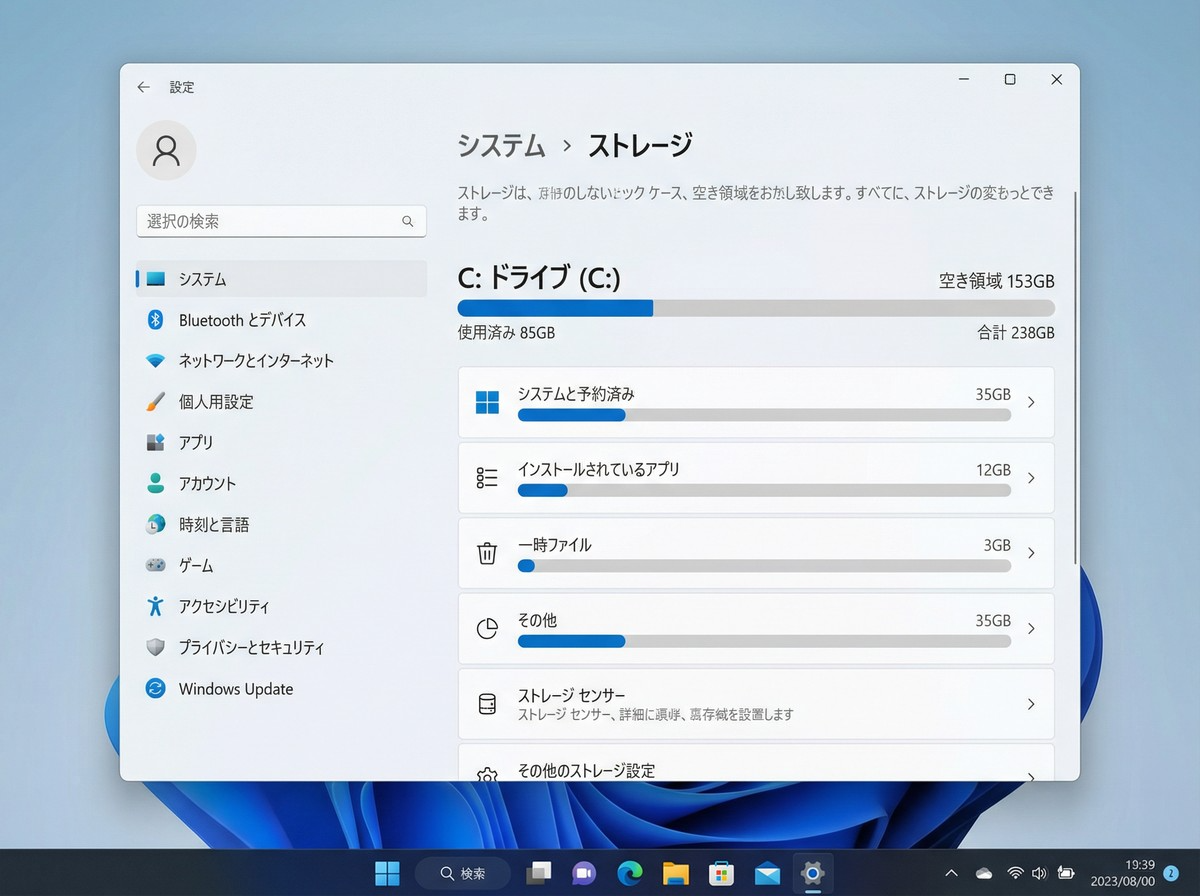
まずは、画面左下のスタートボタンをクリックし、歯車のマークの「設定」を開きます。
次に、「システム」を選択し、左側のメニューから「ストレージ」をクリックします。
すると、Cドライブの容量がグラフで表示され、「インストールされているアプリ」や「一時ファイル」など、項目ごとにどれくらいの容量を使っているかが一目でわかります。
さらに「表示するカテゴリを増やす」をクリックすると、「システムと予約済み」という項目が現れます。
ここをクリックすると、先ほど解説したシステムファイルや仮想メモリ、休止状態ファイルがそれぞれ何GB使っているかを確認できます。
自分のパソコンの現状を把握するために、一度チェックしてみることをおすすめします。
 容量不足を防ぐための具体的な対策
256GBのSSDの場合、実際にユーザーが自由に使えるのは150GBから180GB程度になります。
写真や動画をたくさん保存すると、すぐに容量がいっぱいになってしまう可能性があります。
そこで、容量不足を防ぐための対策をいくつか紹介します。
一つ目は、不要なファイルやアプリを定期的に削除することです。
Windowsの設定から「ストレージセンサー」をオンにすると、一時ファイルやごみ箱の中身を自動で削除してくれます。
手動で消す手間が省けるため、常にオンにしておくことをおすすめします。
二つ目は、外付けのHDDやSSDを活用することです。
普段使わない大きなデータや、思い出の写真、動画などは、パソコン本体ではなく外付けのドライブに移動させましょう。
最近はコンパクトで大容量の外付けSSDも安く手に入るようになっています。
三つ目は、クラウドストレージを利用することです。
OneDrive(ワンドライブ)やGoogle Drive(グーグルドライブ)などのインターネット上の保存場所を使えば、パソコン本体の容量を節約できます。
特にOneDriveはWindowsと相性が良く、「ファイルオンデマンド」という機能を使えば、パソコン上の容量をほとんど使わずにクラウド上のデータを扱うことができます。
まとめ
この記事では、新しいWindows PCで256GBのSSDの容量が少なく感じる原因と解決法について解説しました。
- メーカーとWindowsでの計算方法の違いにより、最大容量は約238GBと表示される
- Windowsのシステムファイルやアップデート用の予約領域が数十GBを消費する
- 仮想メモリや隠しパーティションなど、見えない部分で容量が使われている
- 最初から入っているOfficeやメーカー独自のアプリも容量を圧迫する原因になる
- 不要なアプリの削除や外付けドライブ、クラウドストレージの活用で対策できる
パソコンのストレージの仕組みを理解して、容量不足に悩まされない快適なデジタルライフを送りましょう。
不要なファイルがないか、まずはWindowsの設定からストレージの使用状況を確認してみてください。
関連記事
-
 SMBとCIFSの違いを初心者向けに解説!各バージョンのセキュリティ比較
 -
生成AIの限界を超える「ワールドモデル」とは?仕組みと注目される理由を解説
-
データベースのACID特性とは?簡単な例を使ってわかりやすく解説!
-
Windowsでエクスプローラーのファイル数が合わない原因と解決法!隠しファイル、システムファイルとは?
-
コマンドプロンプトとPowerShellの違いとは?わからない初心者向けに解説
-
Copilot+PCとは?用途別の選び方と注意点を初心者向けに徹底解説
-
データバックアップの種類とは?失敗しない選び方と具体例を徹底解説
-
ファイル名が順番通りに並ばない!「一、二、三」などの漢数字と「上期/下期」のソート問題を原因から解説