「Copilot+PC(コパイロットプラスピーシー)って何がすごいの?」と疑問に思っている方も多いのではないでしょうか。
新しいパソコンの規格として話題になっているけれど、従来のパソコンと何が違うのか、自分には必要なのか、よく分からないですよね。
この記事では、Copilot+PCの基本的な仕組みから搭載されている注目のAI機能、そして用途別の選び方や購入前の注意点まで、初心者にも分かりやすく徹底解説します。
これからパソコンの買い替えを検討している方は、ぜひ参考にしてください。
まずは結論から
Copilot+PCとは、AI処理専用の頭脳である「NPU(ニューラルプロセッシングユニット)」を搭載した、次世代のWindowsパソコンです。
クラウド(インターネット上のサーバー)に頼らず、パソコン単体で高速かつ安全にAI機能を使えるのが最大の特徴です。
簡単に言うと、スマートフォンに「AI専用チップ」が搭載されて処理速度が飛躍的に上がったように、パソコンにも同様の専用チップが搭載されたイメージです。
用途に合わせて、Intel・AMD・Qualcomm(Snapdragon)の3つのCPUメーカーから選ぶのが、失敗しないパソコン選びのポイントとなります。
詳しい仕組みと選び方はこのあと順番に解説します。
Copilot+PCとは?従来のパソコンとの違い
Copilot+PCと従来のパソコンの最大の違いは、AI処理に特化したプロセッサー「NPU(Neural Processing Unit)」が搭載されている点です。
これまでのパソコンは、全体の制御を行う「CPU(Central Processing Unit)」と、画像や映像の処理を行う「GPU(Graphics Processing Unit)」が中心でした。
しかし、AIの高度な計算をCPUやGPUで行うと、パソコン全体の動作が重くなったり、バッテリーの消費が激しくなったりする課題がありました。
そこで登場したのがNPUです。
NPUは、AIの複雑な並列計算を高速かつ省電力で処理することに特化しています。
Copilot+PCを名乗るためには、このNPUが「40 TOPS(1秒間に40兆回の演算処理能力)」以上の性能を持っていることが必須条件となります。
これにより、AI機能を使っても他の作業の邪魔にならず、快適な動作を実現しています。
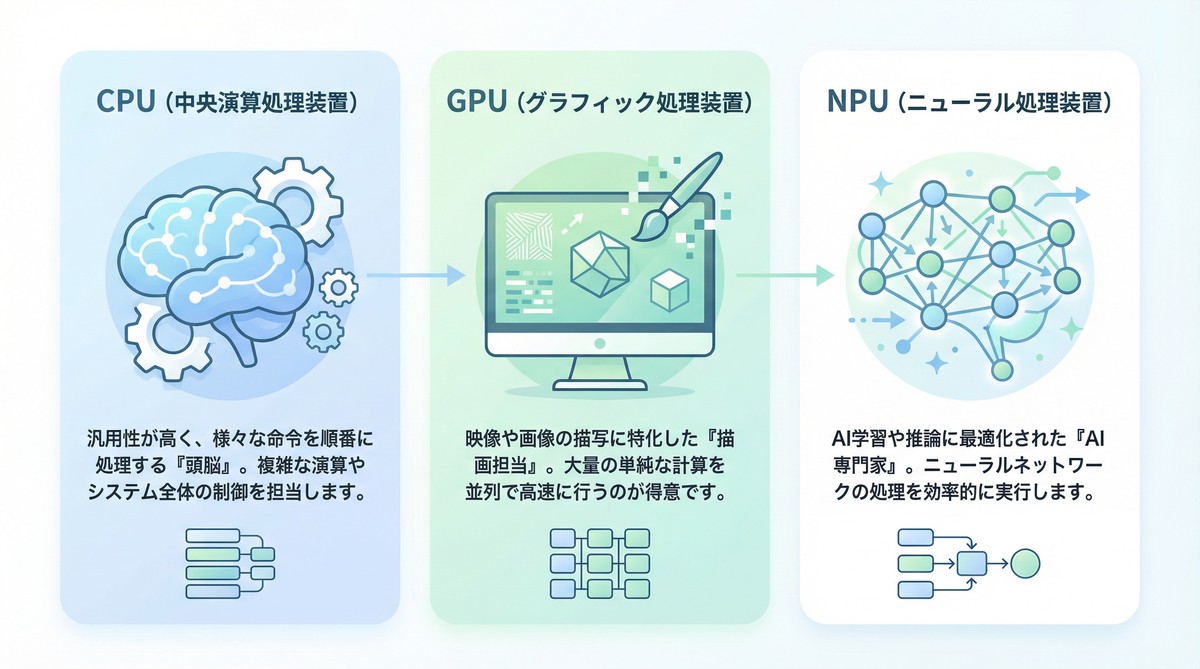
| プロセッサー | 主な役割 | 得意な処理 |
|---|---|---|
| CPU | パソコン全体の制御・計算 | 一般的なアプリの動作、システム管理 |
| GPU | 画像・映像・3Dグラフィックスの処理 | ゲーム、動画編集、グラフィック作業 |
| NPU | AI処理に特化した計算 | 機械学習、音声認識、画像認識 |
Copilot in WindowsとCopilot+PCの違い
よく混同されがちなのが、「Copilot in Windows」と「Copilot+PC」の違いです。
Copilot in Windowsは、Windows 11に搭載されているAIアシスタント機能(ソフトウェア)のことで、多くのWindowsパソコンで利用できます。
一方、Copilot+PCは、そのAI機能を最大限に引き出すための厳しいハードウェア要件を満たしたパソコン本体(ハードウェア)を指します。
具体的には、40 TOPS以上のNPU・16GB以上のメモリ・256GB以上のストレージの3つが必須条件です。
また、Copilot+PCのキーボードには、ワンタッチでAIアシスタントを呼び出せる「Copilotキー」が標準搭載されているのも特徴です。
| 項目 | Copilot in Windows | Copilot+PC |
|---|---|---|
| 種類 | AIアシスタント機能(ソフトウェア) | 高性能AIパソコンの規格(ハードウェア) |
| NPU要件 | 必須ではない | 40 TOPS以上が必須 |
| メモリ要件 | なし | 16GB以上が必須 |
| ストレージ要件 | なし | 256GB以上が必須 |
| Copilotキー | 搭載モデルもある | 必須で搭載 |
Copilot+PCで使える注目のAI機能
Copilot+PCでは、NPUの強力な処理能力を活かした独自のAI機能が利用できます。
ここでは、代表的な機能をいくつか紹介します。
リコール(Recall):過去の記憶を呼び起こす
リコールは、パソコン上で過去に表示した画面や作業内容をAIが記憶し、後から曖昧な言葉で検索できる革新的な機能です。
「昨日見ていた青い背景のプレゼン資料」といった自然な言葉で検索するだけで、目的のファイルやウェブページを瞬時に見つけ出せます。
まるで「デジタルの記憶力が抜群に良い秘書」がパソコンの中にいるようなイメージです。
「あの資料、どこに保存したっけ?」という悩みを根本から解消してくれます。
プライバシーが心配になるかもしれませんが、リコールのデータはすべてパソコン内部(ローカル)で処理・保存され、マイクロソフトのサーバーには送信されません。
また、データは暗号化され、Windows Hello(顔認証や指紋認証)による本人確認がなければアクセスできない仕組みになっており、セキュリティ面でも配慮されています。
コクリエーター(Cocreator):簡単なラフ画から高品質な画像を生成
ペイントアプリに搭載されたコクリエーター機能を使えば、簡単な手描きのスケッチとテキストの指示から、AIが高品質な画像を自動生成してくれます。
絵を描くのが苦手な人でも、アイデアをすぐに形にできるため、資料作成やクリエイティブな作業がはかどります。
ライブキャプション:リアルタイムで翻訳・字幕表示
ライブキャプションは、パソコンから流れる音声をリアルタイムで自動翻訳し、画面上に字幕として表示する機能です。
外国語の動画視聴や、海外のクライアントとのWeb会議などで、言語の壁を越えたスムーズなコミュニケーションをサポートします。
Windows スタジオ エフェクト:Web会議の質を向上
Web会議やビデオ通話の際に、背景のぼかし・目線の自動補正・自動フレーミング(顔が常に画面の中央にくるように調整する機能)などを、NPUを使ってリアルタイムに処理します。
CPUに負荷をかけないため、会議中に別のアプリを開いて作業しても、パソコンの動作が重くなりません。
Copilot+PCのメリットとデメリット(注意点)
Copilot+PCには多くの魅力がありますが、購入前に知っておくべき注意点もあります。
メリットとデメリットを整理して確認しておきましょう。
メリット
AI処理が高速で快適という点が最大のメリットです。
NPUがAI処理を担うため、CPUやGPUの負担が減り、マルチタスクでもパソコンの動作が重くなりません。
高いセキュリティも魅力の一つです。
AI処理をパソコン内部(ローカル)で行うため、機密データや個人情報を外部のサーバーに送信する必要がなく、情報漏洩のリスクを抑えられます。
インターネットに接続できないオフライン環境でも、AI機能を活用できます。
省電力でバッテリーが長持ちするのも見逃せないポイントです。
NPUは省電力性に優れており、特にQualcommのSnapdragonを搭載したモデルは、驚異的なバッテリー駆動時間を誇ります。
デメリット・注意点
価格が比較的高めなのが最大のデメリットです。
高性能なNPUや大容量メモリ(16GB以上)を搭載しているため、一般的なパソコンと比べて価格が高く、15万円〜30万円台が主流となっています。
一部アプリの互換性問題にも注意が必要です。
QualcommのSnapdragon Xシリーズは、従来のIntelやAMDとは異なる「ARMアーキテクチャ」を採用しています。
そのため、古いソフトウェアや一部のPCゲーム、特殊な周辺機器のドライバーが正常に動作しない場合があります。
用途別!Copilot+PCの選び方とおすすめCPU
Copilot+PCを選ぶ際は、自分の用途に合わせて搭載されているCPU(プロセッサー)を選ぶことが重要です。
現在、主に3つのメーカーから対応CPUが展開されています。
| 用途 | おすすめCPU | 特徴 |
|---|---|---|
| 外出先での作業・バッテリー重視 | Qualcomm Snapdragon X シリーズ | 圧倒的な省電力性、長時間バッテリー |
| 互換性・安定性重視の一般用途 | Intel Core Ultra シリーズ3 | 従来ソフトとの互換性が高い |
| グラフィック性能・コスパ重視 | AMD Ryzen AI 300 シリーズ | 内蔵GPU性能が高く、動画編集にも対応 |
バッテリー持ちとモビリティ重視(ビジネス・学生)
外出先での作業が多く、バッテリー駆動時間を最優先する方には、Qualcomm Snapdragon X シリーズを搭載したモデルがおすすめです。
スマートフォンのチップ技術を応用したARMアーキテクチャにより、圧倒的な省電力性を実現しています。
ただし、前述の通り一部のアプリで互換性の問題があるため、主にブラウザ作業やOfficeソフト(Word・Excelなど)を中心に使用するビジネスパーソンや学生に向いています。
従来のソフトとの互換性・安定性重視(一般用途・クリエイター)
これまで使っていたソフトウェアや周辺機器をそのまま安心して使いたい方には、Intel Core Ultra シリーズ3を搭載したモデルがおすすめです。
従来のx86アーキテクチャを採用しているため、互換性の心配がほとんどありません。
2026年に発表された最新モデルでは、すべてのラインナップでCopilot+PCの要件を満たすNPUが搭載されており、以前よりも選びやすくなっています。
グラフィック性能・コスパ重視(軽めのゲーム・動画編集)
AI機能だけでなく、軽めのPCゲームや動画編集なども楽しみたい方には、AMD Ryzen AI 300 シリーズを搭載したモデルがおすすめです。
AMDは内蔵GPU(グラフィック性能)に定評があり、クリエイティブな作業やエンターテインメント用途でも高いパフォーマンスを発揮します。
また、比較的コストパフォーマンスに優れたモデルが多いのも特徴です。
Copilot+PCが向いている人・向いていない人
購入を検討する前に、自分がCopilot+PCに向いているかどうかを確認しておきましょう。
Copilot+PCが向いている人は、日常的にAIを活用して作業効率を上げたい方、外出先でパソコンを使う機会が多くバッテリーを重視する方、そして将来的なAI機能の充実に期待して長く使えるパソコンを探している方です。
一方、Copilot+PCが向いていない人は、高負荷なPCゲームをメインで楽しみたい方(専用GPUを搭載したゲーミングPCの方が適しています)、予算を抑えてコスパ重視でパソコンを選びたい方、そして特定の古いソフトウェアへの依存度が高い方です。
まとめ
Copilot+PCは、NPUという新しい頭脳を搭載することで、AIを日常的に活用し作業効率を飛躍的に高めてくれる次世代のパソコンです。
リコールやコクリエーターといった便利な機能が、クラウドに頼らず安全かつ高速に利用できます。
記事のポイントをまとめると、次のとおりです。
- Copilot+PCとは、40 TOPS以上のNPUを搭載した次世代のWindowsパソコン
- オフラインでもAIが使え、セキュリティが高い
- 用途に合わせてCPU(Snapdragon・Intel・AMD)を選ぶことが重要
- Snapdragon搭載モデルはバッテリーに優れるが、互換性に注意が必要
- 価格は15万円〜30万円台が主流
まずは家電量販店や公式サイトで実機に触れてみて、自分の使い方に合ったモデルを探してみましょう。
今後さらにAI機能が充実していくことが予想されるため、長く使えるパソコンとしてCopilot+PCは非常に魅力的な選択肢と言えるでしょう。