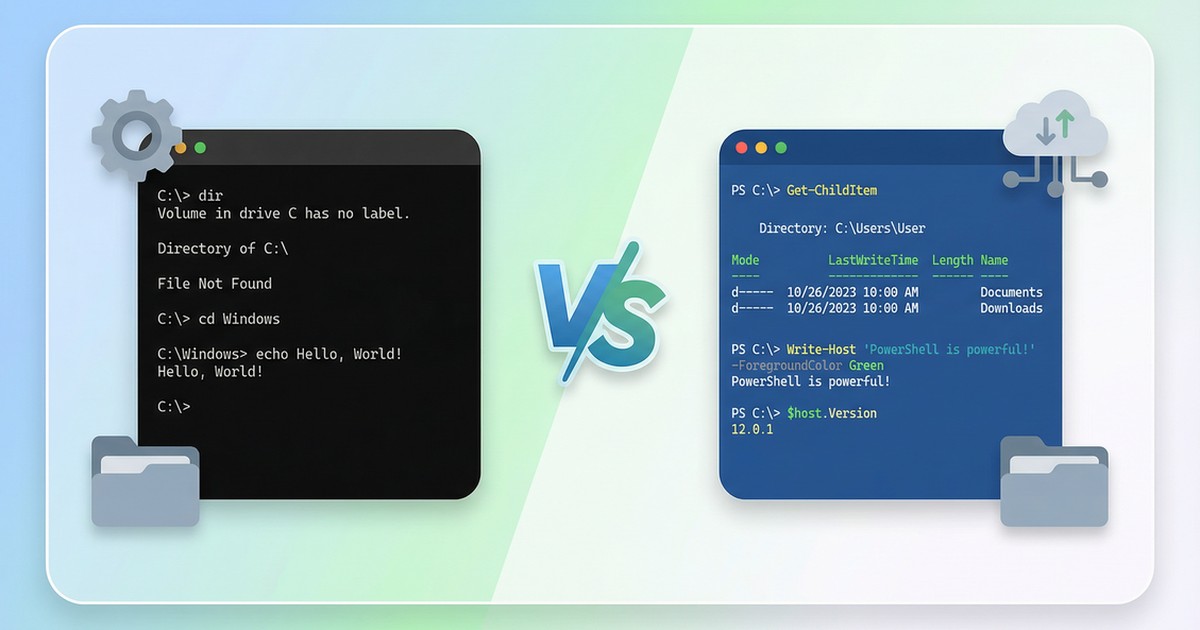
「黒い画面と青い画面、どっちを使えばいいの?」
「PowerShellって難しそうだけど、コマンドプロンプトと何が違うの?」
Windowsを使っていると、ふと疑問に思うことはありませんか?
この記事では、コマンドプロンプトとPowerShellの違いや、それぞれの強み、適切な利用シーンについて分かりやすく解説します。
さらに、日常業務で役立つ便利なコマンド集も紹介します。
最後まで読めば、目的に合わせて2つのツールを使い分けられるようになります。
まずは結論から
・コマンドプロンプトとは、昔からある「シンプルで軽い道具箱」のことです。
・PowerShellとは、複雑な処理もこなせる「高性能な自動化ツール」のことです。
・簡単に言うと、手作業でサッと直すのがコマンドプロンプト、ロボットに任せて全自動化するのがPowerShellのような仕組みです。
・詳しい仕組みや使い分けはこのあと解説します。
2つのツールが生まれた経緯
Windowsには、なぜ似たようなツールが2つも用意されているのでしょうか。
その理由は、Windowsの歴史とシステム管理の進化にあります。
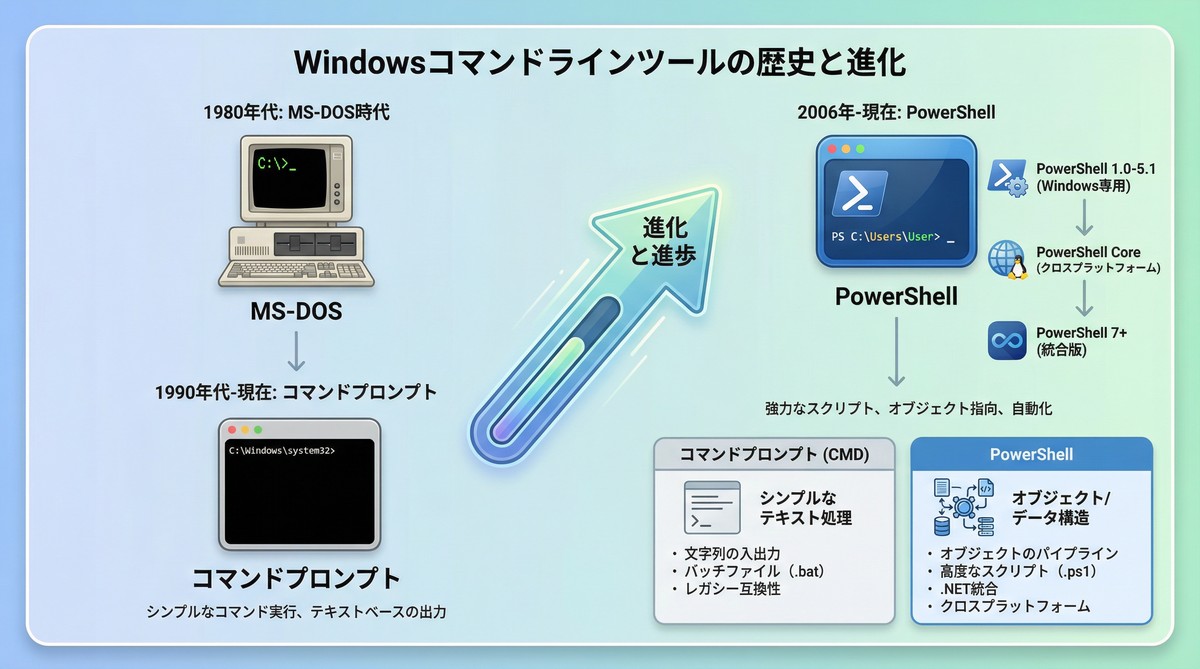
コマンドプロンプト(cmd.exe)は、Windowsが普及する前の「MS-DOS(エムエスドス)」というOSの時代から使われている古いツールです。
ファイルの一覧を表示したり、コピーしたりといった基本的な操作をテキストベースで行うために作られました。
しかし、Windowsが進化して複雑になるにつれ、コマンドプロンプトだけではシステムの深い部分を管理するのが難しくなりました。
レジストリの操作や高度なネットワーク設定など、コマンドプロンプトでは対応しきれない場面が増えていったのです。
そこで、より高度なシステム管理と自動化を実現するために開発されたのがPowerShellです。
2006年に「Windows PowerShell 1.0」として初めてリリースされました。
現在では、WindowsだけでなくMacやLinuxでも動くクロスプラットフォームなツールへと進化しています。
2つのツールの決定的な違い
コマンドプロンプトとPowerShellの最大の違いは、扱うデータの種類にあります。
コマンドプロンプトは、単なる「テキスト(文字)」のやり取りしかできません。
一方、PowerShellは「オブジェクト」というデータの塊を扱うことができます。
例えるなら、コマンドプロンプトが「文字だけが書かれたメモ帳」を渡すのに対し、PowerShellは「名前・年齢・住所が整理された名刺」を渡すようなものです。
この違いにより、PowerShellではプログラミング言語のように複雑な条件分岐や繰り返し処理が可能になります。
また、コマンドプロンプトはPowerShellのコマンドを実行できませんが、PowerShellはコマンドプロンプトのコマンドも実行できます。
つまり、PowerShellはコマンドプロンプトの上位互換ともいえる存在です。
コマンドプロンプトの強みと利用シーン
古いツールとはいえ、コマンドプロンプトには今でも活躍する場面がたくさんあります。
コマンドプロンプトの最大の強みは、動作が非常に軽く、すぐに起動できることです。
複雑な処理を行わない分、メモリの消費も少なく、古いパソコンでもサクサク動きます。
また、昔からあるツールなので、インターネット上にトラブルシューティングの情報が豊富に存在します。
適切な利用シーンは以下の通りです。
- 簡単なファイル操作:ファイルのコピーや移動、フォルダの作成などをサッと行いたいとき。
- ネットワークの確認:インターネットに繋がらないときに、通信状態をチェックしたいとき。
- 古いバッチファイルの実行:過去に作成された「.bat」という拡張子のスクリプトを動かすとき。
PowerShellの強みと利用シーン
PowerShellは、現代のWindows管理において欠かせない存在です。
PowerShellは、Windowsのシステム深部までアクセスできるため、GUI(グラフィカルユーザーインターフェース、マウス操作の画面)では手間がかかる設定変更も一瞬で完了します。
また、Microsoft 365やAzure(アジュール)といったクラウドサービスの管理も、PowerShellから直接行うことができます。
出力結果が「オブジェクト」であるため、あるコマンドの結果を別のコマンドに渡して処理する「パイプライン」といった高度な連携が得意です。
これにより、複数の処理を一行でつなげて実行するといった、コマンドプロンプトでは難しい操作が簡単に実現できます。
適切な利用シーンは以下の通りです。
- 定型業務の自動化:毎日決まった時間に特定のフォルダをバックアップするなど、複雑な手順をスクリプト化したいとき。
- システムの一括管理:複数のパソコンの設定を同時に変更したり、大量のユーザーアカウントを一括登録したりするとき。
- 詳細な情報取得:実行中のプロセスやサービスの状態など、システムに関する詳細なデータを抽出・加工したいとき。
コマンドプロンプトの便利コマンド集
ここからは、日常的に役立つコマンドプロンプトのコマンドを紹介します。
コマンドの後に付ける「オプション」を活用すると、さらに便利になります。
| コマンド | 説明 | オプションの例と注釈 |
|---|---|---|
dir |
フォルダ内のファイル一覧を表示 | dir /a(/aは隠しファイルも含めてすべて表示するオプション) |
copy |
ファイルをコピーする | copy /y(/yは上書き確認のメッセージを省略して強制的にコピーするオプション) |
del |
ファイルを削除する | del /f(/fは読み取り専用ファイルも強制的に削除するオプション) |
ipconfig |
ネットワーク設定を確認する | ipconfig /all(/allはMACアドレスなどより詳細な情報を表示するオプション) |
ping |
通信できるかテストする | ping -t(-tは手動で停止するまで通信テストを継続するオプション) |
tasklist |
実行中のプロセス一覧を表示 | tasklist /fi "STATUS eq RUNNING"(/fiはフィルター条件を指定するオプション) |
netstat |
ネットワーク接続の状態を確認 | netstat -an(-aはすべての接続とリスニングポートを表示、-nはIPアドレスを数値で表示するオプション) |
cls |
画面の表示をクリアする | オプションなし |
PowerShellの便利コマンド集
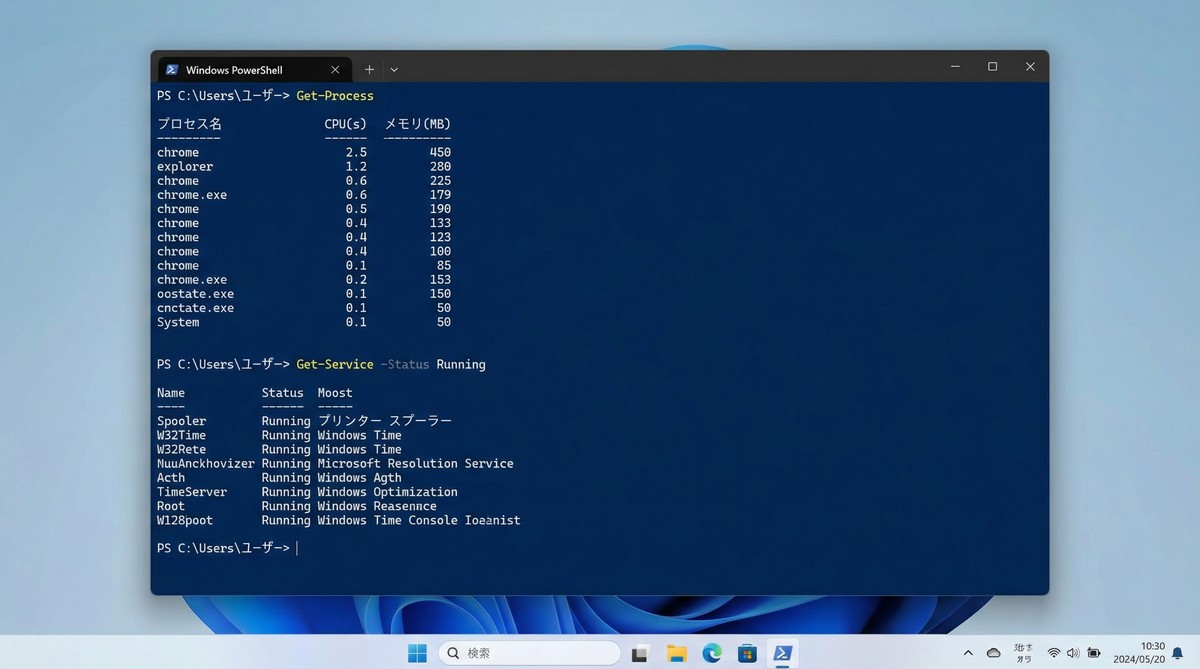
続いて、PowerShellでよく使われるコマンド(コマンドレット)を紹介します。
PowerShellのコマンドは「動詞-名詞」の分かりやすいルールで名付けられています。
| コマンド | 説明 | オプションの例と注釈 |
|---|---|---|
Get-Process |
実行中のプログラム一覧を表示 | Get-Process -Name "chrome"(-Nameは特定の名前のプロセスだけを絞り込んで表示するオプション) |
Get-Service |
サービスの状態を確認する | Get-Service -Status Running(-Statusは指定した状態のサービスのみを抽出するオプション) |
Get-ChildItem |
フォルダ内のファイル一覧を取得 | Get-ChildItem -Recurse(-Recurseはサブフォルダの中身まで階層をたどってすべて表示するオプション) |
Export-Csv |
データをCSVファイルとして保存 | Export-Csv -Path "C:\temp\log.csv" -NoTypeInformation(-Pathは保存先を指定するオプション、-NoTypeInformationは余計な型情報を省くオプション) |
Test-Connection |
通信できるかテストする | Test-Connection -ComputerName "google.com" -Count 4(-ComputerNameは接続先を指定、-Countは送信回数を指定するオプション) |
Stop-Process |
実行中のプロセスを強制終了 | Stop-Process -Name "notepad" -Force(-Nameは終了するプロセス名を指定、-Forceは確認なしで強制終了するオプション) |
Get-Help |
コマンドのヘルプを表示する | Get-Help Get-Process -Detailed(-Detailedは詳細なヘルプ情報を表示するオプション) |
Set-ExecutionPolicy |
スクリプトの実行ポリシーを変更 | Set-ExecutionPolicy RemoteSigned(RemoteSignedはローカルスクリプトの実行を許可するポリシー名) |
まとめ
この記事では、WindowsのコマンドプロンプトとPowerShellの違いについて解説しました。
最後に重要なポイントをまとめます。
- コマンドプロンプトは、軽快でシンプルな操作に向いている古いツール。
- PowerShellは、複雑な処理やシステム管理の自動化に特化した高性能なツール。
- ちょっとしたネットワーク確認ならコマンドプロンプト、定型業務の自動化ならPowerShellと使い分けるのがおすすめ。
まずは、今回紹介した便利なコマンドを実際に打ち込んで試してみてください。
少しずつコマンド操作に慣れることで、日々のパソコン作業がぐっと効率的になります。