「データは少ししかないのに、なぜかスクロールバーが極端に小さくなって、100万行近くまでスクロールしてしまう……。ファイルもすごく重くて、開くのすら時間がかかる……」
エクセルを使っていて、このようなストレスを感じたことはありませんか?
実は、見た目は「真っ白な空白」に見えても、エクセルが「データが存在する」と勘違いしているセルが潜んでいることが原因です。
この記事では、IT初心者の方向けに、何もないはずの行数が増えてしまう原因と、スクロールバーを元の使いやすい長さに戻す「一瞬でできる解決策」をわかりやすく解説します。
この記事を読めば、肥大化したエクセルファイルを劇的に軽くし、サクサク快適に作業できるようになりますよ!
まずは結論から
エクセルで何も入力していないのに行数が増えてしまう問題は、エクセルが「最後のセル(データの端っこ)」を勘違いして覚えていることが原因です。
多くの場合は、次の手順で直ります。
- 「Ctrl + End」キーを押して、エクセルが認識している「最後のセル」の場所を特定する
- 実際のデータより下にある「不要な空白行(または列)」をすべて選択する
- 右クリックから「削除」(または「すべてクリア」)を実行する
- ファイルを「上書き保存」して一度閉じる
それでは詳しく見ていきましょう。
原因:なぜ何も入力していないのに最終行がずれてしまうのか?
エクセルには、シート内で「データが入力されている一番右下のセル」を「最後のセル(Last Cell)」として記憶する仕組みがあります。
この「最後のセル」を基準にして、右側にあるスクロールバーの長さ(つまみの大きさ)が自動的に調整されています。
しかし、一度でも遠くのセルにデータを入力したり、書式を設定したりすると、その後に文字を消しても、エクセルは「そこまでデータがある」と記憶したままになってしまいます。
目に見えない「ゴミデータ」が残る4つの代表例
見た目は何も入力されていないように見えても、エクセルがデータを認識してしまう原因には、主に以下の4つがあります。
| 原因 | 具体的な状態 |
|---|---|
| Deleteキーでの消去 | 文字は消えても、セルの「書式設定」や「罫線」が残っているため、エクセルは使用中とみなします。 |
| 空白を返す数式 | =IF(A1="","",A1) のように、結果として「空欄(””)」を表示する数式が入っている場合です。 |
| 不要な書式設定 | 行全体や列全体に背景色や条件付き書式、罫線を設定すると、使っていないセルまで「使用中」になります。 |
| オブジェクトやメモ | 過去に挿入した図形(オブジェクト)や「メモ(コメント)」が、気づかないほど遠くの場所に残っているケースです。 |
このように、エクセルは「文字が入っているかどうか」ではなく、「セルに何かしらの設定が残っているか」で最後のセルを判断しているのです。
対処法:スクロールバーを元の長さに戻す「4ステップ」
行数が増えてスクロールバーが小さくなってしまったときは、以下の手順でエクセルの勘違いをリセットしましょう。
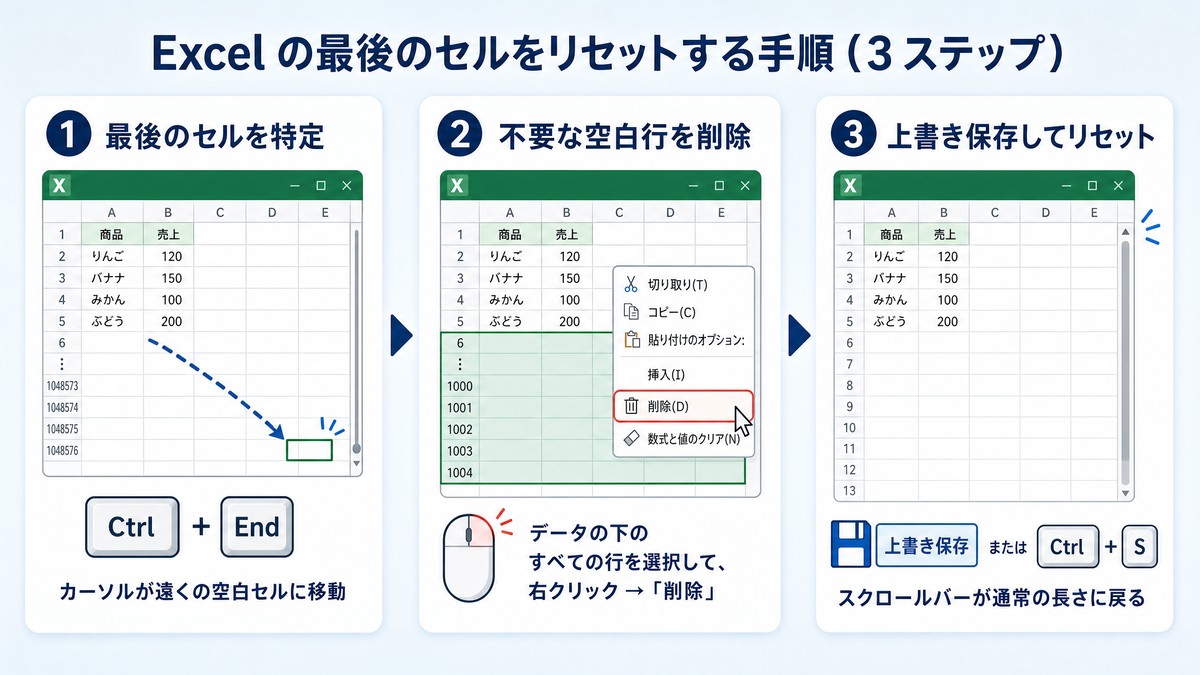
ステップ1:「最後のセル」を特定する
まずは、エクセルがどこを「最後のセル」と認識しているか調べます。
シートのどこでもよいのでセルをクリックし、キーボードの「Ctrl」キーを押しながら「End」キーを押してください。
すると、カーソルが「エクセルが認識している最後のセル」へ一瞬でジャンプします。
もし、実際のデータが100行目までしかないのに、10,000行目の空白セルにジャンプした場合は、そこまでの間に「ゴミデータ」が溜まっています。
ステップ2:不要な「空白行」をすべて選択する
次に、実際のデータのすぐ下の行から、ステップ1でジャンプした最後の行までをすべて選択します。
- 実際のデータのすぐ下の行(例:101行目)の行番号をクリックして行全体を選択します。
- そのままキーボードの「Ctrl」キーと「Shift」キーを押しながら「↓(下矢印)」キーを押します。
- これにより、データより下にあるすべての不要な行が一括で選択されます。
ステップ3:行を「完全に削除」する
選択した行を、単に「Delete」キーで消すのではなく、「完全に削除」します。
- 選択した行番号の上で右クリックします。
- メニューから「削除」をクリックします(または「ホーム」タブ >「編集」 >「クリア」 >「すべてクリア」を選択します)。
※「Delete」キーを押しただけでは、セルの書式や罫線などの「ゴミ」が残ってしまい、問題が解決しません。必ず「削除」または「すべてクリア」を行ってください。
ステップ4:ファイルを「上書き保存」する
行を削除した直後は、まだスクロールバーの長さは変わりません。
ここが一番大切なポイントですが、ファイルを「上書き保存(Ctrl + S)」してください。
上書き保存をすることで、エクセルが「最後のセル」の位置を再計算し、スクロールバーが適切な大きさに戻ります。
一度ファイルを閉じて、開き直すと、完全に元のサクサクした状態に戻っていることが確認できます。
関連トラブル1:何も入力していない空白ページが印刷されてしまう
「表を印刷しようとしたら、2ページ目以降に真っ白な紙が何枚も印刷されてしまう……」
これも、今回の「行数が増えてしまうトラブル」と全く同じ原因で発生します。
エクセルが空白セルを「印刷すべきデータがある場所」と勘違いしているため、白紙のまま印刷されてしまうのです。
空白印刷を防ぐ2つのアプローチ
このトラブルを防ぐには、先ほど紹介した「空白行の完全削除」を行うのが最も根本的な解決策ですが、今すぐ印刷したい場合は「印刷範囲の設定」が便利です。
- 印刷範囲を固定する:印刷したい表の範囲をドラッグして選択し、「ページレイアウト」タブ >「印刷範囲」 >「印刷範囲の設定」をクリックします。これにより、余計な空白セルが印刷対象から完全に除外されます。
- 印刷プレビューで確認する:印刷する前に必ず「Ctrl + P」で印刷プレビューを開き、全体のページ数や空白ページが紛れ込んでいないか確認する習慣をつけましょう。
関連トラブル2:データは少ないのにファイルサイズ(容量)が重い
文字データは少ししか入っていないのに、ファイルサイズが「数MB(メガバイト)」や「数十MB」になってしまい、動作が重くなるトラブルもよくあります。
この肥大化を解消し、ファイルを劇的に軽くする代表的な対処法を紹介します。
不要な「名前の定義」を削除する
他のファイルからシートをコピーして使い回していると、目に見えない「名前の定義」が何千個も蓄積されていることがあります。
キーボードの「Ctrl + F3」キーを押して「名前マネージャー」を開き、エラーになっている名前や不要な名前を選択して「削除」してください。
トリミングした画像を圧縮する
エクセルに挿入した画像をトリミング(不要な部分をカット)しても、実は見えない部分の画像データはそのままファイル内に残っています。
以下の手順で画像を圧縮し、不要な部分を完全に消去しましょう。
- 挿入されている画像をクリックし、「図の形式」タブを開きます。
- 「調整」グループにある「図の圧縮」をクリックします。
- 「画像の圧縮」画面で、「図のトリミング部分を削除する」にチェックを入れます。
- 解像度で「電子メール用(96 ppi)」などを選択し、「OK」をクリックします。
壊れた「条件付き書式」を整理する
セルのコピー&ペーストを繰り返していると、条件付き書式のルールが重複して何重にも適用され、動作が極端に重くなる原因になります。
「ホーム」タブ >「条件付き書式」 >「ルールの管理」を開き、表示対象を「このワークシート」に切り替えて、不要なルールや重複したルールを削除しましょう。
予防策:トラブルを未然に防ぐエクセルの正しい使い方
こうしたトラブルは、日頃のちょっとした使い方を意識するだけで、ほぼ100%防ぐことができます。
- 「行全体」「列全体」への書式設定を避ける:色を塗ったり罫線を引いたりするときは、行番号や列番号をクリックして全体に適用するのではなく、必要なセル範囲だけを選択して設定するようにしましょう。
- データの消去は「削除」を使う:不要になった表や行を消すときは、「Delete」キーで中身だけを消すのではなく、行ごと「削除」するか、「すべてクリア」を使う癖をつけましょう。
- テーブル機能を活用する:データを「Ctrl + T」でテーブル化しておくと、行を追加したときに自動で書式や数式が適用されるため、あらかじめ下の方まで余分な書式を設定しておく必要がなくなります。
エクセルが重くなったり、スクロールバーが小さくなったりしたときは、ぜひ今回の方法を試して、快適な作業環境を取り戻してくださいね!