「取引先から届いたパスワード付きZIPファイルがどうしても開けないんです。」
ついこの間もこのような相談を受けました。
正しいパスワードを入力しているはずなのに、「ファイルが壊れています」とエラーが出たり、そもそもパスワードの入力画面すら表示されなかったり……。
実は、このようなZIPファイルが解凍できないトラブルの多くは、ZIPファイルに設定されている「暗号化方式」の違いが原因です。
ZIPの暗号化には、昔からある「ZipCrypto」と、安全性が高い「AES-256」という2つの方式があり、お使いのパソコンの環境によっては片方の方式に対応していないことがあるのです。
この記事では、ZIPファイルが解凍できないとお悩みの方に向けて、2つの暗号化方式の違いや、送られてきたZIPファイルがどちらの方式で作られているかを見分ける確認方法について、IT初心者の方にも分かりやすく解説します。
この記事を読むことで、解凍できない原因がすっきりと分かり、今日からすぐにトラブルを解決できるようになります。
まずは結論から
パスワード付きZIPファイルが解凍できない原因は、ZIPファイルに設定されている暗号化方式の違いによるものです。
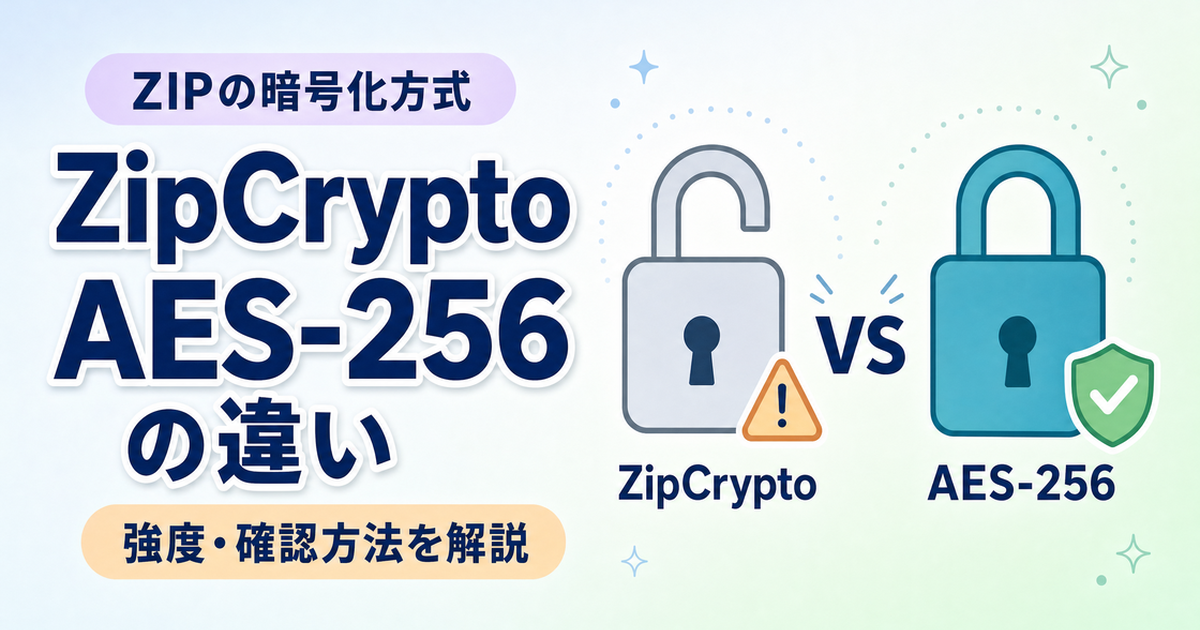
ZIPファイルには主に「ZipCrypto(ジップクリプト)」と「AES-256(エーイーエス 256)」の2種類の暗号化方式があり、それぞれ以下のような特徴があります。
- ZipCrypto:古い暗号化方式で、Windowsの標準機能だけで簡単に開くことができます。
- AES-256:安全性を極めて高くした新しい方式ですが、Windowsの標準機能では解凍できず、エラーになってしまいます。
もし「パスワードは合っているのに開けない」という場合は、相手が「AES-256」でZIPファイルを作成している可能性が高いです。
この場合、「7-Zip」などの対応ソフトをインストールすることで、問題なく解凍できるようになります。
それでは、詳しい仕組みや違い、暗号化方式の確認方法について順番に解説します。
ZIPファイルの暗号化方式
そもそもZIPファイルにパスワードを設定する際、裏側ではデータを「暗号化」する処理が行われています。
この暗号化を行うための計算ルールのことを「暗号化アルゴリズム(方式)」と呼びます。
ZIPファイルで主に使われている2つの暗号化方式について、まずはそれぞれの基本的な特徴を見ていきましょう。
①ZipCryptoとは
ZipCrypto(Traditional PKWARE Encryption)は、ZIP形式が誕生した初期から使われている、最も歴史のある暗号化方式です。
長い間、標準的な暗号化方式として採用されてきたため、現在普及しているほぼすべてのOS(WindowsやMacなど)や圧縮・解凍ソフトで標準対応しています。
特別なソフトをインストールしなくても、ダブルクリックしてパスワードを入力するだけで解凍できるのが最大の強みです。
ただし、その設計は非常に古く、現代の高性能なコンピューターの前ではセキュリティとしての強度はあまり期待できないという側面もあります。
②AES-256とは
AES-256(Advanced Encryption Standard 256-bit)は、米国政府が国家機密レベルのデータを保護するために標準採用している、極めて高度な暗号化技術です。
「256ビット」という非常に長い鍵(パスワードを元に作られるデータ)を使用しており、現代のスーパーコンピューターをフル稼働させても解読には数億年以上かかると言われています。
銀行のオンラインシステムや、軍事用の通信など、絶対に漏えいが許されない重要な場面で広く使われています。
ZIPファイルの暗号化においても、安全性を重視する企業や官公庁を中心に、現在はこのAES-256方式が世界的な推奨基準となっています。
ZipCryptoとAES-256の決定的な違い
同じ「パスワード付きZIPファイル」であっても、ZipCryptoとAES-256では、使い勝手や互換性がまったく異なります。
これら2つの方式の決定的な違いを、「互換性」と「セキュリティ強度」の2つの観点から比較してみましょう。
| 比較項目 | ZipCrypto(ジップクリプト) | AES-256(エーイーエス 256) |
|---|---|---|
| Windows標準機能での解凍 | 可能(ダブルクリックで開ける) | 不可(エラーになる、または開けない) |
| 必要となるソフト | 不要(標準機能で対応) | 7-ZipやWinRARなどの対応ソフトが必要 |
| 解凍トラブルの発生度 | ほぼ発生しない(誰でも開ける) | Windows標準機能のユーザーで発生しやすい |
| セキュリティ強度 | 低い(解析ツールで解読されるリスクあり) | 極めて高い(現実的には解読不可能) |
| ファイル名の暗号化 | 不可(ファイル名だけは見えてしまう) | 不可(※7z形式にすればファイル名も暗号化可能) |
互換性と解凍トラブルの原因
表を見ても分かる通り、最大の決定的な違いは「Windowsの標準機能で開けるかどうか」です。
実は、Windowsに標準搭載されているエクスプローラーの解凍機能は、伝統的に「ZipCrypto」にしか対応していません。
そのため、安全性を重視した相手が「AES-256」で暗号化したZIPファイルを送ってきた場合、Windowsの標準機能で解凍しようとすると、以下のようなトラブルが発生します。
- 「ファイルが壊れています」といったエラーメッセージが表示される
- パスワードの入力画面すら表示されずに開けない
- パスワードを入力したのに「間違っています」と弾かれる
これはファイルが壊れているわけでも、設定が間違っているわけでもありません。
お使いのパソコンの「標準機能の制限」によるものです。
このトラブルを解決するには、受信側(あなた)のパソコンに「7-Zip」や「WinRAR」といった、AES-256に対応した無料の圧縮・解凍ソフトをインストールしてもらう必要があります。
セキュリティ強度の違い(補足)
互換性とは対照的に、セキュリティ強度においてはAES-256が圧倒的に優れています。
ZipCryptoは、例えるなら「簡易的な南京錠」のようなものです。
ピッキングツール(解析ソフト)を使えば、比較的簡単に鍵を開けることができてしまいます。
一方のAES-256は、「銀行の大金庫」のようなものです。
物理的に破壊することも、最新の暗号解読技術で突破することも、現代の技術では実質的に不可能です。
そのため、セキュリティを第一に考える企業間でのやり取りでは、AES-256が強く推奨されています。
ZIPファイルの暗号化方式の確認方法
受け取ったパスワード付きZIPファイルが、Windows標準で開ける「ZipCrypto」なのか、対応ソフトが必要な「AES-256」なのかは、見た目だけでは判断できません。
ここでは、最も確実で簡単な確認方法を解説します。
7-Zipを使用した確認手順
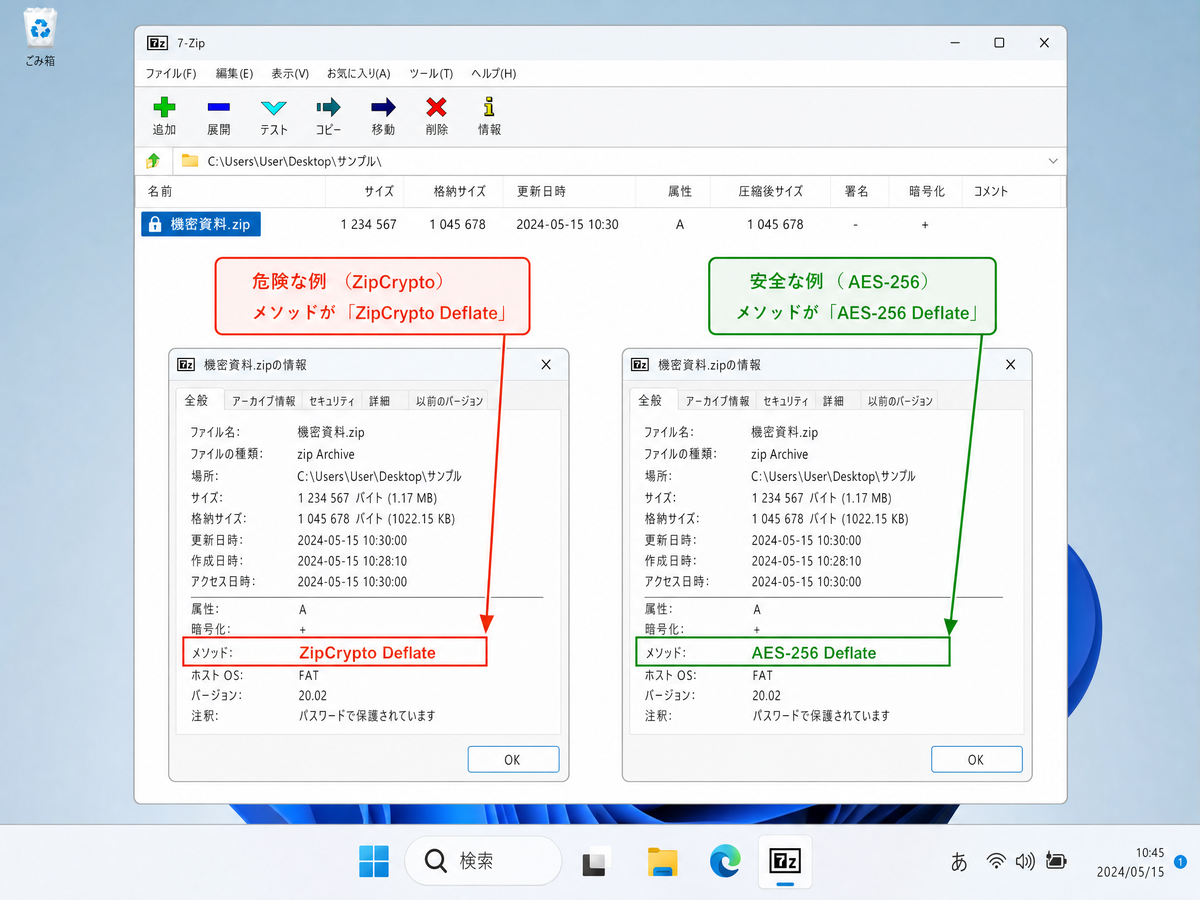
最も確実な方法は、無料の高性能圧縮・解凍ソフト「7-Zip」を使用する方法です。
以下の手順で、ZIPファイルの暗号化方式を簡単に調べることができます。
1. 確認したいZIPファイルを右クリックし、メニューから「7-Zip」>「開く」を選択します。
2. 7-Zipのウィンドウが開き、ZIPファイルの中身が表示されます。
3. 上部のメニューバー、または表示項目にある「詳細」を確認するか、ファイルを右クリックして「プロパティ」を開きます。
4. プロパティ内の「暗号化方式」または「メソッド(Method)」という項目を確認します。
- 「ZipCrypto」 と表示されている場合:古い方式で暗号化されています(標準機能で解凍可能です)。
- 「AES-256」 と表示されている場合:強力な方式で暗号化されています(解凍には7-Zipなどの対応ソフトが必要です)。
この方法を使えば、ファイルを開く(解凍する)前に、なぜ開けないのかの原因を一目で確認することができます。
エクスプローラーやその他の確認手段
7-Zipなどの外部ソフトがインストールされていないパソコンの場合、Windowsの標準機能(エクスプローラー)だけでは詳細な暗号化方式を直接確認することは困難です。
ただし、1つの判断基準として「Windows標準のエクスプローラーでダブルクリックして、パスワードを入力したらそのまま開けた」という場合は、ほぼ間違いなく「ZipCrypto」で暗号化されています。
逆に、「正しいはずのパスワードでエラーが出る」「開けない」という場合は、相手が「AES-256」で暗号化していると判断できます。
「特別なソフトを入れずに開けた=ZipCrypto」、「開けない=AES-256」と覚えておくと良いでしょう。
ZIP暗号化のセキュリティ強度と危険性(補足)
ここでは、暗号化方式のセキュリティ強度について、知っておくと役立つ補足知識を紹介します。
なぜ「AES-256」という面倒な方式が使われるようになったのか、その背景を理解しておきましょう。
ZipCryptoが破られる「既知平文攻撃」の脅威
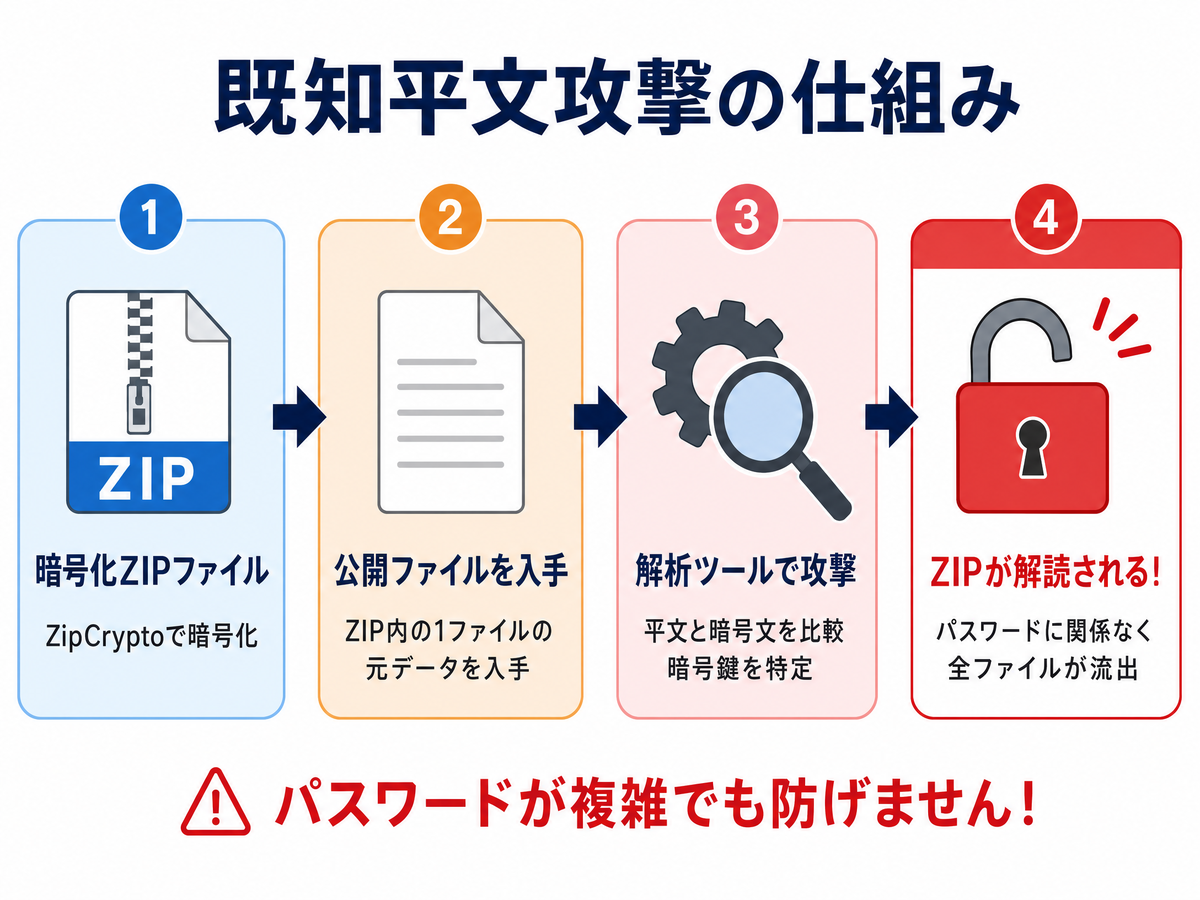
ZipCryptoの最大の弱点は、「既知平文(きちへいぶん)攻撃」と呼ばれる手法に対して極めて脆弱である点です。
既知平文攻撃とは、暗号化されたZIPファイルの中に含まれるファイルのうち、1つだけでも「暗号化されていない元のファイル(平文)」が手元にある場合、それを手がかりにして暗号鍵を特定し、ZIPファイル全体のパスワードを数秒から数分で割り出してしまう攻撃手法です。
例えば、Webサイトからダウンロードした誰でも入手できるPDFファイルと、社外秘のExcelファイルを一緒にZipCryptoで圧縮してパスワードをかけた場合、攻撃者がそのPDFファイルのオリジナルを入手できれば、専用の無料ツールを使うことで、あっという間に社外秘のExcelファイルも盗み見られてしまいます。
この攻撃は、パスワードをどれだけ長く、複雑に設定していても防ぐことができません。
これが、セキュリティ専門家が「ZipCryptoではなくAES-256を使うべきだ」と強く主張する理由です。
パスワード総当たり攻撃とロック機能の不在
もう1つの危険性は、ZIPファイルには「アカウントロック機能」がないことです。
スマートフォンやWebサービスでは、パスワードの入力を何度も間違えるとロックがかかりますが、ZIPファイルにはそのような制限が一切ありません。
攻撃者は、コンピューターを使って「1秒間に数万回〜数百万回」という猛スピードで、ありとあらゆるパスワードの組み合わせを試し続けることができます(総当たり攻撃)。
もしZipCryptoを使用しており、さらにパスワードが単純なものであった場合、数秒もかからずにパスワードが突破されてしまいます。
安全にファイルを共有するための推奨される暗号化手順
大切なデータを安全に相手に届け、かつ解凍トラブルを防ぐために、私たちはどのような対策を取ればよいのでしょうか。
ここでは、具体的な推奨手順を解説します。
7-ZipでAES-256暗号化ZIPを作成する方法
ファイルを暗号化して送る際は、Windows標準機能ではなく、対応ソフトを使って「AES-256」を指定して圧縮しましょう。
ただし、送る相手には「解凍には7-Zipなどの対応ソフトが必要です」と一言添えてあげるのがマナーです。
1. 暗号化したいファイルやフォルダーを右クリックし、「7-Zip」>「書庫に追加」を選択します。
2. 設定画面が開くので、以下のように設定を変更します。
- 書庫形式:「ZIP」を選択します。
- 暗号化方式:デフォルトの「ZipCrypto」から 「AES-256」 に変更します。
- パスワードの入力:複雑なパスワード(英数字・記号を混ぜた10桁以上)を2回入力します。
3. 右下の「OK」ボタンをクリックすると、AES-256で強固に暗号化されたZIPファイルが作成されます。
クラウドストレージなど代替手段の検討
近年、メールにパスワード付きZIPファイルを添付し、別のメールでパスワードを送る運用(通称:PPAP)は、セキュリティ上の効果が薄いだけでなく、マルウェア感染の温床になるとして政府や多くの大企業で廃止されています。
解凍トラブルやセキュリティの手間を根本からなくしたい場合は、以下のようなメール以外の手段への移行を検討しましょう。
- クラウドストレージ(OneDrive、Google ドライブなど):
ファイルをクラウド上に保存し、特定の相手にだけアクセス権限や有効期限付きのリンクを共有する方法です。
相手はブラウザで開くだけなので、解凍ソフトの有無に関わらず安全・簡単にファイルを受け取れます。 - ビジネスチャット(Teams、Slackなど):
あらかじめ認証されたメンバーしかいない安全なチャットスペース上でファイルを直接送受信する方法です。
メールでのZIP送信はあくまで一時的な手段とし、中長期的にはこうした「仕組みで守る」安全な共有方法を取り入れていくことが、現代のビジネスにおいて最も推奨されています。
まとめ
パスワード付きZIPファイルが解凍できない原因と、暗号化方式「ZipCrypto」と「AES-256」の違いについて解説しました。
最後に、この記事の重要なポイントを振り返りましょう。
- 正しいパスワードなのにZIPが開けない原因は、Windows標準機能が「AES-256」方式に対応していないためです。
- ZipCryptoはWindows標準機能で簡単に開けますが、セキュリティ強度は低めです。
- AES-256は極めて安全ですが、解凍するには7-Zipなどの対応ソフトが必要になります。
- 送られてきたZIPファイルの方式を確かめるには、7-Zipのプロパティ画面から「暗号化方式(メソッド)」の項目をチェックするのが確実です。
- 解凍トラブルやセキュリティの手間をなくすため、中長期的にはクラウドストレージの共有リンクなどの代替手段を活用するのがおすすめです。
「開けない!」と慌ててしまうZIPファイルも、裏側にある暗号化方式の違いを理解すれば、適切なツールを使うことで簡単に解決できます。
まずは、お手元のパソコンに「7-Zip」などの対応ソフトを準備して、快適で安全なファイル共有をスタートさせましょう!