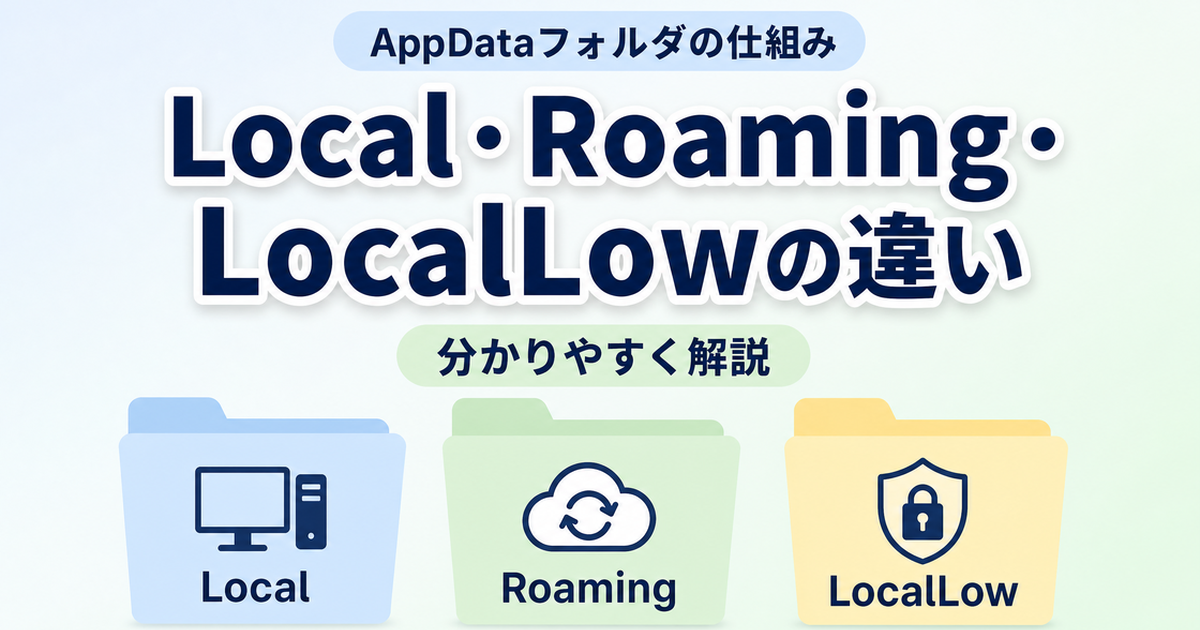
「Cドライブの容量が減っている原因を調べたら、AppDataという謎のフォルダが肥大化していた…」「Local、Roaming、LocalLowって何が違うの?」
Windowsを使っていると、ふとした瞬間に目にする「AppData」フォルダ。
中を開くとさらに「Local」「Roaming」「LocalLow」という3つのフォルダがあり、それぞれどんな役割があるのか、消してもいいのか不安になりますよね。
この記事では、IT初心者の方にも分かりやすく、AppDataフォルダの仕組みや3つのフォルダの違い、そして安全な容量の減らし方について解説します。
これを読めば、謎のフォルダに対する不安がスッキリ解消し、パソコンの容量不足も解決できるかもしれません。
特に、長年同じパソコンを使っていると、このAppDataフォルダの中に不要なデータが大量に溜まり、パソコンの動作が遅くなる原因になることもあります。
この記事を参考に、フォルダの役割を正しく理解し、パソコンを快適な状態に保ちましょう。
まずは結論から
- AppDataとは、アプリの設定やデータを保存する「アプリの引き出し」のことです。
- 中にある3つのフォルダは、データの「保存ルール」によって使い分けられています。
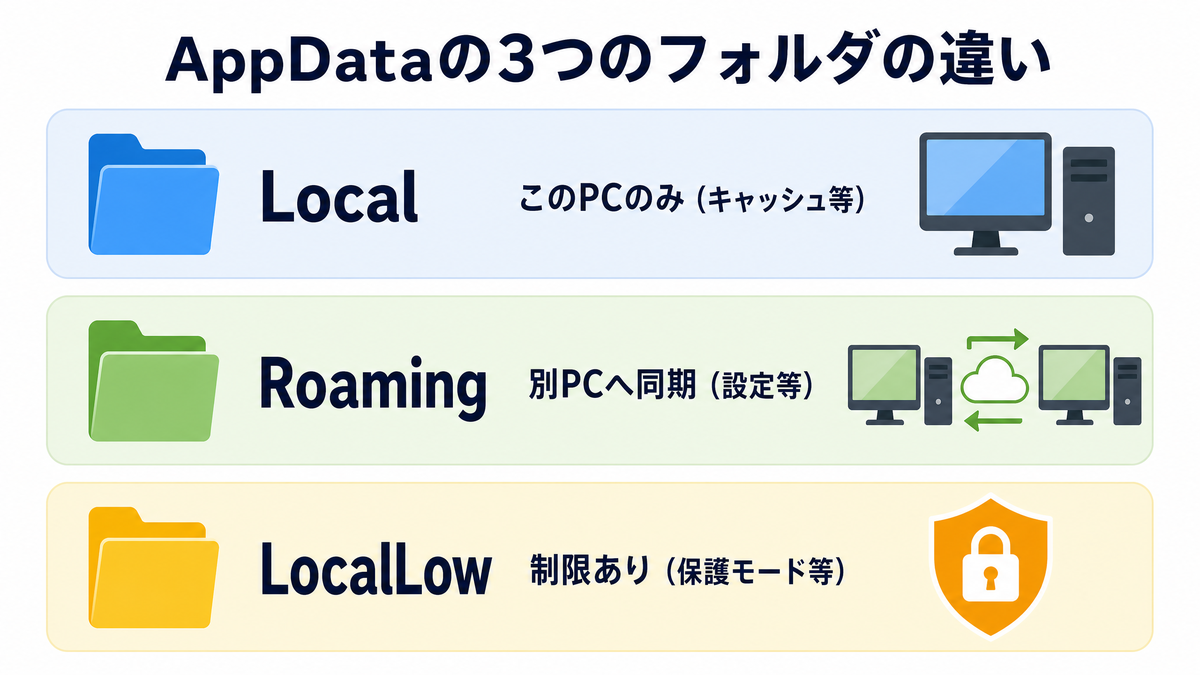
- Local:このパソコンの中だけで使うデータ(一時ファイルなど)
- Roaming:別のパソコンにも引き継ぎたいデータ(ユーザー設定など)
- LocalLow:安全性を高めるために隔離されたデータ(ブラウザの保護モードなど)
AppDataフォルダとは何か?
AppData(アプリケーションデータ)フォルダは、Windowsにインストールされたアプリが、ユーザーごとの設定やデータを保存するための場所です。
例えば、Webブラウザのお気に入りや、ゲームのセーブデータ、LINEのログイン情報などがここに保存されています。
普段はユーザーが直接触る必要がないため、間違って消してしまわないように「隠しフォルダ」として設定されています。
パソコンを「家」に例えると、Program Filesフォルダは「アプリ本体が住んでいる部屋」です。
それに対してAppDataフォルダは、「アプリが普段使っている道具をしまっておく引き出し」のようなイメージです。
アプリごとに専用の引き出しが用意されており、そこに設定ファイルや一時データが収納されています。
Local・Roaming・LocalLowの違いと役割
AppDataフォルダを開くと、さらに「Local」「Roaming」「LocalLow」という3つのフォルダが現れます。
これらは、アプリがデータを保存する際の「ルール」によって分けられています。
それぞれの役割を詳しく見ていきましょう。
Localフォルダ(ローカル)
Localフォルダは、「このパソコンの中だけで使うデータ」を保存する場所です。
ファイルサイズが大きすぎて別のパソコンに移動させるのが大変なデータや、そのパソコン特有の環境に依存するデータが保存されます。
代表的なものとして、Webブラウザのキャッシュ(一時ファイル)や、アプリのログファイルなどがあります。
例えば、Webサイトの画像を一時的に保存して次回以降の読み込みを速くするキャッシュデータは、別のパソコンに引き継ぐ必要がありません。
そのため、このLocalフォルダに保存されます。
Roamingフォルダ(ローミング)
Roamingフォルダは、「別のパソコンにも引き継ぎたいデータ」を保存する場所です。
会社のネットワーク(Active Directoryなど)で「移動ユーザープロファイル」という機能を使っている場合、このフォルダの中身はサーバーを通じて別のパソコンに同期されます。
つまり、別のパソコンでログインしても、同じお気に入りやアプリの設定が使えるようになる仕組みです。
個人で使っているパソコンでも、アプリの重要な設定ファイルやブックマーク、ゲームのセーブデータなどは、このRoamingフォルダに保存されるのが一般的です。
LocalLowフォルダ(ローカルロウ)
LocalLowフォルダは、基本的にはLocalフォルダと同じですが、「低い権限(Low)」で動くアプリのデータを保存する場所です。
これはセキュリティを高めるための仕組みです。
例えば、Webブラウザを保護モードで動かしている場合、万が一ウイルスに感染しても、パソコン全体に被害が及ばないように権限が制限されます。
そのような制限された状態のアプリは、通常のLocalフォルダには書き込みができず、このLocalLowフォルダだけを使うように隔離されています。
3つのフォルダの比較表
ここまでの内容を、分かりやすく比較表にまとめました。
| フォルダ名 | データの引き継ぎ(同期) | 保存される主なデータ | 権限レベル |
|---|---|---|---|
| Local | しない(このPCのみ) | キャッシュ、一時ファイル、ログ | 通常 |
| Roaming | する(別PCへ移動可能) | アプリの設定、お気に入り、セーブデータ | 通常 |
| LocalLow | しない(このPCのみ) | 保護モードのブラウザデータなど | 低い(制限あり) |
このように、アプリはデータの性質やセキュリティの要件に合わせて、適切なフォルダを使い分けています。
AppDataフォルダが肥大化する原因
「Cドライブの容量が真っ赤になっている!」と焦って調べてみると、AppDataフォルダ(特にLocalフォルダ)が数十GBも容量を食っていた、というトラブルは非常によくあります。
この肥大化の主な原因は、アプリが作成した「キャッシュ」や「一時ファイル」が溜まり続けていることです。
特に、動画編集ソフト(Adobe Premiere Proなど)や、音楽制作ソフト、Webブラウザ(Google Chrome、Edgeなど)、そしてSpotifyやApple Musicなどのストリーミングアプリは、動作を速くするために大量のキャッシュを保存します。
これらのデータは自動的に消えないことも多く、気づかないうちにパソコンの容量を圧迫してしまうのです。
安全に容量を減らす(クリーンアップ)方法
AppDataフォルダの容量を減らしたいからといって、エクスプローラーから直接フォルダごと削除するのは非常に危険です。
アプリの設定が消えたり、最悪の場合Windowsが正常に動かなくなったりする恐れがあります。
安全に容量を減らすには、以下の手順をおすすめします。
-
Windowsのディスククリーンアップを使う
スタートメニューから「ディスククリーンアップ」を検索して実行します。
「インターネット一時ファイル」や「一時ファイル」にチェックを入れて削除することで、安全に不要なキャッシュを消去できます。 -
ストレージセンサーを有効にする
Windows 11/10の設定画面から「システム」>「ストレージ」を開き、「ストレージセンサー」をオンにします。
これにより、Windowsが自動的に不要な一時ファイルを定期的に削除してくれます。 -
各アプリの設定からキャッシュを削除する
ブラウザや動画編集ソフトなど、容量を食っているアプリが特定できている場合は、そのアプリの「設定」メニューからキャッシュのクリアを実行するのが最も確実です。
まとめ
この記事では、AppDataフォルダと、その中にあるLocal・Roaming・LocalLowの違いについて解説しました。
- AppDataは、アプリの設定や一時データを保存する隠しフォルダ
- Local:このパソコン専用のデータ
- Roaming:他のパソコンと同期できるデータ
- LocalLow:セキュリティ制限されたアプリのデータ
- 容量が肥大化した場合は、直接削除せず「ディスククリーンアップ」や「ストレージセンサー」を使って安全に減らす
パソコンの容量不足に悩んだときは、まずはWindows標準のクリーンアップツールを試してみてください。
AppDataフォルダの仕組みを理解することで、より安全にパソコンのメンテナンスができるようになります。
もし周りに「Cドライブの容量がいっぱいで困っている」という方がいたら、ぜひこの記事で紹介したクリーンアップ方法を教えてあげてくださいね。