「パソコンの電源周りの機能がたくさんあって、どれを使えばいいのかわからない…」
Windowsパソコンを使っていて、こんな悩みを抱えたことはありませんか。
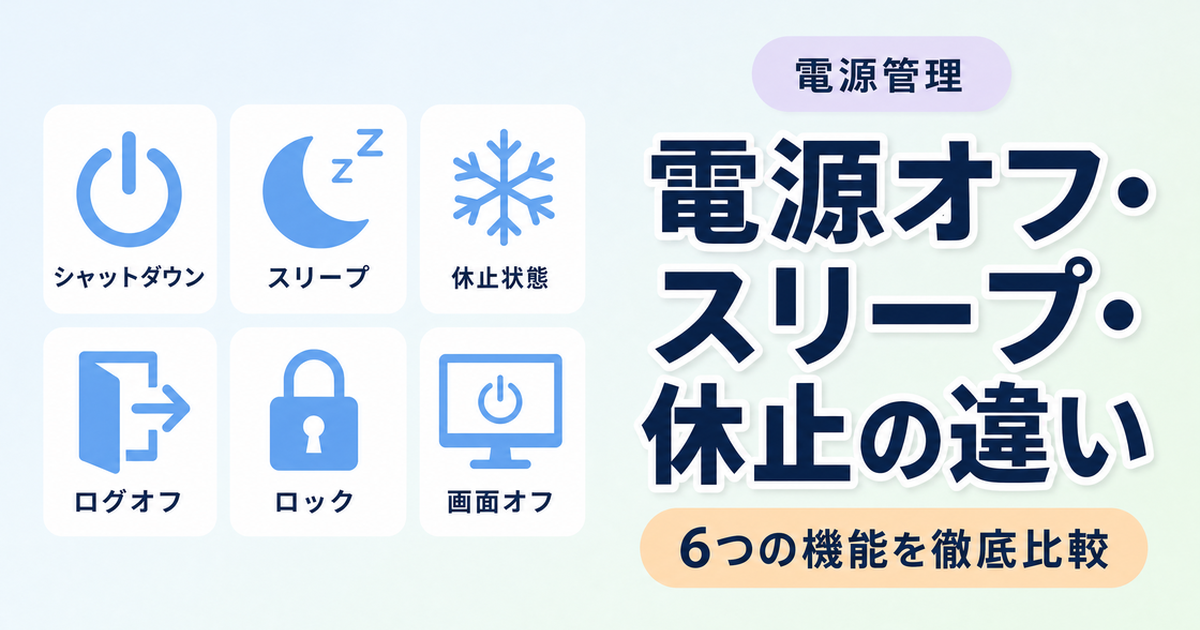
この記事では、IT初心者の方に向けて、Windowsの電源管理に関する6つの機能の違いを分かりやすく解説します。
この記事を読むことで、各機能の特徴やメリット・デメリットを理解し、状況に合わせて最適な使い分けができるようになります。
まずは結論から
- Windowsの電源管理機能は、作業の中断時間やセキュリティの必要性に応じて使い分けるのが正解です。
- それぞれの機能の主な役割は以下の通りです。
- 電源オフ(シャットダウン):パソコンの動作を完全に終了させる
- スリープ:作業状態をメモリに保存し、すぐに再開できるようにする
- 休止状態:作業状態をハードディスクに保存し、電源を切る
- ログオフ(サインアウト):アプリをすべて終了し、ユーザーの利用を終わらせる
- ロック:作業状態を維持したまま、画面に鍵をかける
- 画面オフ:パソコンは動かしたまま、ディスプレイの表示だけを消す
電源オフ(シャットダウン)とは
電源オフ(シャットダウン)は、パソコンのすべてのプログラムを終了し、完全に電源を切る機能です。
一日の作業が終わったときや、パソコンを長時間使わないときに使用します。
最近のWindowsには「高速スタートアップ」という機能があり、完全に電源を切るのではなく、次回の起動を速くするための準備をしてから終了するようになっています。
会社を退社するときに、机の上を完全に片付けて、オフィスの電気を消して帰るようなイメージです。
スリープとは
スリープは、作業中のデータや開いているアプリの状態を「メモリ」という一時的な記憶場所に保存し、パソコンを省電力モードにする機能です。
マウスを動かしたりキーボードを押したりするだけで、数秒で元の作業画面に戻ることができます。
ただし、メモリにデータを保持し続けるために微弱な電力を消費するため、ノートパソコンでバッテリーが切れると、保存していないデータが消えてしまうリスクがあります。
ちょっとトイレに行ったり、お昼休憩に出たりするときに、机の上に書類を広げたままにしておくようなイメージです。
休止状態(ハイバネーション)とは
休止状態は、作業中のデータをハードディスクやSSDに保存してから、パソコンの電源を完全に切る機能です。
スリープと違い、電源が完全に切れるため、バッテリーを消費しません。
停電が起きたり、ノートパソコンのバッテリーが切れたりしても、データが失われる心配がないのが大きなメリットです。
ただし、スリープに比べると、復帰するまでに少し時間がかかります。
作業中の書類を一旦引き出しにしまって鍵をかけ、オフィスの電気を消して帰るようなイメージです。
ログオフ(サインアウト)とは
ログオフ(Windows 10/11では「サインアウト」と呼ばれます)は、現在ログインしているユーザーの作業をすべて終了し、最初のログイン画面に戻る機能です。
パソコン自体の電源は切れませんが、起動していたアプリはすべて閉じられます。
1台のパソコンを家族や職場の同僚と共有している場合に、別の人が使えるようにするために使います。
自分のロッカーを片付けて鍵を閉め、次の人に場所を譲るようなイメージです。
ロック(Win+L)とは
ロックは、作業中のアプリやデータはそのままにして、画面に鍵をかける機能です。
キーボードの「Windowsマーク」を押しながら「L」キーを押す(Win+L)ことで、一瞬でロック画面に切り替わります。
ロックを解除するにはパスワードやPINの入力が必要になるため、離席中の盗み見や不正操作を防ぐことができます。
オフィスの自分の席を離れるときに、パソコンの画面にカバーをかけて、他の人に見られないようにするようなイメージです。
画面オフとは
画面オフは、パソコン本体はそのまま動かし続けながら、ディスプレイ(モニター)の電源だけを切る機能です。
音楽を再生し続けたり、大容量のファイルをダウンロードしたりしているときに、画面の消費電力を節約するために使います。
マウスを動かすと、すぐに元の画面が表示されます。
部屋の電気はつけたまま、テレビの画面だけを消して音だけを聴いているようなイメージです。
6つの機能の違いが一目でわかる比較表
ここまで紹介した6つの機能の違いを、以下の表にまとめました。
状況に合わせて、どの機能を使うべきか迷ったときの参考にしてください。
| 機能名 | 起動中のアプリ | 復帰の速さ | 消費電力 | 主な利用シーン |
|---|---|---|---|---|
| 電源オフ | すべて終了 | 遅い | なし | 1日以上使わないとき |
| スリープ | そのまま | とても速い | 少ない | 数十分〜数時間の離席 |
| 休止状態 | そのまま | やや速い | なし | バッテリー残量が少ないとき |
| ログオフ | すべて終了 | – | 変わらず | 別の人がパソコンを使うとき |
| ロック | そのまま | とても速い | 変わらず | トイレなど短時間の離席(セキュリティ目的) |
| 画面オフ | そのまま | とても速い | 画面分のみ削減 | 裏で処理を続けながら節電したいとき |
まとめ
今回は、Windowsの電源管理に関する6つの機能の違いについて解説しました。
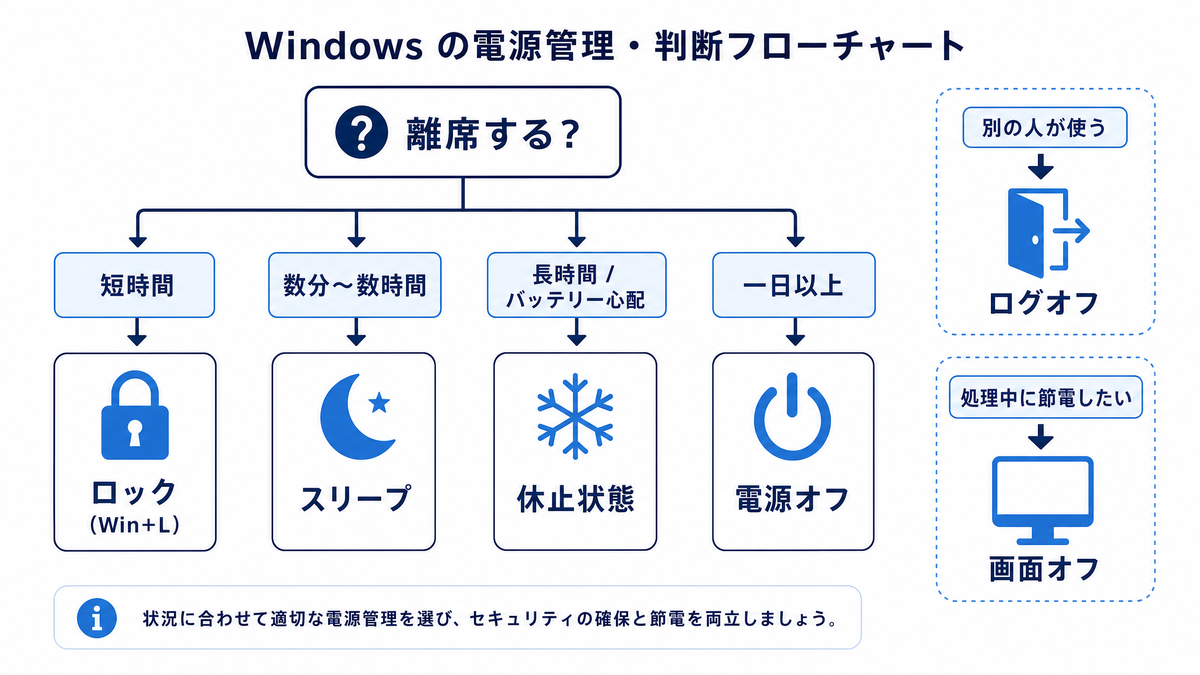
- 長時間使わないなら「電源オフ(シャットダウン)」
- すぐに作業を再開したいなら「スリープ」
- バッテリーを節約しつつ作業状態を残したいなら「休止状態」
- 他の人にパソコンを渡すなら「ログオフ(サインアウト)」
- セキュリティを守りつつ少し席を外すなら「ロック(Win+L)」
- パソコンを動かしたまま節電したいなら「画面オフ」
それぞれの機能の特徴を理解して、あなたのパソコンライフをより快適で安全なものにしてください。
まずは、離席時のセキュリティ対策として「Win+L」でのロックを習慣づけることから始めてみましょう!