「ショートカットとコピーって、同じファイルが増えるわけではないの?」
「デスクトップのアイコンを削除したら、大事なファイルまで消えてしまう?」
見た目がよく似たアイコンでも、元ファイルとの関係は同じとは限りません。
整理しようとして、どれを残すべきか迷っていませんか。
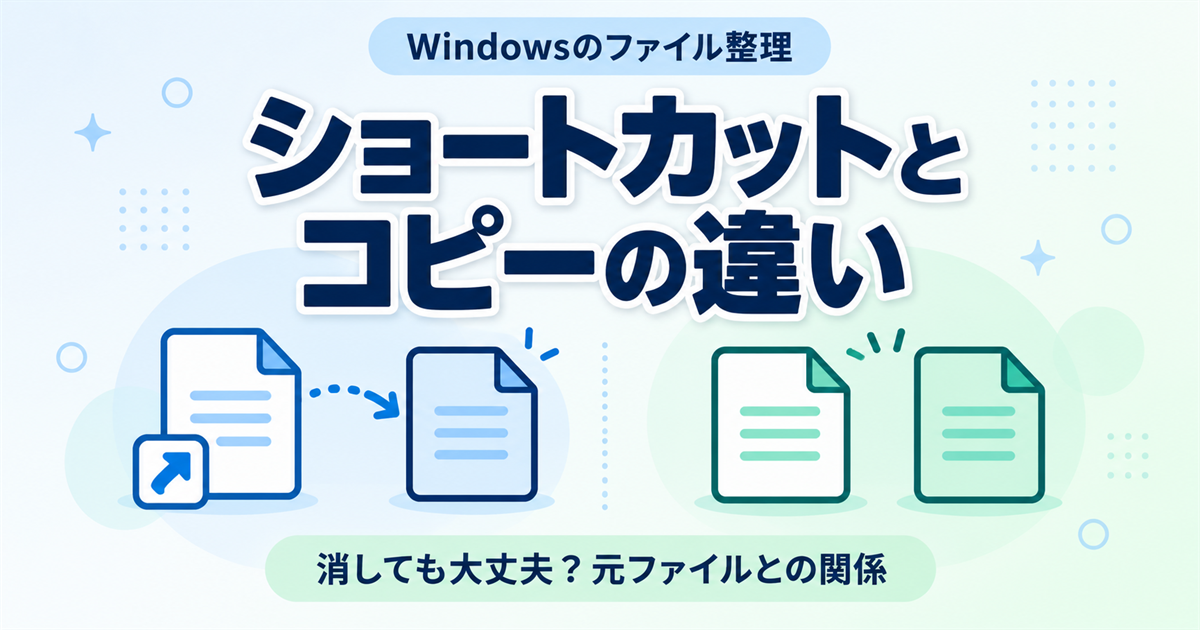
この記事では、Windowsのショートカットとコピーの違いを、編集・削除・持ち出しの場面に分けて説明します。
仕組みがわかると、必要なファイルを残しながら、使いやすい場所へ入口を置けるようになります。
まずは結論から
ショートカットは元ファイルへの近道、コピーは中身を複製した別のファイルです。
通常のWindowsショートカットを削除しても、リンク先の元ファイルは消えません。
- すぐ開ける入口がほしいとき
ショートカットを使います。中身を編集すると、開いた元ファイルが変わります。 - 元の状態を残して作業したいとき
元ファイルをコピーし、そのコピーを編集します。
ここで扱うのは、主にWindows 11で使う、ファイルやフォルダーへの通常のショートカットです。
OneDriveの共有フォルダーに追加するショートカットは別の機能なので、後半で注意点を分けて説明します。
ショートカットと元ファイルの関係
ショートカットは、開く相手の場所などを覚えた小さなファイルです。
一般的なものには、.lnkという種類が使われますが、ファイル名の末尾には表示されないことがあります。
例えるなら、元ファイルは家、ショートカットは家までの道案内のメモです。
メモを机にも玄関にも置けますが、家そのものが二軒に増えるわけではありません。
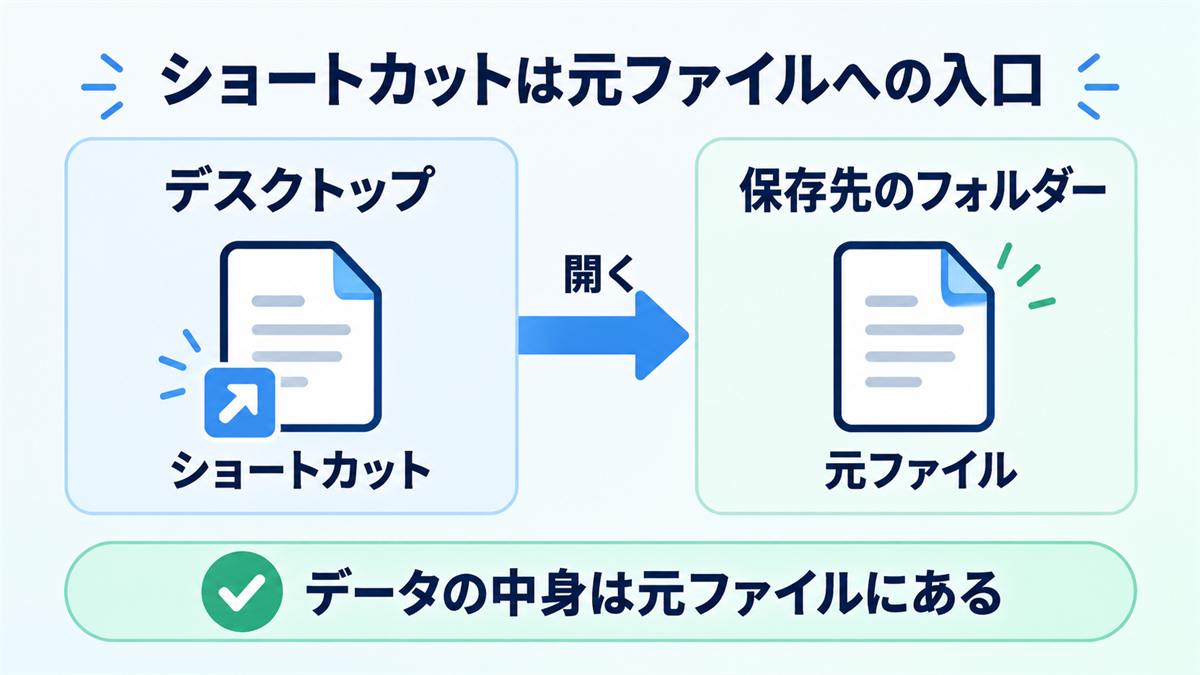
たとえば、ドキュメント内にある「旅行の予定.txt」へのショートカットを、デスクトップに置いたとします。
デスクトップのアイコンから開いても、作業する相手はドキュメント内の「旅行の予定.txt」です。
深い階層にあるフォルダーを毎回たどらず、使いやすい場所から開けるのが利点です。
データを何個も置かずに済むので、「どれが最新版かわからない」という迷いも減らせます。
この仕組みと、ショートカットを削除してもリンク先へ影響しない点は、Windowsを開発するMicrosoftの技術資料「シェル リンク」でも説明されています。
資料は開発者向けですが、本文ではファイル整理に必要な範囲に絞って考えましょう。
コピーとの違いと使い分け
編集されるファイルの違い
コピーは、文書や写真のデータを複製する操作です。
普通のファイルを別の場所へコピーすれば、元とコピーを別々に扱えます。
「旅行の予定.txt」をコピーして「旅行の予定_変更案.txt」を作った場合、変更案だけを書き直しても元の文書には反映されません。
一方、元ファイルへのショートカットから開いて予定を書き直すと、元の文書が更新されます。
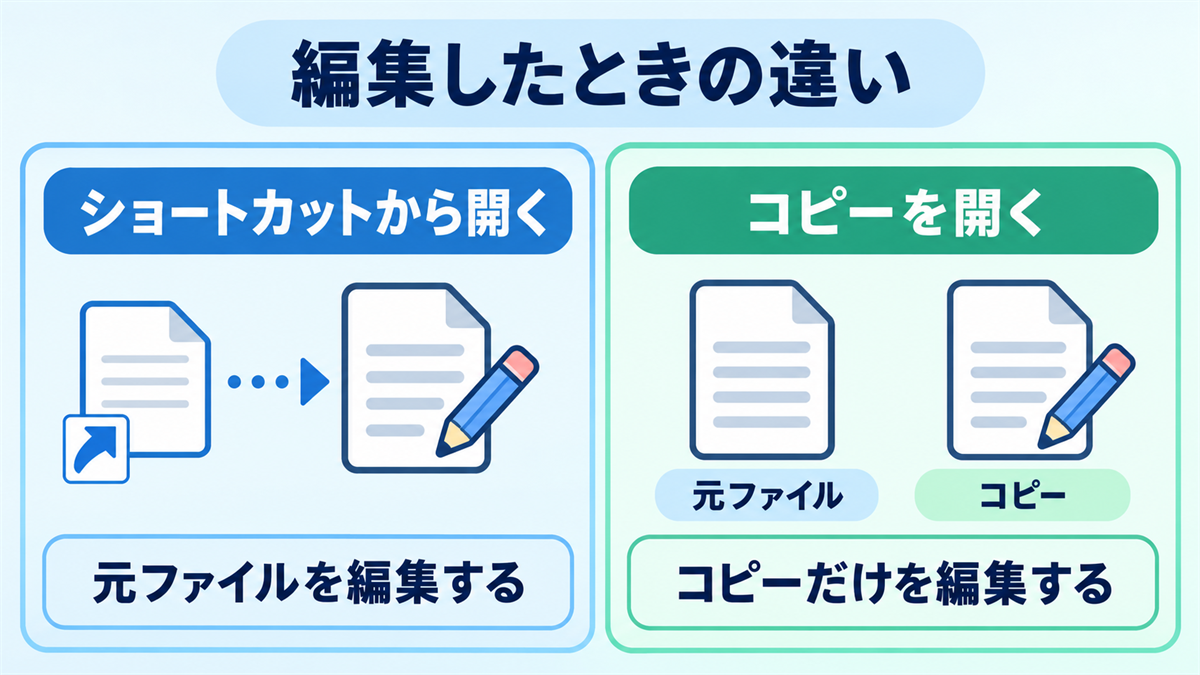
入口の名前を変える操作と、入口から開いた文書を編集する操作は別です。
ショートカットの名前を「旅行用」に変えても、通常は元ファイルの名前は変わりません。
ただし、そこから文書を開いて上書き保存すれば、中身は元ファイルへ保存されます。
「元に戻せるように別案を作りたい」なら、先に元ファイルをコピーしましょう。
ショートカットをもう一つ作るだけでは、変更前の中身を残したことにはなりません。
場面ごとの選び方
使い分けは、開く場所を増やしたいのか、中身を別に残したいのかで考えると簡単です。
よく使うフォルダーへすぐ移動したいなら、データの複製は必要ありません。
| やりたいこと | 選ぶもの | 理由 |
|---|---|---|
| 同じ文書をデスクトップから開きたい | ショートカット | 保存先を変えずに入口を置ける |
| 写真を加工し、元の写真も残したい | 元ファイルのコピー | 加工用を別に作れる |
| 別のパソコンへ文書を持っていきたい | 元ファイルのコピー | 文書の中身そのものが必要 |
| いつも使う共有フォルダーを開きたい | 通常のショートカット | 接続できる環境なら同じ場所を開ける |
同じ中身を使い続けるならショートカット、別の中身として残すならコピーです。
どちらを作ったかより、作業後に何を残したいかを基準に選びましょう。
ただし、コピーする相手がショートカットなら、増えるのもショートカットです。
USBメモリに入れる前に、元の文書や写真を選んでいるか確認してください。
削除前に確かめたいアイコンの正体
デスクトップにあるものが、すべてショートカットとは限りません。
写真や文書そのものをデスクトップへ保存していることもあります。
名前だけで判断してまとめて削除するのは避けましょう。
小さな矢印とプロパティの確認
通常のショートカットには、アイコンの左下に小さな矢印が付きます。
ただし、見た目が変更されていたり、ほかの表示と重なったりするため、矢印だけで決めつけない方が安心です。
削除に迷ったら、アイコンを一度選択し、Altを押しながらEnterを押してみてください。
これは、項目の情報を表示する「プロパティ」を開く操作です。
MicrosoftのWindowsのキーボード操作ガイドにも掲載されています。
- 「全般」で、ファイルの種類が「ショートカット」か確認します。
- 通常の
.lnkなら「ショートカット」タブで「リンク先」を確認します。 - 削除したいものが入口なのか、必要な元ファイルなのかを区別します。
リンク先とは、開く相手を示す情報です。
ファイルの種類やリンク先が判断できない場合は、その場で削除せずに閉じて構いません。
設定値を書き換える必要はなく、確認だけで十分です。
アプリ向けの特殊なショートカットなどでは、表示内容やタブの構成が異なることもあります。
説明と違う画面だからといって、無理に操作を続けないでください。
消す場所によって変わる結果
通常のショートカットだけを削除すれば、なくなるのは入口です。
必要になったら、元ファイルから入口を作り直せます。
反対に、元ファイルを削除すると、ショートカットには文書の中身が入っていないため、そこから元の内容を開けなくなります。
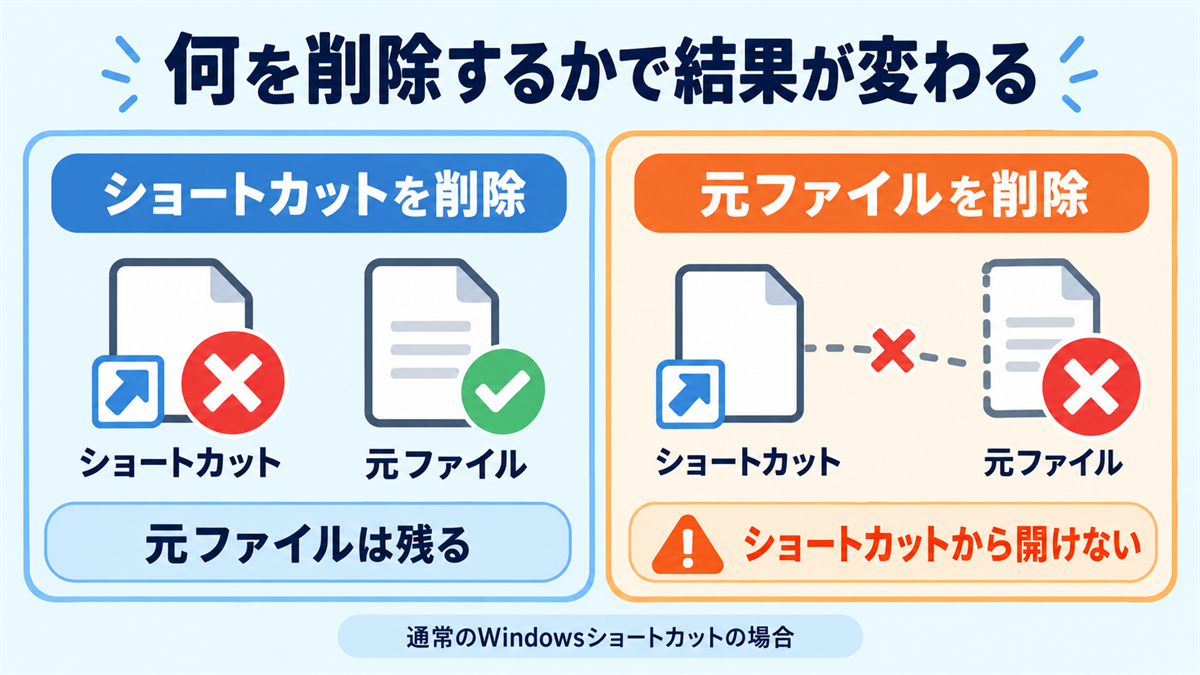
この違いを確かめるため、検証用のテキストと通常のショートカットを作成しました。
Windowsの仕組みを使ってショートカットだけを削除し、元ファイルが残り、中身も変わらないことを確認しています。
この検証はファイル操作によるもので、OneDriveの同期やすべてのアプリを試したものではありません。
アプリのショートカットを削除しても、アプリ本体をアンインストールしたことにはなりません。
アンインストールは、インストールしたアプリを取り除く別の操作です。
単にデスクトップを片付けたいだけなら、アプリ本体まで削除する必要はありません。
OneDriveのショートカットは別に確認
OneDriveは、Microsoftのファイル保存・同期サービスです。
共有フォルダーを「マイ ファイル」に追加するショートカットは、この記事の通常の.lnkとは扱いが異なります。
共有フォルダーの中にあるファイルを消す操作と、共有フォルダーへの入口を外す操作を混同しないでください。
対象がOneDriveやSharePointの共有フォルダーなら、Microsoftの共有フォルダーのショートカットに関する操作ガイドで該当する手順を確認しましょう。
持ち出し・バックアップ・開けない場合の注意点
ショートカットだけでは中身を運べない
USBメモリやメールにショートカットだけを入れても、元の文書を渡したことにはなりません。
別のパソコンに同じリンク先がなければ、文書は開けないからです。
渡したいのが資料なら、保存先のフォルダーから資料そのものを選んでコピーします。
ショートカットをコピーしたのではないか迷ったら、コピー先でもファイルの種類を確認してください。
アプリの場合は、実行ファイルを一つコピーするだけでは使えないものもあります。
別のパソコンで利用するには、そのアプリが案内するインストール方法や利用条件に従いましょう。
コピーとバックアップの関係
バックアップとは、故障や誤操作に備えて、必要なデータを復元できるように残すことです。
ショートカットは中身の予備ではないため、バックアップにはなりません。
同じパソコンの同じドライブにコピーを置くだけでも、そのドライブが故障すれば両方を失うおそれがあります。
大切なデータは別の保存先も用意し、復元できることまで確認してください。
保存方法の考え方は、バックアップの種類を解説した記事で整理しています。
昨日まで開けていたのに開けない場合
まず、元ファイルがあるか、USBメモリや共有フォルダーへ接続できるかを確認しましょう。
入口が残っていても、開く相手が見つからなければ使えません。
元ファイルの移動や名前変更の後でも、Windowsが新しい場所を探して開ける場合があります。
ただし、必ず追いかけてくれるとは限りません。
元ファイルが正常に開けるなら、その場所からショートカットを作り直すと、今の保存先に合わせられます。
Windows 11で新しい入口を作る方法は、Microsoftのデスクトップアイコンの操作ガイドでも確認できます。
元ファイル自体が見当たらない場合は、先に保存先やごみ箱を確認し、入口の作り直しだけで解決しようとしないでください。
よくある質問
- ショートカットをコピーしたら、元ファイルのコピーになりますか?
いいえ。入口のファイルがもう一つ増えます。文書の別案や予備を作りたいときは、リンク先の元ファイルをコピーしてください。 - フォルダーへのショートカットの中でファイルを削除したら?
通常は、開いた先のフォルダー内の実際のファイルを削除する操作になります。入口のアイコンだけを消す場合とは異なるので、開いている場所と選択した項目を確かめましょう。 - ショートカットを消すと空き容量は大きく増えますか?
通常、入口自体は小さいため、大きな空き容量は期待できません。容量整理が目的でも、リンク先の必要なデータを勢いで削除しないようにしてください。 - Ctrl+Cの「ショートカット」と同じ意味ですか?
「ショートカットキー」は、キーの組み合わせで操作する方法です。この記事の、ファイルへの入口を作るショートカットとは別の意味で使われています。
まとめ
ショートカットとコピーは、アイコンが似ていても役割が違います。
違いを知っておけば、同じ文書を便利に開く場面と、元の状態を残す場面を分けて考えられます。
- 入口を増やすのがショートカット
通常の入口だけを削除しても、元ファイルは残ります。 - 中身を別に残すのがコピー
元ファイルを選んで複製し、どちらを編集するか確認します。 - 消す前に確認するのは種類とリンク先
デスクトップのアイコンが、すべて入口とは限りません。
まずは整理したいアイコンを一つ選び、プロパティでその正体を確かめてみましょう。