「画像を送りたいのに、拡張子を変えるだけではだめなの?」
「ファイル名を変えたら開けなくなった。中身まで壊れてしまったのかな?」
ファイルの末尾に付く「.jpg」「.pdf」などの文字。
普段は意識しなくても、アップロードできないときや、名前の変更で警告が出たときに迷いますよね。
ここで分けたいのは、名前の目印と、中身の保存のしかたです。
この記事では、拡張子・ファイル形式・開くアプリの関係を図解し、目的に合う変更方法を整理します。
Windows 11の操作は、2026年10月19日に確認した公式資料を基に説明します。
まずは結論から
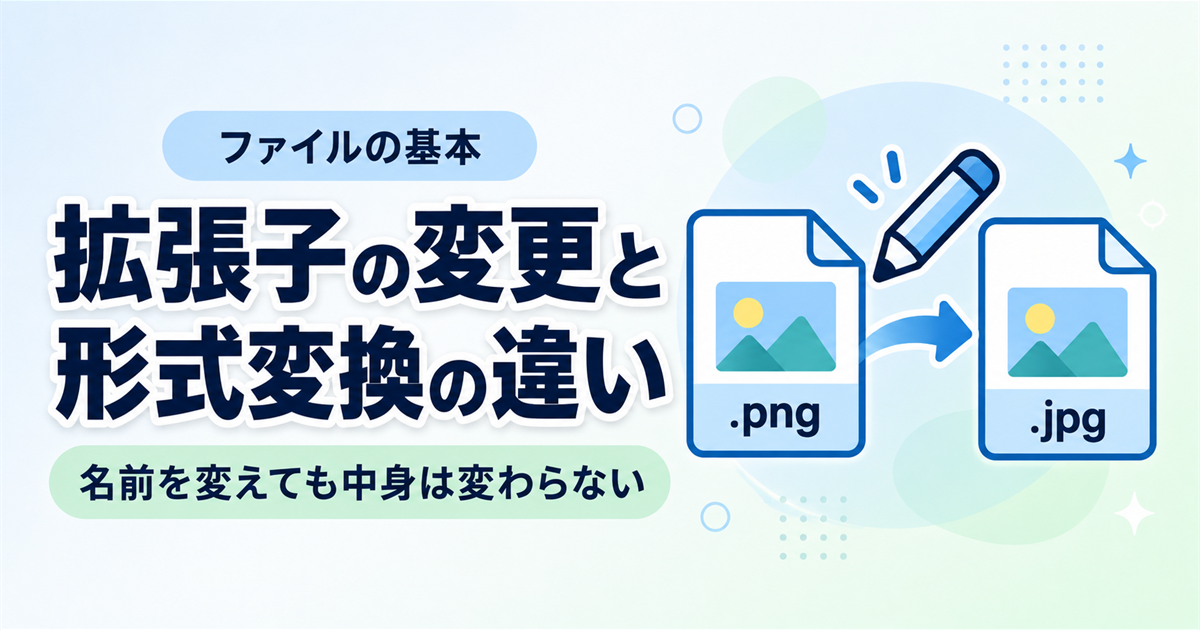
拡張子はファイルの種類を伝える目印で、形式変換は中身を別の保存ルールで作り直す操作です。
名前の末尾を「.png」から「.jpg」に書き換えるだけでは、PNG画像はJPEG画像になりません。
- 名前を整理したいとき
拡張子を残し、その前の名前を変更します。 - 別の形式にしたいとき
対応アプリの保存・書き出し機能で、目的の形式を選びます。 - 別のアプリで開きたいとき
名前は変えず、開くアプリや既定のアプリを選び直します。
まず「名前・形式・アプリ」のどれを変えたいのかを決めると、操作を選びやすくなります。
拡張子とファイル形式の役割
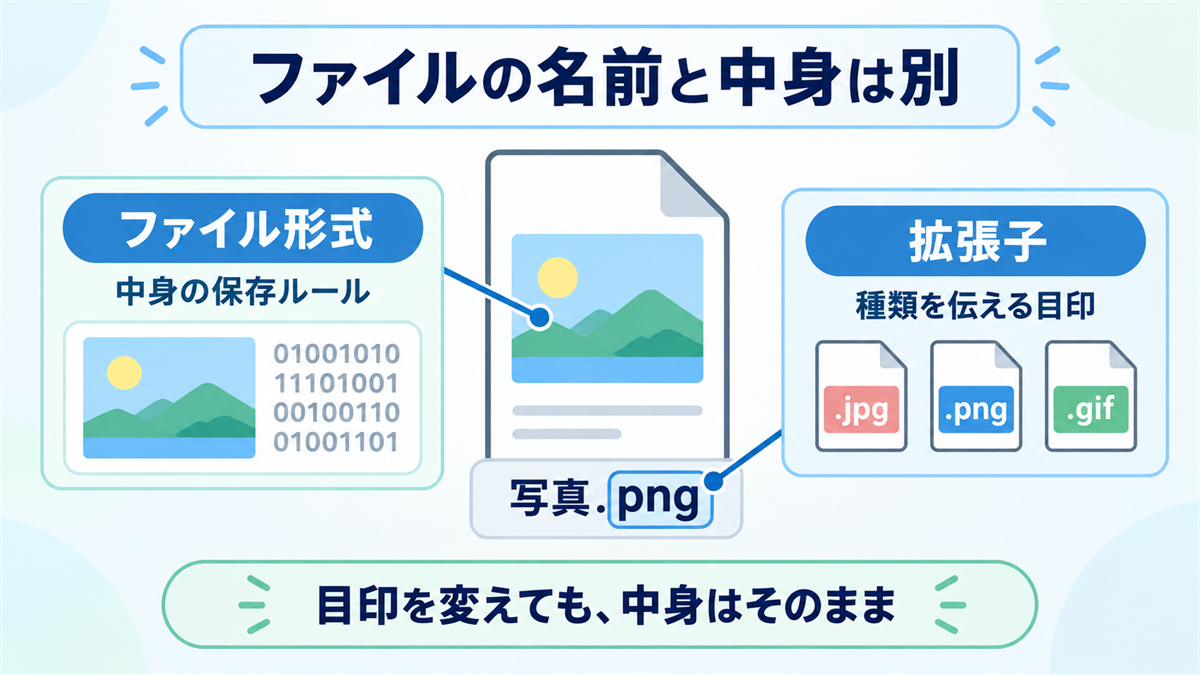
拡張子は名前の末尾に付く目印
「見積書.pdf」なら、末尾の「pdf」が拡張子です。
ピリオドの後ろに付く文字で、普段は「.pdf」のようにピリオドと一緒に表します。
Windowsは、この目印と登録された設定を使って、開くアプリやアイコンを選びます。
「.docx」は文書、「.xlsx」は表計算のブック、「.png」は画像などを見分ける手掛かりです。
ただし、拡張子は中身の保証書ではありません。
名前を後から変えられる以上、表示された文字だけで実際の形式や安全性までは確定できないためです。
拡張子は3文字とは限りません。
「.jpeg」「.docx」のような例もあり、文字数だけで正しい・間違いとは判断しません。
ファイル形式は中身の保存ルール
同じ写真でも、PNGとJPEGではデータの保存ルールが違います。
このように、文字や画像などをどのルールで記録したかを表すのが、ファイル形式です。
例えるなら、ファイルは中身の入った箱、拡張子は箱のラベルです。
ラベルを「写真」から「文書」に貼り替えても、箱の中の品物は入れ替わりません。
形式を変えるには、中身を読み取り、新しいルールで保存し直す必要があります。
アイコンが変わると、中身まで変換されたように見えることがあります。
けれども、アイコンは表示の手掛かり。
「見た目が変わった」と「データの形式が変わった」は、分けて考えてください。
名前の変更と形式変換の違い
拡張子だけを変えた場合
「写真.png」を「写真.jpg」に変えても、単純な名前変更では画像データを書き直しません。
中身がPNGのままなのに、名前はJPEGを示す状態になります。
その結果、対応しないアプリが選ばれたり、アップロード先で形式の不一致を指摘されたりすることがあります。
一方、中身を調べて読み込むアプリでは、拡張子が違っても開ける場合があります。
開けたことは、形式変換に成功した証拠にはなりません。
Microsoftのファイル名拡張子の説明でも、拡張子の変更だけでは別形式に変換されないことを確認できます。
※ MicrosoftはWindowsなどを提供する企業です。リンク先は、ファイル名と形式の関係を説明した公式サポートです。
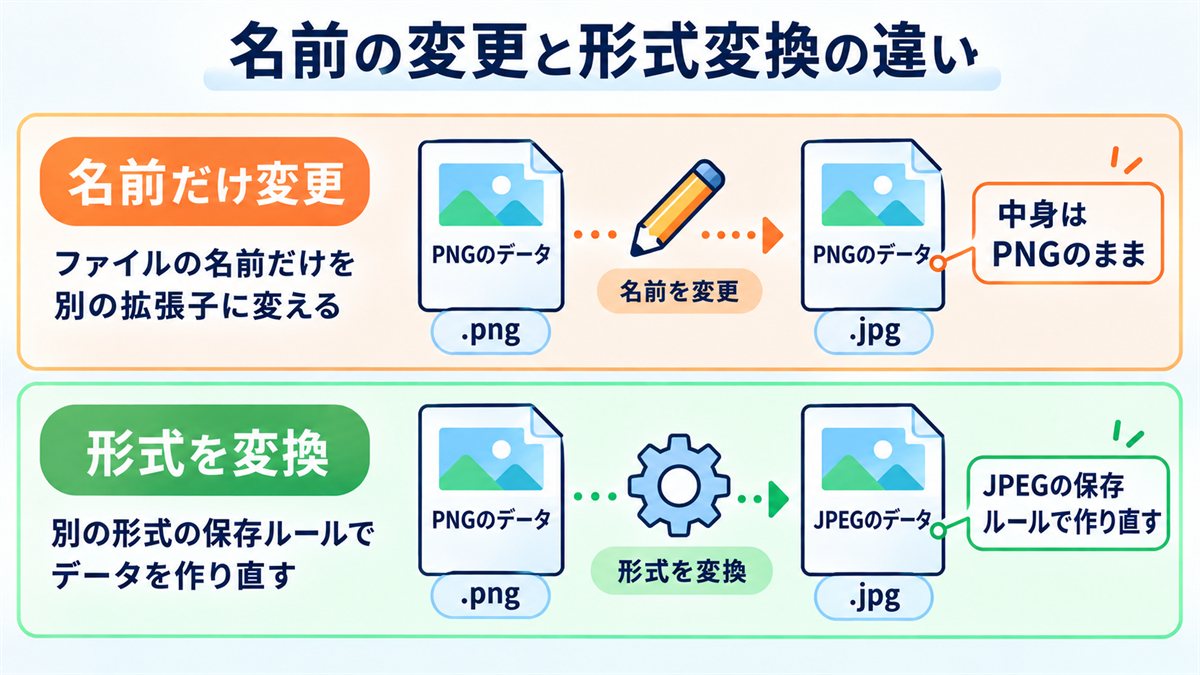
アプリで形式を選んで保存した場合
形式を変えるときは、そのファイルを扱えるアプリで開きます。
「名前を付けて保存」「エクスポート」などの機能から、出力する形式を選ぶのが基本です。
たとえば、文書をPDFとして渡したいなら、名前の「.docx」を「.pdf」に変えるのではありません。
文書を開けるアプリのPDF出力機能を使います。
PDFは、文書のページを共有・閲覧する用途でよく使われる形式です。
OfficeのPDF保存に関する公式手順では、対応する出力機能が案内されています。
※ Officeは、文書作成や表計算などに使うMicrosoftのアプリ群です。アプリや版によって、保存メニューの表示は異なります。
変換すると、元の機能や見た目を完全には引き継げないこともあります。
元ファイルを残して別名で保存し、変換後の文字・画像・ページを確認してから渡しましょう。
ZIPへの変更も名前だけではできない
フォルダーや文書の名前に「.zip」を付けても、圧縮されたZIPファイルにはなりません。
ZIPにまとめる操作と、ファイルの名前を変える操作は別です。
展開せずに中を見られる理由や、展開が必要な場面は次の記事で整理しています。
名前の変更は目印の書き換え、形式変換は保存ルールの変更です。
目的の形式で使うには、対応アプリで形式を選んで保存すると考えると整理できます。
開くアプリを変えたい場合の設定
「PDFがいつもと違うアプリで開く」という場合は、形式変換の問題とは限りません。
その種類のファイルを、どのアプリで開くかという設定を確認します。
この結び付きを「関連付け」と呼びます。
Windows 11では、対象ファイルを右クリックし、「プログラムから開く」から対応アプリを選べます。
毎回使うアプリを変えたい場合は、「設定」→「アプリ」→「既定のアプリ」へ進みます。
「.pdf」などの拡張子を検索し、表示された対象のアプリを選び直してください。
設定方法はWindowsの既定のアプリに関する公式案内で確認できます。
この変更でPDFの中身がWord文書へ変わるわけではありません。
アプリの選択は「読む道具を変える」操作で、形式変換は「保存のしかたを変える」操作です。
選んだアプリがその形式に対応していることも確認しましょう。
| したいこと | 選ぶ操作 | ファイルの中身 |
|---|---|---|
| 「見積書」を「見積書_修正版」にする | 拡張子の前の名前を変更 | 単純な名前変更では変わらない |
| 文書をPDFとして渡す | 対応アプリでPDF出力 | PDF形式の別ファイルを作る |
| PDFを別の対応アプリで読む | 開くアプリ・既定のアプリを選ぶ | 設定変更だけでは変わらない |
迷ったら、「中身を変える必要があるのか」を先に考えると、不要な変換を避けられます。
Windows 11での拡張子の確認と戻し方
まず名前全体を見える状態にする
ファイル名に「.pdf」などが見えなくても、拡張子がないとは限りません。
エクスプローラーの設定で隠れている場合があります。
エクスプローラーは、フォルダーやファイルを開いて管理するWindowsの機能です。
- WindowsキーとEキーを押し、エクスプローラーを開きます。
- 上部の「表示」→「表示」→「ファイル名拡張子」を選びます。
- 対象の名前に「.pdf」「.png」などの末尾が見えるか確認します。
これは表示の設定なので、ファイルを変換する操作ではありません。
ここで種類を確かめてから、必要な保存方法やアプリを選びます。
画面の見え方が異なる場合は、Windowsのエクスプローラーの公式案内も参照してください。
拡張子が隠れた状態で、見えている名前に「.jpg」を足すと、実際には「写真.jpg.png」のようになることがあります。
思った名前にならないときは、何度も付け足す前に名前全体を確認しましょう。
間違えて変えたときの確認順
拡張子を変えた直後に開けなくなっても、それだけで中身が失われたとは判断できません。
名前だけの変更なら、元の拡張子へ戻すことで、以前の開き方に戻る場合があります。
まずバックアップ、受け取った元ファイル、送信元の案内などから、本来の名前を確認してください。
大切なファイルはコピーを残し、分かっている元の拡張子だけへ戻します。
戻した後は、対応するアプリで開けるか確認します。
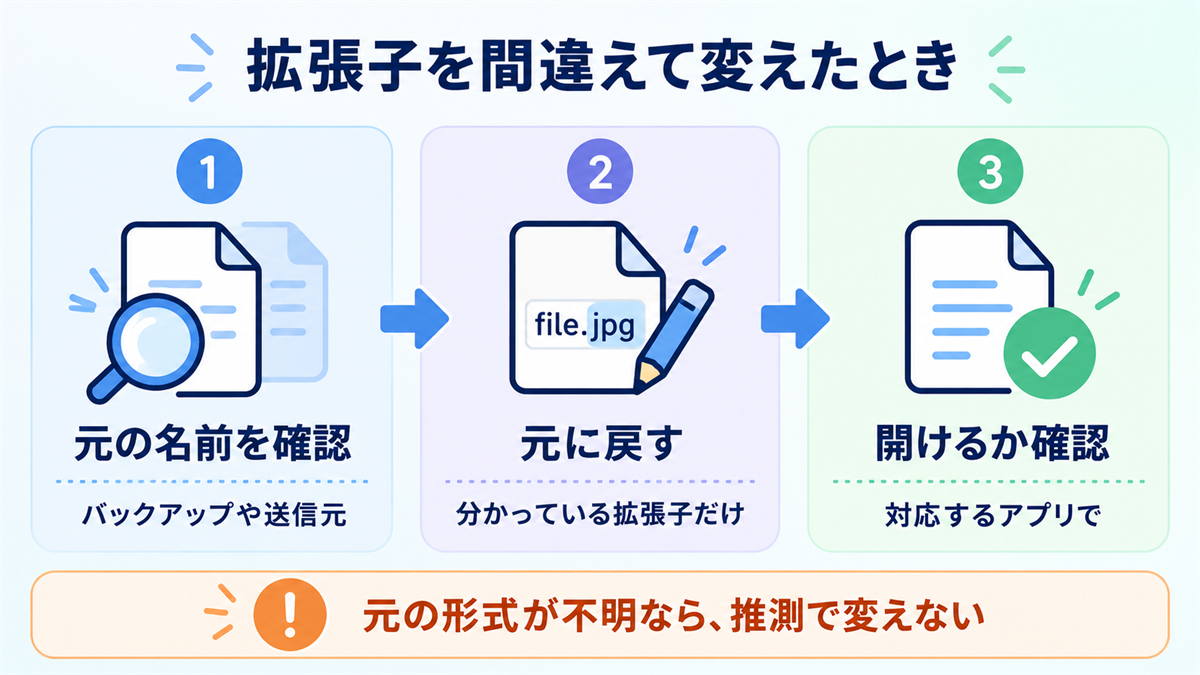
元の形式が分からない場合は、思い付いた拡張子を順番に試さないでください。
作成したアプリや送信元に確認する方が確実です。
変換や上書き保存まで行ったファイルは、名前を戻すだけでは元の内容に戻りません。
また、入手元が不明なファイルは、形式の確認のためでも不用意に開かないことが大切です。
「拡張子が文書に見えるから安全」という判断は避けましょう。
よくある質問
- 拡張子を全部消せば、どのアプリでも開けますか?
いいえ。種類の手掛かりを減らすだけで、対応する形式は増えません。元の形式が分かる名前を保ち、対応アプリで開いてください。 - 変換したはずなのに送信先で受け付けられません。何を見ればよいですか?
名前を変えただけではないかに加え、相手が指定する形式、容量、変換後のファイルを選べているかを確認します。秘密情報を含むファイルを、確認のためだけに見知らぬ変換サイトへ送ることは避けてください。 - すべての形式を別の形式へ変換できますか?
できません。アプリが読み込める形式と書き出せる形式には範囲があります。対応していても、レイアウトや編集機能を失うことがあるため、元データを残して結果を確認します。 - 拡張子がないファイルは削除してよいですか?
拡張子の有無だけでは判断できません。非表示の可能性もあります。保存場所、作成元、用途を確認し、アプリやWindowsが使う不明なファイルは勝手に削除しないでください。
まとめ
ファイルを扱うときは、目に見える名前と、実際に保存された中身を分けて考えるのがポイントです。
- 拡張子
ファイルの種類を伝える名前の目印です。 - 形式変換
対応アプリで、別の保存ルールのファイルを作ります。 - 開くアプリの変更
同じファイルを読む道具を選び直します。 - 間違えた場合
元の形式を確認し、名前だけの変更だったかを切り分けます。
まずは拡張子を表示し、自分が変えたいのは名前・形式・アプリのどれかを確かめてみましょう。