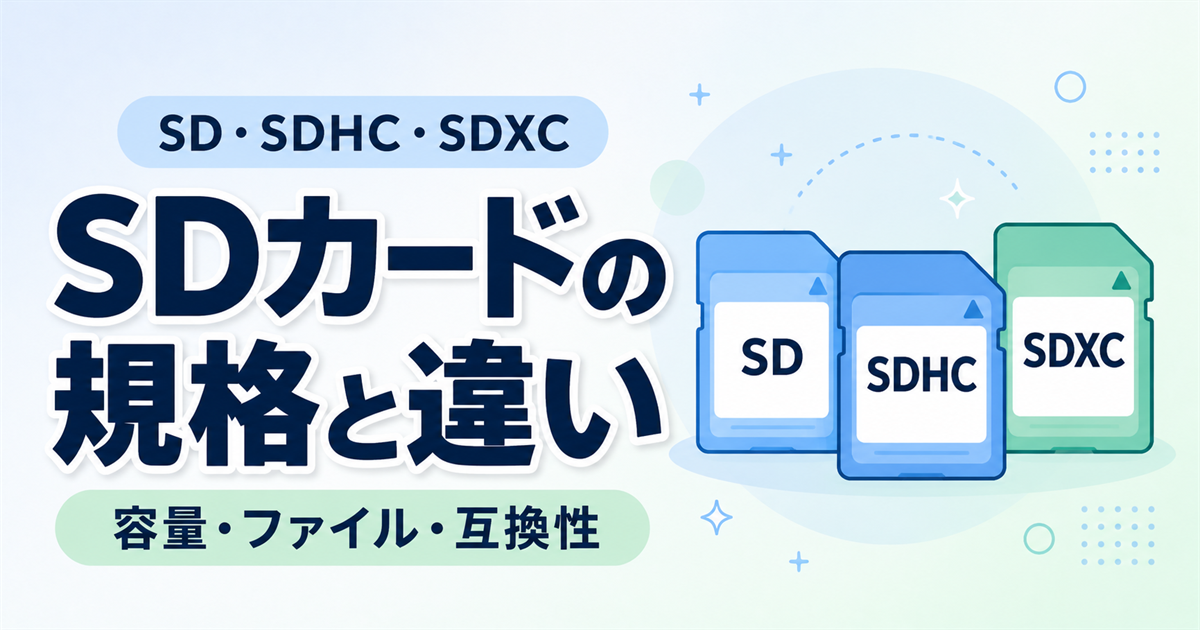
「SD・SDHC・SDXCは、容量が違うだけなの?」
「カードには空きがあるのに、大きな動画を保存できないのはなぜ?」
SDカードを選ぶとき、似た名前やマークが並んでいると迷いますよね。
同じ形だから使えると思っても、機器が認識しなかったり、ファイルを保存できなかったりすることがあります。
この記事では、容量規格とファイルシステムの関係を、仕組みから順に解説します。
カード全体の容量、1ファイルの上限、機器が扱える範囲を分けると、自分に必要なカードを判断できます。
まずは結論から
SD・SDHC・SDXCは、カードの容量帯と標準のファイル管理方式が異なる規格です。
違いは保存できる量だけでなく、使える機器にも関係します。
- SD
最大2GB。標準のファイルシステムはFAT12またはFAT16です。 - SDHC
2GBを超えて32GBまで。標準はFAT32で、1ファイルは4GiB未満に制限されます。 - SDXC
32GBを超えて2TBまで。標準はexFATで、FAT32の単一ファイル上限を超える動画などを扱えます。
「カード全体の容量」と「1ファイルの最大サイズ」は別の上限です。
まず使う機器の説明書で、対応する規格と容量を確認してください。
SDカードの名称と、形状・容量・速度の関係
「SDカード」は、取り外して写真や動画などを保存するメモリーカードの総称として使われます。
一方、規格を比較するときの「SD」は、最初の容量帯を指す名前でもあります。
この最初の規格は、SDHCやSDXCと区別してSDSC(標準容量のSD)と呼ばれることもあります。
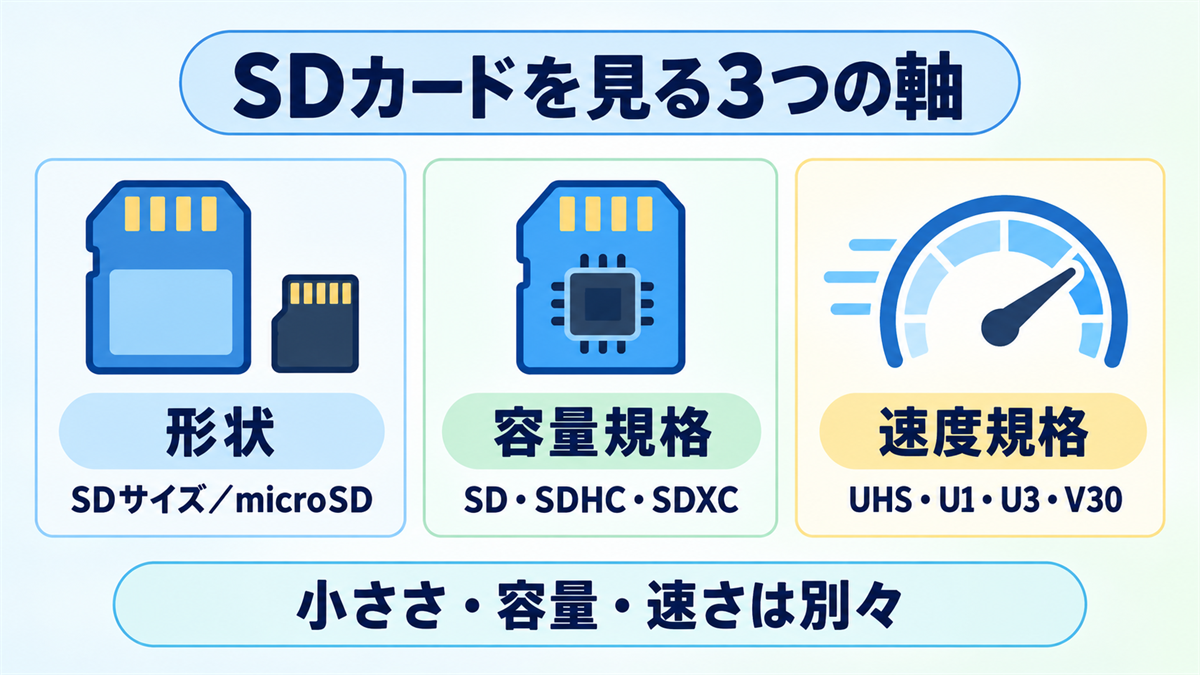
カードの表示は、次の3つに分けると読みやすくなります。
- 形状
SDサイズや、小型のmicroSDなど、カードの大きさです。 - 容量規格
SD・SDHC・SDXCなど、容量帯と対応条件を示します。 - 速度規格
データをやり取りする方式や、一定条件で保証する書き込み性能を示します。
microSDにも、microSDHCとmicroSDXCがあります。
小さいカードだから容量が少ない、という関係ではありません。
SDサイズの変換アダプターを付けても、microSDXCがSDHCへ変わるわけではないのです。
SDからSDHC・SDXCへ広がった容量
最大2GBのSDと、保存場所の指定方法
カードへ読み書きするとき、機器は「どの場所を使うか」を番号で指定します。
この保存場所の指定がアドレスです。
初期のSDは、1バイト単位で場所を指定する方式と、容量を記録する情報の仕様に制約があり、最大2GBと定められています。
512バイト単位へ変わったSDHC
SDHCのHCは「High Capacity」で、大容量を表します。
容量帯は2GB超〜32GBで、製品では4GB・8GB・16GB・32GBなどを見かけます。
SDHCでは、保存場所を512バイトのまとまりで指定する方式へ変更しました。
例えるなら、一つずつの棚ではなく、棚をまとめた区画に番号を付ける方法です。
同じ桁数の番号でも、より広い範囲を指定できます。
実際の仕様では、カードが容量を伝える情報の形式も拡張されています。
32GBはSDHCという規格の上限です。
FAT32で作れる保存領域すべての絶対上限が32GB、という意味ではありません。
exFATを採用したSDXC
SDXCのXCは「eXtended Capacity」で、さらに拡張した容量を表します。
32GB超〜2TBを扱い、64GBや128GBのカードはこの容量帯に入ります。
SDHCと同じ512バイト単位のアドレス方式を使いながら、標準のファイルシステムをexFATへ変更しました。
大容量の保存領域と大きなファイルを扱うための方式です。
SDXCの2TBという上限も、exFAT自体の上限とは別です。
2TBを超えて最大128TBまでの容量帯には、SDUCという別規格があります。
exFATを使う点は共通しますが、保存場所を指定する仕組みがさらに拡張されています。
これは規格上の範囲であり、その最大容量の製品が販売されているという意味ではありません。
容量帯とアドレス方式は、SD Associationの容量規格解説でも確認できます。
※ SD Associationは、SDカードと対応機器の規格を策定する業界団体です。リンク先は同団体の日本語公式技術解説です。
FAT12・FAT16・FAT32・exFATの仕組みと違い
ファイルの位置を管理するファイルシステム
カードの中にデータを書き込むだけでは、後から目的の写真を探せません。
ファイル名、大きさ、保存場所などを管理する仕組みが必要です。
これをファイルシステムと呼びます。
JPEGやMP4といった、写真・動画のファイル形式とは別のものです。
FATは「File Allocation Table」の略で、保存領域のつながりを管理する表を指します。
データを保存する領域は、クラスターという割り当て単位に分けられます。
FATの表をたどることで、分かれた場所にある一つのファイルを読み出せます。
FATの数字と、大容量化への対応
FAT12・FAT16・FAT32の数字は、表の項目に使うビット数に由来します。
ビットは0と1で情報を表す単位です。
保存領域の番号を管理する欄が広がることで、多くの領域を扱えるようになりました。
FAT32の項目には予約部分もあり、32ビットすべてを領域番号に使うわけではありません。
ここで注意したいのは、「FAT32だから1ファイルが32GBまで」ではないことです。
領域番号を管理する欄と、1ファイルの大きさを記録する欄は、役割が違います。
exFATはFAT系の後継として設計され、ファイルサイズの記録欄を64ビットへ広げています。
空いている領域の管理にも専用の仕組みを持ち、大きなファイルや保存領域に対応します。
名前にFATが含まれていても、FAT32しか理解できない機器が、そのままexFATを読めるわけではありません。
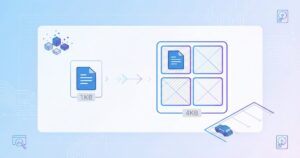
クラスター単位の割り当ては、「サイズ」と「ディスク上のサイズ」が異なる理由にも関係します。
この違いを詳しく知りたい場合は、次の記事で確認できます。
合計容量と1ファイルの上限の違い
FAT32の「4GB制限」の正確な境目
FAT32は、1ファイルの大きさを32ビットで記録します。
表せる最大値は2の32乗−1バイト、つまり4,294,967,295バイトです。
一般に「4GB制限」と呼ばれますが、厳密には4GiB−1バイトとなります。
GBは10億バイト、GiBは1,073,741,824バイトです。
4GiBは4,294,967,296バイトなので、その大きさに達したファイルは保存できません。
逆に、10億バイト基準の4GBちょうどなら、この上限より小さい値です。
境目に近い場合は、丸められた表示だけでなく、バイト数で判断しましょう。
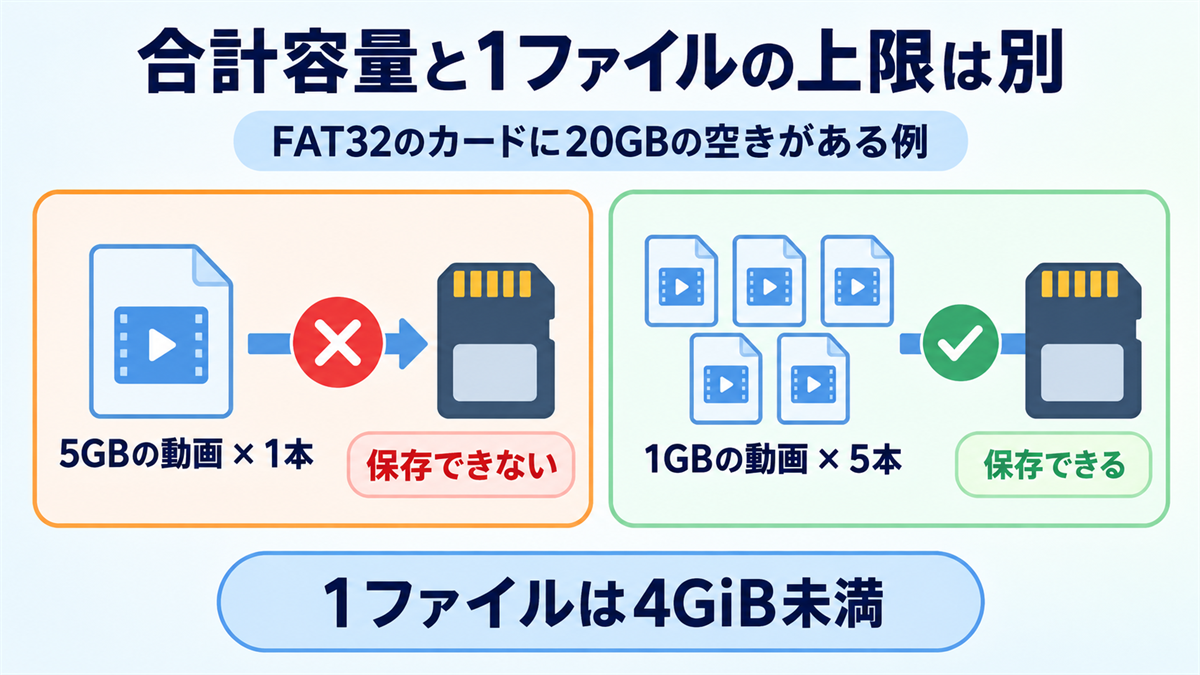
たとえば、FAT32のカードに20GBの空きがあっても、5GBの動画1本は保存できません。
一方、1GBの動画5本なら、合計が同じ5GBでも、この上限には当たりません。
フォルダーの合計サイズではなく、一つ一つのファイルの大きさが問題になるためです。
ファイルサイズ欄と正確な上限は、Microsoft作成のFAT仕様書(英語・PDF)で確認できます。
※ MicrosoftはWindowsを提供する企業です。リンク先は同社作成の技術仕様書で、米国のフロリダ州立大学が公開しています。
FAT12・FAT16も、この仕様では同じ32ビットのファイルサイズ欄を持ちます。
ただし、標準のSDカードは全体が最大2GBなので、4GiB近いファイルを保存する前にカード容量の上限に当たります。
小容量のカードや古い機器では、使える範囲がさらに狭くなります。
exFATの表現上限と、実際に保存できる量
exFATの64ビットのファイルサイズ欄は、2の64乗−1バイトまで表せます。
数値では18,446,744,073,709,551,615バイトという、非常に大きな値です。
これはサイズ欄で表現できる上限であり、その大きさのファイルをSDXCへ保存できるという意味ではありません。
実際には、カードの使用可能な容量と空き、保存領域の構成、OSやアプリ、機器側の仕様が先に制約になります。
2TBのカードでも、管理情報などに領域を使うため、2TBすべてを一つのファイルに使えるわけではありません。
64ビットの設計は、MicrosoftのexFAT仕様書に記載されています。
リンク先は同社の日本語公式技術文書です。
3規格の容量とファイル上限の整理
ここまでの違いを、標準の形式で使う場合に絞って整理します。
| 容量規格 | カード全体の規格上の容量 | 標準のファイルシステム | 1ファイルを保存するときの上限 |
|---|---|---|---|
| SD | 最大2GB | FAT12/FAT16 | カードの使用可能容量・空きに制約される。4GiB近いファイルは入らない |
| SDHC | 2GB超〜32GB | FAT32 | 最大4,294,967,295バイト。空き容量や機器の制約も受ける |
| SDXC | 32GB超〜2TB | exFAT | FAT32の4GiB制限はない。カードの空き容量や機器などの制約を受ける |
保存できる大きさは、複数の上限のうち、先に達するものによって決まります。
大容量カードへ交換するだけで解決するかは、ファイルシステムと対応機器も含めて判断する必要があります。
同じFAT32の単一ファイル制限は、USBメモリでも起こります。
Windowsで形式やファイルサイズを確認する方法は、次の記事で解説しています。
対応機器とフォーマットの注意点
新しいカードを古い機器へ挿せるとは限らない理由
差し込み口が同じでも、機器がカードの規格やファイルシステムを理解できなければ使えません。
基本の対応関係は次のとおりです。
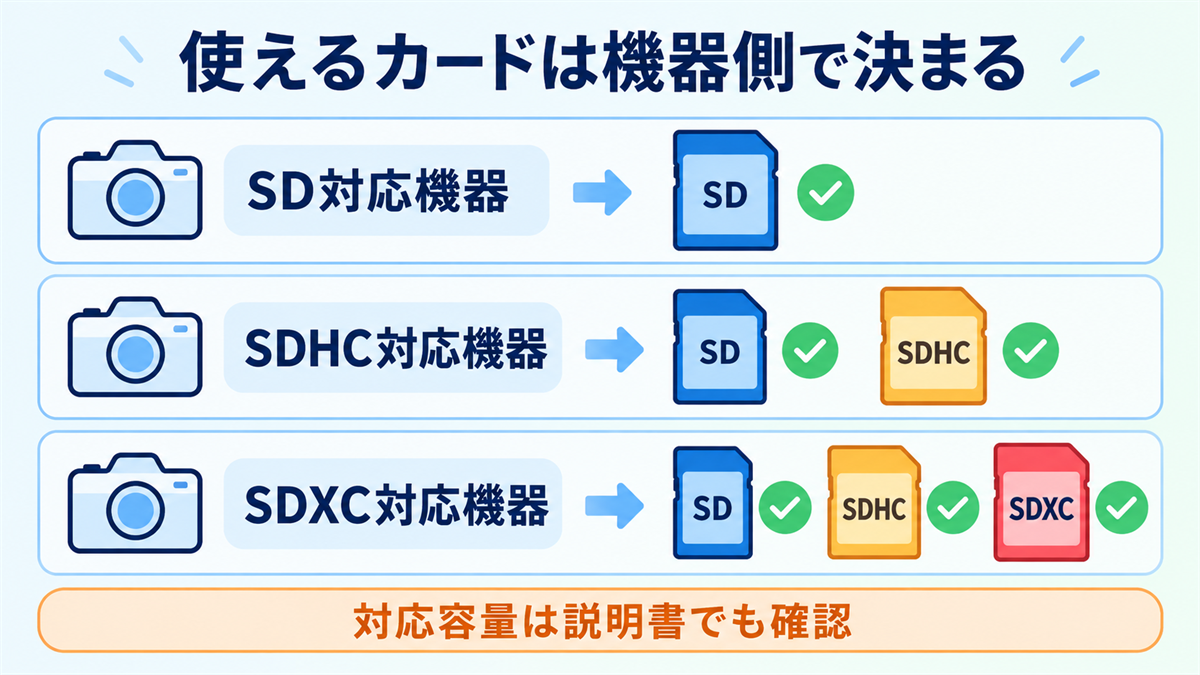
- SD対応機器
SDカードに対応します。 - SDHC対応機器
SDとSDHCに対応します。 - SDXC対応機器
SD・SDHC・SDXCに対応します。
たとえば、「SDHC・32GBまで対応」と書かれた機器に、64GBのSDXCを選ぶのは避けます。
SDXC対応と書かれている場合も、機器ごとの対応容量や動作確認情報を確認してください。
パソコンへ接続する場合は、カードリーダーとOSの対応も関係します。
対応関係は、SD Associationのカードと機器の互換性案内が基準になります。
リンク先は同団体の日本語公式案内で、機器の説明書も確認するよう案内しています。
FAT32への変更でSDXCがSDHCになるわけではない理由
フォーマットは、保存領域を使える状態に整える初期化です。
ファイルシステムを変更できる場合もありますが、カード自体の容量規格は変わりません。
64GBのSDXCをFAT32へ変更しても、SDHC対応機器で使える保証は得られないのです。
特定の機器で動く例があっても、ほかの機器で再現するとは限りません。
機器メーカーから指定がない場合は、標準形式と対応規格に合うカードを使います。
カメラなどの説明書が本体での初期化を指定していれば、その指示に従ってください。
パソコンで規格に沿って初期化するときは、SD Associationが提供するSDメモリカードフォーマッターを使う方法があります。
これはSDカード用のファイルシステム仕様に沿って初期化する公式ツールです。
初期化すると、カード内の必要なデータも通常の方法では使えなくなります。
先に別の保存先へコピーし、そのコピーを開けることを確かめてから行ってください。
復旧したい写真が残っているカードに、原因確認のつもりで初期化を繰り返すことは避けます。
用途に合うカードの選び方
迷ったときは、次の順番で確認すると整理できます。
- 機器の対応規格と容量
SDHCまでなのか、SDXCにも対応するのかを確認します。大きい容量ほど適合するわけではありません。 - 保存する1ファイルの大きさ
4GiB以上のファイルを標準形式で分割せず保存したいなら、exFATのSDXCと、それに対応した機器を選びます。 - 必要な速度
録画モードや連写に必要な速度表示を、機器の説明書に合わせます。
UHS-I・UHS-IIなどは、カードと機器がデータをやり取りするバスインターフェースの規格です。
一方、U1・U3・V30などは、定められた条件での最低書き込み性能を示すスピードクラスです。
たとえばV30は、そのクラスの条件下で毎秒30MBの最低連続書き込み性能を示します。
SDXCという名前だけでは、書き込み速度は分かりません。
高解像度の動画でも、必要な性能は圧縮方法や1秒あたりのデータ量で変わります。
「4Kなら必ずこのクラス」と決めつけず、撮影モードごとの指定を優先しましょう。
よくある質問
- 64GBのカードなのに、パソコンでは容量が少なく見えるのはなぜ?
10億バイトを1GBとする製品表示と、1,024基準の計算の違いが一因です。64,000,000,000バイトは約59.6GiBです。さらに管理情報などにも領域を使います。大幅に小さい場合は、別の原因も確認が必要です。 - exFATなら、カメラの動画は絶対に分割されない?
機器の記録方式や録画時間の制限も関係するため、断定できません。FAT32の4GiB制限を避けられることと、どの機器でも長時間の動画を一つに記録できることは別です。 - SDカードをNTFSにすれば、もっと便利に使える?
NTFSはWindowsなどで使われる別のファイルシステムです。パソコン専用で使える場合はありますが、SD・SDHC・SDXCの標準形式ではなく、カメラなどが読めない原因になります。機器から指定されていなければ、規格に沿う形式を選びます。
まとめ
SD・SDHC・SDXCの違いは、容量帯と標準のファイルシステム、そして機器との対応関係にあります。
- SDは最大2GBでFAT12/FAT16、SDHCは2GB超〜32GBでFAT32、SDXCは32GB超〜2TBでexFATです。
- FAT32の1ファイル上限は4GiB−1バイトです。合計容量に余裕があっても、この上限は変わりません。
- exFATのサイズ欄は大きく拡張されていますが、実際に保存できる量はカードの空きや機器の仕様にも制約されます。
- 容量規格・形状・速度は別々に確認し、初期化の前には必要なデータを退避します。
まずは使う機器の説明書を開き、対応するカード規格・容量・速度の3点を確認してみましょう。