「ファイアウォールって、何からパソコンを守っているの?」
「アプリがつながらないときは、オフにしてもいいのかな?」
アプリを使い始めたときに通信の許可を求められ、どうすればよいか迷ったことはありませんか。
ファイアウォールは、通信を通すか止めるかを判断する仕組みです。
この記事では、通信の出入りを身近なたとえで説明します。
続けてWindowsの確認方法と、つながらないときの見分け方を見ていきましょう。
まずは結論から
ファイアウォールとは、決められたルールに従って通信を許可・遮断する機能です。
英語のFirewallを略して「FW」とも呼びます。
- 役割は通信の出入りの管理
必要な通信を通し、許可されていない接続を制限します。 - 通信の向きは自分のパソコンを基準に考える
入ってくる通信がインバウンド、出ていく通信がアウトバウンドです。 - つながらないときも、まず設定を確認する
全体をオフにせず、対象アプリやネットワークの種類を確かめます。
Windowsには標準のファイアウォールがあります。
名前を初めて知ったからといって、すぐに別の製品を買う必要はありません。
ファイアウォールの役割と仕組み
通信を通すか判断する「門番」
例えるなら、ファイアウォールは建物の門番です。
「どこから来たか」「何の用事か」を確認し、決められた条件に合う出入りを認めます。
何でも止める壁ではなく、必要なやり取りを残す仕組みと考えてください。
実際の通信では、アプリや通信相手のIPアドレス、ポート番号などが判断材料になります。
IPアドレスは通信先を見分けるための住所のような番号です。
ポート番号は、その機器のどの通信窓口を使うかを表します。
たとえば、Webページを見る通信と、共有フォルダーを開く通信では用途が違います。
「共有に必要な通信だけを、信頼できる相手に許可する」といった管理ができます。
なお、許可されている通信でも、内容まですべて安全とは限りません。
パソコンとネットワークの両方にある仕組み
ファイアウォールには、パソコン内で動くものと、ネットワークの境目で働くものがあります。
会社の出入口に専用機器が置かれるほか、家庭用ルーターにも通信を制限する機能があります。
ルーターは、自宅などの機器と外のネットワークをつなぐ機器です。
つまり、自分のWindowsで許可しても、会社側の機器で止まることはあります。
逆に、ルーターがあるからといって、パソコン側の保護が不要になるわけでもありません。
どこで止まっているかは、別々に確認する必要があります。
ウイルス対策ソフトとの違い
ファイアウォールは主に「通信を通してよいか」を判断します。
ウイルス対策は、ファイルやアプリの動作などを調べ、有害なプログラムを見つける役割です。
有害なプログラム全般をマルウェアと呼び、ウイルスはその一種に当たります。
両方の機能をまとめたセキュリティソフトもあります。
ただ、ファイアウォールをオンにするだけでは、偽サイトへの入力や危険な添付ファイルまで防ぎきれません。
ソフトの更新や、不審な案内を開かない習慣も合わせて続けましょう。
インバウンドとアウトバウンドの違い
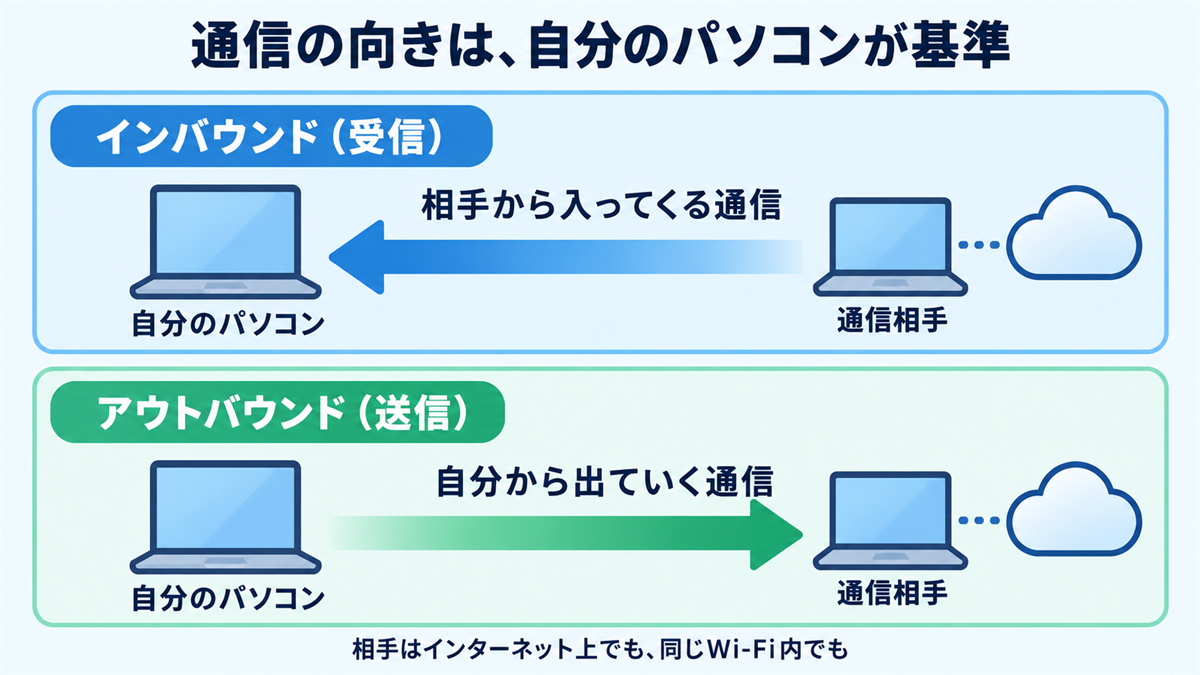
ここで迷いやすいのは、「内側と外側」がどこを指すかです。
この説明では、自分のパソコンを基準にします。
外側には、インターネット上の機器だけでなく、同じWi-Fiにつながる別のパソコンも含まれます。
インバウンドは入ってくる通信
インバウンドは、相手から自分のパソコンへ入ってくる通信です。
Windowsの設定では「受信」の規則として扱います。
別のパソコンから、自分が公開した共有フォルダーへ接続される場面が一例です。
共有を受け付ける側では、必要な受信通信が許可されているかが関係します。
「外から来る」というだけで、すべてが攻撃になるわけではありません。
アウトバウンドは出ていく通信
アウトバウンドは、自分のパソコンから相手へ出ていく通信です。
設定上は「送信」と呼びます。
ブラウザーでWebサイトへの接続を始めたり、アプリからデータを送ったりする通信が該当します。
この向きの制限は、不正なプログラムによる外部への送信を抑える対策にも使われます。
ただし、設定しだいなので、「送信はすべて安全」「FWがあれば情報は絶対に漏れない」とは考えないでください。
受信を制限してもWebサイトが見られる理由
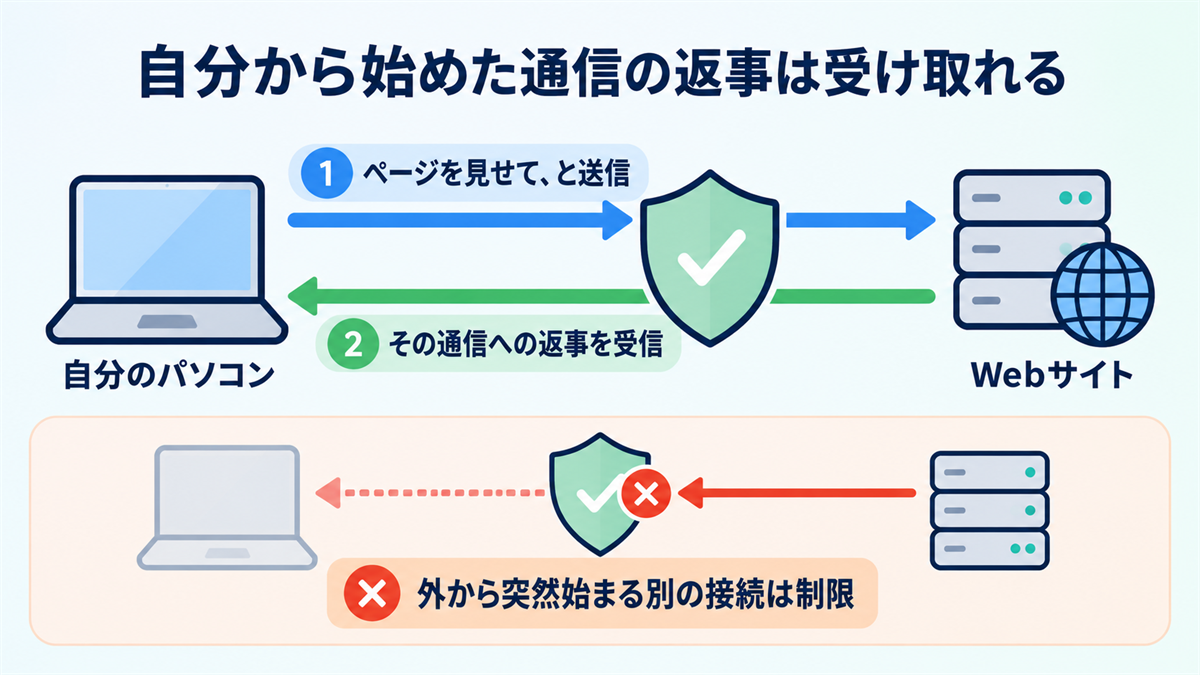
Windows標準のファイアウォールは、通常、許可されていない新たな受信接続を止めます。
一方、送信は、ブロックする規則がなければ許可するのが初期設定です。
会社の管理設定などによって、この動きが変わることもあります。
「受信を止めるなら、Webページのデータも届かないのでは」と思いますよね。
Windowsのファイアウォールは通信の状態を覚えており、自分から始めた通信への返事は通常受け取れます。
外から突然始まる別の接続と、その返事を区別しているわけです。
詳しい条件は、Windowsファイアウォールの概要でも確認できます。
※ MicrosoftはWindowsの提供元です。リンク先は同社の公式技術文書です。
Windowsでのファイアウォール設定の確認方法
以下は、2026年10月16日に公式資料を確認したWindows 11向けの案内です。
表示は更新状況や管理設定で異なります。
保護を有効にしたまま、確認を進めます。
有効状態と、使用中のネットワークの確認
- スタートを開き、「Windows セキュリティ」を検索して開きます。
- 「ファイアウォールとネットワーク保護」を選びます。「ファイアウォール & ネットワーク保護」と表記される場合もあります。
- 「ドメイン ネットワーク」「プライベート ネットワーク」「パブリック ネットワーク」のうち、使用中のものを確認します。
- その項目を開き、「Microsoft Defender ファイアウォール」がオンかを確認します。
Windows セキュリティは、パソコンの保護状態を確認する標準アプリです。
「Microsoft Defender ファイアウォール」は、Windows標準のファイアウォール機能を指します。
ここまでで、使用中のネットワークと保護の状態が分かれば確認は完了です。
これらのネットワークの種類は、接続先への信頼や管理状況に応じて使う設定の区分です。
「プライベート」は自分で管理する信頼できる環境で共有などを使う場合、「パブリック」は周囲の機器を信頼しない場合に使います。
「ドメイン」は、会社などでまとめて管理する環境向けです。
自宅だから必ずプライベートに変える、という意味ではありません。
共有が不要なら、パブリックのまま使う選択もできます。
カフェなどのWi-Fiを、アプリを動かすためだけにプライベートへ変えないでください。
画面の説明はMicrosoftのファイアウォールとネットワーク保護の案内、区分の考え方はネットワーク設定の案内で確認できます。
※ どちらもWindowsの提供元による公式サポート記事です。
別のセキュリティソフトが表示されたら、その製品が管理している可能性があります。
Windows セキュリティの「設定」→「プロバイダーの管理」で、使用中のファイアウォールを確認してください。
会社のパソコンで表示が隠れていたり変更できなかったりする場合は、管理者へ相談します。
※ リンク先はMicrosoftの公式サポート記事です。
アプリの許可設定の確認
特定のアプリだけつながらない場合は、同じ画面の「ファイアウォールによるアプリケーションの許可」を開きます。
対象アプリの行と、「プライベート」「パブリック」のチェック状態を見てください。
アプリが一覧にあっても、今のネットワークの区分に許可されていないことがあります。
この一覧は主に受信を許可する設定で、すべての通信の許可一覧ではありません。
一覧にないだけで「ネットが使えない原因」とは判断できません。
変更が必要なら、先にアプリの提供元の案内と、使うネットワークの区分を確認しましょう。
「設定の変更」には管理者権限を求められることがあります。
変更前の状態を記録し、信頼できるアプリに必要な範囲だけを許可します。
Windows側の設定では、番号だけを指定して広くポートを開けるより、対象アプリを指定する方法が一般に推奨されます。
詳しくはファイアウォール経由でアプリを許可するリスクと手順を確認してください。
※ リンク先はMicrosoftの公式サポート記事です。
ファイアウォールが原因になり得るエラーと確認順
「つながらない」という表示だけでは、原因は決まりません。
タイムアウトは返事を待つ時間を超えた状態で、回線や接続先の不調でも起こります。
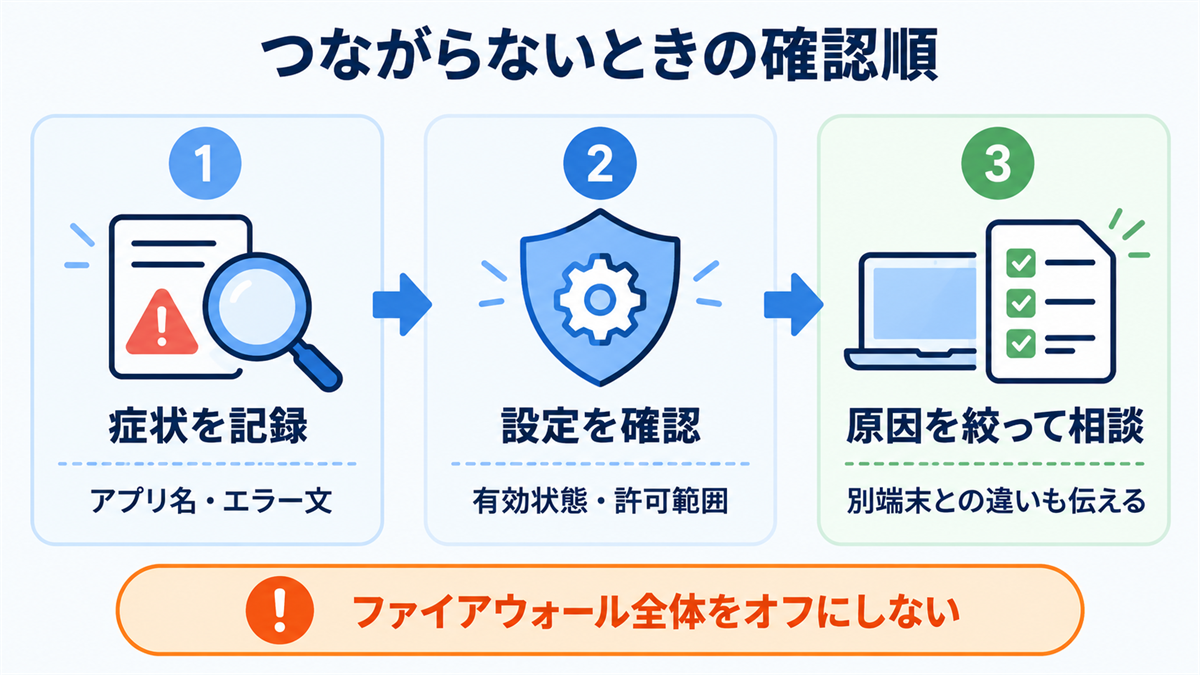
まず、どの操作で何と表示されたかを残しましょう。
| 症状・表示の例 | FWで確認するところ | あわせて確認する別の原因 |
|---|---|---|
| アプリの通信がブロックされたという通知 | 通知にあるアプリ名・提供元・対象ネットワーク | 自分で起動したアプリか、不明なアプリではないか |
| 共有フォルダーを開けない | 共有する側の受信許可とネットワークの区分 | 共有設定、利用者の権限、接続先の名前 |
| ネットワークプリンターが見つからない | 製品の案内にある検出・通信の許可 | 電源、接続先Wi-Fi、プリンターの設定 |
| ゲームや業務アプリが接続待ちで止まる | 対象アプリの受信・送信の規則 | 接続先の障害、回線、会社側の制限 |
共有できない場合は、受信を許可しても、フォルダーを使う権限がなければ開けません。
設定の違いは、こちらの記事で整理しています。
印刷だけできない場合は、パソコンがどの接続先へ印刷を送っているかも手掛かりになります。

確認は次の順で進めると、関係のない設定を変えずに済みます。
- アプリ名、エラーの全文、発生した時刻を記録します。別のサイトやアプリも使えないか確認します。
- ファイアウォールの有効状態、使用中のネットワーク、対象アプリの許可範囲を確認します。
- 同じ接続先を別の端末から使えるか比べます。結果の違いは手掛かりであり、FWが原因との確定ではありません。
- 必要な設定だけを提供元の案内に沿って変更し、同じ操作で改善したか確かめます。直らなければ記録を添えて相談します。
詳細な規則を見る必要がある場合は、「ファイアウォールとネットワーク保護」の「詳細設定」から受信・送信の規則を確認できます。
許可規則があっても、競合する明示的なブロック規則が優先されることがあります。
判断できない規則をまとめて削除せず、会社なら管理者、個人ならアプリや機器の窓口へ確認してください。
※ 規則のリンク先はMicrosoftの公式技術文書です。
FW全体の無効化や、すべての受信通信の許可を、最初の対処にしないでください。
動いたとしても、必要以上に保護を弱めたままになるためです。
許可を変えて改善したら、保護が有効なことと、許可範囲を広げすぎていないことも確認します。
よくある質問
- 通信の許可通知が出たら、ウイルス感染ですか?
通知だけでは感染と判断できません。正規のアプリが受信の許可を求めることもあります。アプリ名と提供元に心当たりがなければ、許可せずに確認してください。 - ルーターの「ポート開放」とWindowsの許可設定は同じですか?
別の設定です。ルーターのポート開放は、外からの接続を特定の機器へ届ける設定を指すことが多く、Windowsの許可はパソコン側の制限を変えます。どちらか一方だけで接続できるとは限りません。 - 許可したアプリを使わなくなったら、そのままでよいですか?
不要になった許可は見直してください。対象を確かめ、アプリの許可一覧からチェックを外すなど、提供元の手順に沿って戻します。会社で管理される設定は管理者へ相談しましょう。
まとめ
ファイアウォールの役割は、ルールに沿って通信の出入りを管理することです。
通信の向きと、どこで制限されるかを分けて考えると、設定の意味がつかめます。
- インバウンドは、自分のパソコンへ入ってくる通信です。
- アウトバウンドは、自分のパソコンから出ていく通信です。
- つながらないときは、症状・保護状態・アプリの許可範囲を順に確認します。
まずはWindows セキュリティを開き、使用中のネットワークと保護の状態を確かめてみましょう。