「なんだかパソコンの動作が重い…?でもセキュリティは大丈夫?」
パソコンを使っていると、セキュリティに関する専門用語を目にすることがありますよね。
特にWindowsセキュリティの設定画面で見かける「コア分離」や「メモリ整合性」という言葉は、一体何のことなのか分かりにくいかもしれません。
この記事では、これらの機能がどのようなもので、なぜ重要なのかを、身近な例えを交えながら分かりやすく解説します。
コア分離とは?パソコンの中の「特別な部屋」
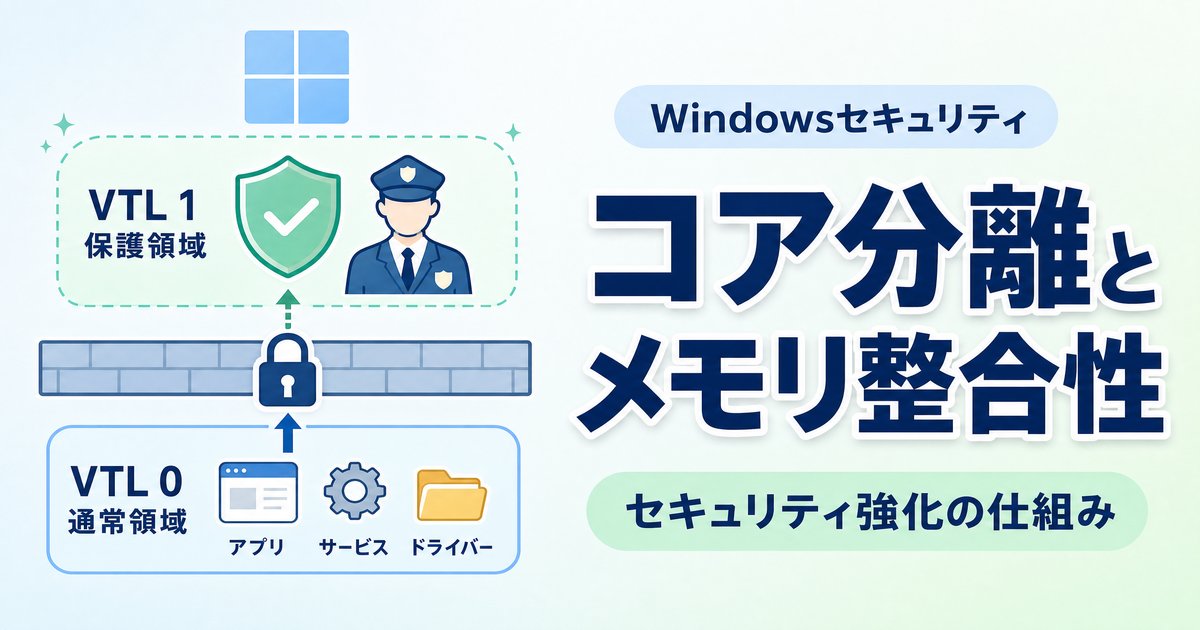
コア分離とは、一言でいうと、パソコンの頭脳であるOS(オペレーティングシステム)の重要な部分を、他のプログラムから隔離するための仕組みです。
これを例えるなら、家の中に「絶対に荒らされたくない大切なものを保管しておく特別な部屋」を作るようなものです。
この特別な部屋は「仮想化ベースのセキュリティ(VBS)」という技術で作られており、通常のプログラムはもちろん、万が一ウイルスが侵入したとしても、この部屋の中には入れないようになっています。
この特別な部屋のことを「仮想セキュアモード(VSM)」と呼びます。
+----------------------------------------------------------+
| パソコンのメモリ全体                                      |
|                                                          |
|  +---------------------------+  +---------------------+  |
|  | 通常のプログラムが動く空間     |  | 特別な部屋(VSM)    | |
|  | (ウイルスが侵入する可能性あり) |  | (OSの重要部分)     | |
|  +---------------------------+  +---------------------+  |
|                                                          |
+----------------------------------------------------------+
このように、OSの心臓部を隔離することで、システム全体を悪意のある攻撃から守るのがコア分離の役割です。
メモリ整合性とは?「特別な部屋」の厳しい警備員
メモリ整合性は、コア分離によって作られた「特別な部屋」を、さらに厳重に守るための警備員のような機能です。
正式には「ハイパーバイザーで保護されたコード整合性(HVCI)」と呼ばれます。
この警備員は、特別な部屋に出入りしようとするプログラムが、本当に信頼できるものなのかを厳しくチェックします。
具体的には、プログラムに付けられた「署名」を確認し、それが正規のものでなければ、部屋への立ち入りを許可しません。
もし、ウイルスが正規のプログラムになりすまして侵入しようとしても、この厳しい警備員がすぐに見抜いてブロックしてくれるため、OSの重要な部分が改ざんされるのを防ぐことができます。
なぜ重要?コア分離とメモリ整合性のメリット
コア分離とメモリ整合性を有効にすることには、主に以下のようなメリットがあります。
- 強力なマルウェア対策
カーネルレベルのマルウェアやランサムウェアなど、従来のセキュリティソフトだけでは防ぎきれない巧妙な攻撃からパソコンを守ることができます。 - システムの安定性向上
OSの重要な部分が保護されるため、システムが不安定になったり、クラッシュしたりするリスクを低減できます。 - 安心感の向上
自分のパソコンがより安全な状態にあるという安心感を得ることができます。
コア分離とメモリ整合性を有効にするには?
これらの機能は、比較的新しいパソコンであれば、簡単な手順で有効にすることができます。
有効化の条件
ただし、有効化するには、お使いのパソコンが以下の条件を満たしている必要があります。
| 項目 | 条件 |
|---|---|
| プロセッサ | Intel 第11世代コアプロセッサ以降、AMD Zen 2アーキテクチャ以降など |
| メモリ | 8GB以上 |
| ストレージ | 64GB以上のSSD |
| BIOS/UEFI | 仮想化支援機能(Intel VT-x、AMD-Vなど)が有効になっている |
| ドライバー | すべてのドライバーがメモリ整合性に対応している |
設定手順
Windows 11の場合、以下の手順で設定できます。
- スタートメニューから「設定」を開きます。
- 「プライバシーとセキュリティ」を選択します。
- 「Windowsセキュリティ」をクリックします。
- 「デバイスセキュリティ」を開きます。
- 「コア分離の詳細」をクリックします。
- 「メモリ整合性」のスイッチをオンにします。
設定をオンにした後、パソコンの再起動を求められる場合があります。
パフォーマンスへの影響は?ゲームや作業は重くなる?
セキュリティが強化されるのは嬉しいけれど、パソコンの動作が重くなってしまうのではないかと心配になる方もいるでしょう。
確かに、コア分離とメモリ整合性を有効にすると、わずかにパフォーマンスが低下する可能性があります。
これは、常に警備員がプログラムをチェックするようになるため、その分の処理が必要になるからです。
特に、ゲーミングPCなど、高いパフォーマンスを求める使い方をする場合は、その影響を感じることがあるかもしれません。
しかし、最近のパソコンであれば、その影響はごくわずかで、ほとんど気にならないレベルです。
もし、パフォーマンスの低下が気になる場合は、一時的にこの機能をオフにすることも可能です。
注意点とトラブルシューティング
メモリ整合性を有効にする際には、いくつか注意点があります。
ドライバーの互換性問題
お使いのパソコンにインストールされているドライバーが古い場合、メモリ整合性に対応しておらず、有効にできないことがあります。
その場合は、パソコンメーカーや周辺機器メーカーのウェブサイトから最新のドライバーをダウンロードして、インストールする必要があります。
うまく有効化できないときは
スイッチをオンにしても、再起動後に勝手にオフに戻ってしまうことがあります。
これは、互換性のないドライバーがシステムに残っていることが原因です。
デバイスマネージャーを確認し、古いデバイスや不明なデバイスのドライバーを更新または削除することで、問題が解決する場合があります。
まとめ
今回は、Windowsセキュリティの「コア分離」と「メモリ整合性」について解説しました。
- コア分離は、OSの重要な部分を隔離する「特別な部屋」を作る機能です。
- メモリ整合性は、その特別な部屋を監視する「厳しい警備員」です。
- これらを有効にすることで、マルウェアに対するセキュリティが大幅に向上します。
- 有効化するには、比較的新しいハードウェアと対応ドライバーが必要です。
- パフォーマンスへの影響はわずかですが、環境によっては動作が重くなる可能性があります。
これらの機能を正しく理解し、適切に設定することで、あなたのパソコンをより安全に、そして快適に使い続けることができます。