「他の人のフォルダにアクセスしたいのに、なぜかうまくいかない…」
そんな経験はありませんか。
実は、Windowsのフォルダ共有にはいくつかの設定方法があり、その違いを理解することがスムーズなファイル共有への近道です。
この記事では、フォルダ共有の基本的な設定から、よくあるトラブルの解決策まで、わかりやすく解説します。
そもそもフォルダ共有って何?
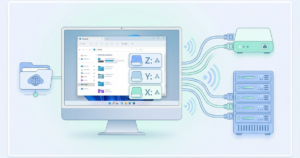
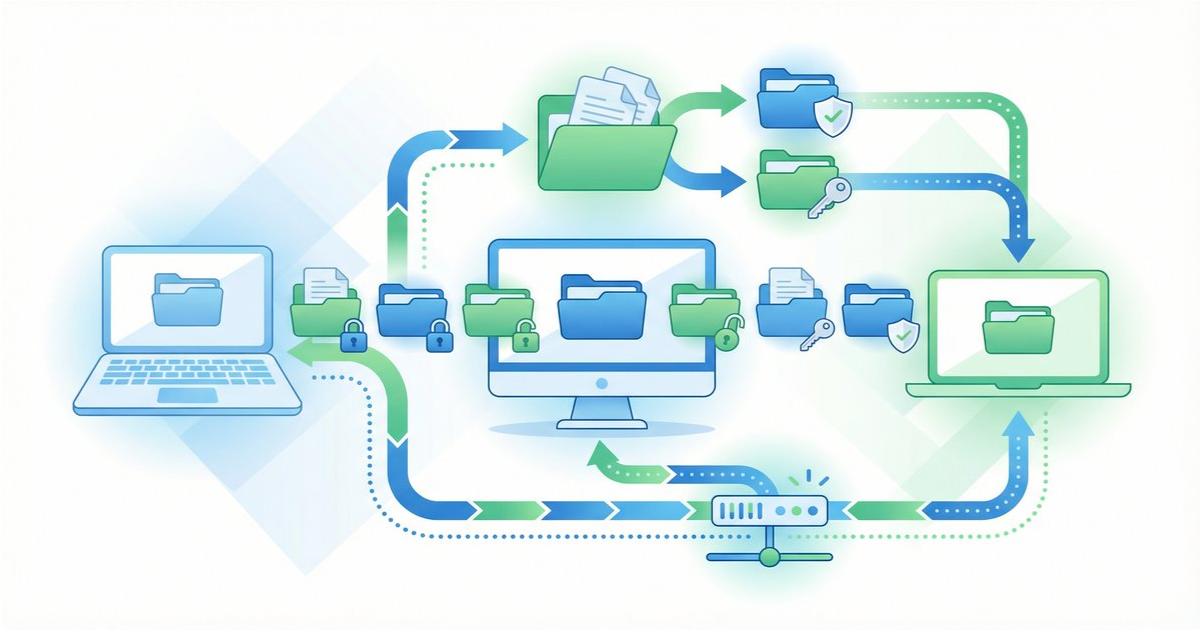
フォルダ共有とは、自分のコンピューターの中にあるフォルダやファイルを、ネットワークを通じて他の人が見たり、編集したりできるようにする機能のことです。
例えば、複数人で同じプロジェクトの資料を編集したり、家族で撮った写真を共有したりする際に非常に便利です。
この機能を使えば、USBメモリなどでファイルを移動させる手間が省け、いつでも最新の情報を共有できます。
2つの共有設定「共有」と「詳細な共有」の違い
フォルダのプロパティを開くと、「共有」タブの中に「共有」と「詳細な共有」という2つのボタンがあります。
これらはどちらもフォルダを共有するための設定ですが、少し役割が異なります。
- 共有(共有ウィザード)
手軽に共有設定ができる、初心者向けの機能です。
共有したい相手を選ぶだけで、必要な設定を自動的に行ってくれます。
手軽な反面、細かい設定はできません。 - 詳細な共有
より詳細な設定が可能な、上級者向けの機能です。
共有名を設定したり、同時にアクセスできるユーザー数を制限したりと、細かいカスタマイズができます。
セキュリティをより意識した共有設定を行いたい場合や、特定の目的で共有したい場合に利用します。
どちらを使えば良いか迷った場合は、まずは手軽な「共有」ボタンから試してみるのがおすすめです。
アクセス権の要「共有」と「セキュリティ」タブ
フォルダ共有で最も重要なのが、アクセス権の設定です。
そして、このアクセス権を設定する場所が「共有」タブと「セキュリティ」タブの2つに分かれていることが、混乱を招く原因の一つです。
- 「共有」タブのアクセス許可
これは「共有アクセス許可」と呼ばれ、ネットワーク経由でフォルダにアクセスするユーザーに対して、どのような操作を許可するかを設定します。
いわば、共有フォルダへの「入場券」のようなものです。 - 「セキュリティ」タブのアクセス許可
これは「NTFSアクセス許可」と呼ばれ、フォルダやファイルそのものに対するアクセス権を設定します。
ネットワーク経由だけでなく、そのコンピューターを直接操作する場合にも適用されます。
いわば、フォルダの中の各部屋に入るための「鍵」のようなものです。
重要なのは、両方のアクセス許可が設定されている場合、より制限の厳しい方が優先されるという点です。
例えば、「共有」タブで「フルコントロール(何でもできる)」を許可していても、「セキュリティ」タブで「読み取り専用」になっていれば、そのユーザーはファイルの読み取りしかできません。
一般的には、「共有」タブのアクセス許可は比較的緩めに設定(例 Everyoneにフルコントロール)しておき、「セキュリティ」タブでユーザーごとに細かいアクセス権を設定する方法が管理しやすく、安全です。
アクセス権限の種類を理解しよう「読み取り」「変更」「フルコントロール」
アクセス権限には、主に3つのレベルがあります。
それぞれの権限でできることを理解し、共有する相手や目的に合わせて適切に設定しましょう。
| 権限の種類 | できること | できないこと |
|---|---|---|
| 読み取り | ・ファイルやフォルダの表示 ・ファイルを開いて内容を見る |
・ファイルの編集、上書き保存 ・ファイルの削除 ・新しいファイルやフォルダの作成 |
| 変更 | ・「読み取り」でできることすべて ・ファイルの編集、上書き保存 ・ファイルの削除 ・新しいファイルやフォルダの作成 |
・アクセス権の変更 ・所有者の変更 |
| フルコントロール | ・「変更」でできることすべて ・アクセス権の変更 ・所有者の変更 |
なし(すべての操作が可能) |
「フルコントロール」は非常に強力な権限なので、フォルダの管理者にのみ設定し、一般のユーザーには「変更」や「読み取り」権限を与えるのが安全です。
実際に共有フォルダにアクセスしてみよう
設定が完了したら、いよいよ他のコンピューターから共有フォルダにアクセスしてみましょう。
同じネットワークに接続されていれば、いくつかの方法でアクセスできます。
- エクスプローラーの「ネットワーク」からアクセス
エクスプローラーの左側にある「ネットワーク」をクリックすると、同じネットワーク上のコンピューターが表示されます。
目的のコンピューターをダブルクリックすると、共有されているフォルダの一覧が表示されます。 - パスを直接入力してアクセス
エクスプローラーのアドレスバーに、\コンピューター名または\IPアドレスと入力してEnterキーを押します。
例えば、コンピューター名が「DESKTOP-ABC」なら\DESKTOP-ABCと入力します。
この方法は、「ネットワーク」にコンピューターが表示されない場合にも有効です。
初めてアクセスする際には、ユーザー名とパスワードの入力を求められることがあります。
その場合は、共有フォルダがあるコンピューターのログイン情報を入力してください。
よくあるエラーと解決策
フォルダ共有でよく発生するエラーとその解決策をいくつか紹介します。
- 「共有フォルダが見つからない」「ネットワークパスが見つかりません」
原因として、コンピューター名やIPアドレスの入力ミス、またはネットワークの設定に問題がある可能性が考えられます。
まずは入力内容を確認し、それでも解決しない場合は、両方のコンピューターでネットワーク探索が有効になっているかを確認してみてください。 - 「アクセスが拒否されました」
これは、アクセス権限が不足している場合に表示されるエラーです。
前述の「共有アクセス許可」と「NTFSアクセス許可」の両方を確認し、アクセスしたいユーザーに対して適切な権限が付与されているかを見直してください。 - ネットワーク上の他のコンピューターが表示されない
ネットワークプロファイルが「パブリック」になっていると、セキュリティ上の理由から他のコンピューターが表示されないことがあります。
自宅やオフィスなど、信頼できるネットワークに接続している場合は、ネットワークプロファイルを「プライベート」に変更することで解決する場合があります。
まとめ
Windowsのフォルダ共有は、設定の仕組みを理解すれば決して難しいものではありません。
今回の記事で解説したポイントを押さえて、安全で快適なファイル共有環境を構築しましょう。
- 共有設定には手軽な「共有」と詳細な「詳細な共有」がある。
- アクセス権は「共有」と「セキュリティ」の2段階で設定され、より厳しい方が優先される。
- 権限の種類(読み取り、変更、フルコントロール)を理解し、適切に使い分ける。
- アクセス方法は「ネットワーク」から、またはパスの直接入力で行う。
- エラーが出たら、まずはアクセス権とネットワーク設定を確認する。