「.NETは入れたはずなのに、どうして開かないの?」「また同じ案内が出てきてしまう……」
案内どおりにインストールを終えたのに、アプリが起動しないと戸惑いますよね。
もう一度入れ直すべきか、何かを間違えたのか、迷ってしまうこともあると思います。
実は、.NETが入っていても、アプリに必要な種類やバージョンがそろっていない場合があります。
この記事ではWindows 11を中心に、確認する場所と対処の順番をやさしく説明します。
難しい設定を変える前に、今の画面から分かることを一緒に見ていきましょう。
まずは結論から
.NETをインストールしたのにアプリが起動しないときは、入れたものと、アプリが必要としているものを照らし合わせるのが最初の一歩です。
確認するのは「種類」「バージョン」「x64・x86などの対応方式」の3点です。
- .NETの追加を求める画面が出たら、閉じる前に文章や画面を保存します。
- アプリの公式案内と比べ、必要な3点を確認します。
- 足りないものが分かったら、公式の配布元から追加してアプリを開き直します。
- 何も表示されずに閉じる場合は、アプリ本体の更新や修復も確認します。
すでに入っている.NETを、最初から全部消す必要はありません。
ほかのアプリも使っていることがあるため、まずは不足しているものを探す順番で進めます。
最初に確認したい、アプリを開いたときの表示
.NETのインストールを求められる場合
アプリを開くと、英語で.NETの追加や更新を求める画面が出ることがあります。
全文を訳そうとしなくても大丈夫です。
まずは、画面の中に次のような項目があるか探してみましょう。
Frameworkは、アプリが必要としている実行環境の名前です。versionは、必要なバージョンを示します。Architectureは、x64やx86など、アプリの対応方式です。
たとえば Microsoft.WindowsDesktop.App、10.0.0、x64 と表示されているとします。
これは、Windowsデスクトップ用の.NET実行環境について、10.0系・x64の条件を確認する手掛かりになります。
ここに出した数字は説明用の例なので、ご自身の画面の数字を優先してください。
画面によっては、項目が一部しか出ないこともあります。
そのときは、分かる範囲で画面を保存し、アプリの公式サイトにある「動作環境」や「必要なソフト」を確認します。
Microsoftの起動エラーの説明にも、表示例が掲載されています。
※ MicrosoftはWindowsや.NETを提供する企業です。リンク先は同社の公式技術文書です。
何も出ない、または一瞬だけ開いて閉じる場合
この場合は、.NETだけが原因とはまだ判断できません。
アプリ側の不具合やファイルの不足など、別の理由でも似た動きになります。
まずはアプリの公式サイトで、同じ症状のお知らせや更新版がないか見てみましょう。
.NETの条件を確認しても変わらなければ、後半の「条件が合っていても起動しない場合の対処」へ進んでください。
「入っているのに動かない」を分ける3つの確認点
.NET(ドットネット)は、アプリを作ったり動かしたりするための技術です。
利用者が追加を求められるのは、主にランタイムという「アプリを動かす部品」です。
部品にも種類やサイズがあるように、.NETも名前が似ているだけでは代わりにならないことがあります。
ここからは、見分けるポイントを一つずつ整理します。
1.種類が合っているか
見落としやすいのが、名前の中にある「Desktop」です。
.NET Desktop Runtimeを求められた場合、Desktopのない.NET Runtimeだけでは足りません。
Desktop Runtimeには、基本の.NET Runtimeに加えて、Windowsの画面付きアプリに必要な部品が含まれます。
もう一つ気を付けたいのが「.NET Framework」という名前です。
こちらは従来からある別系統の仕組みなので、現在の.NET Runtimeを入れても代用にはなりません。
エラーの項目名にある Framework という英単語だけで、製品の「.NET Framework」だと判断しないのもポイントです。
SDK(アプリを作るための道具一式)という選択肢もあります。
.NET SDKにはランタイムも含まれますが、使いたいアプリとバージョンや対応方式が合うかは別の確認です。
アプリを使うだけなら、提供元が案内するランタイムを選べば通常は十分です。
種類の違いはWindowsへの.NETインストールガイドでも確認できます。
ランタイムそのものから整理したい方は、こちらの記事も参考にしてください。

2.バージョンが合っているか
「最新版を入れたから大丈夫」と思いたくなりますが、新しい版が古い版を必ず兼ねるわけではありません。
最初の数字が違う.NETでは、アプリが求める版を別に用意することがあります。
一方、同じ系列の細かな修正版は、通常は新しいものを利用できます。
エラーに出た古い番号をそのまま探す前に、アプリの案内を確認し、対応する系列の最新修正版を選びましょう。
例外的に版を固定するアプリもあるため、提供元の指定があればそちらを優先します。
こうした動作は、.NETのバージョン選択規則で決まります。
サポートが終わった版を要求された場合は、アプリ側に更新版がないかも確認しておくと安心です。
3.x64・x86・Arm64が合っているか
これらはアーキテクチャと呼ばれる、アプリやPCの動作方式の区分です。
言葉を覚えるより、まずはエラー画面や公式案内と同じ表記を探してみてください。
64ビットのWindowsでも、32ビットのアプリにはx86版のランタイムが必要です。
PCが64ビットだからとx64版だけを選ぶと、必要なものがそろわないことがあります。
x64版とx86版が両方入っていても、それぞれ使うアプリが違えば不自然ではありません。
Arm搭載PCの場合も、PCの種類だけでは決められません。
アプリがArm64用なのか、x64用などなのかを公式の動作条件で確認します。
ここが分からないときは、無理に推測せず、表示された内容を提供元に伝えて大丈夫です。
インストール済みの.NETを確認する方法
まずはWindowsのアプリ一覧から
コマンドの操作に慣れていなくても、最初は設定画面から確認できます。
Windows 11の「設定」→「アプリ」→「インストールされているアプリ」を開きます。
検索欄で「.NET」や「Windows Desktop Runtime」を探し、名前・数字・括弧内のx64などを控えましょう。
この段階では、アンインストールを押す必要はありません。
アプリに含まれる専用の実行環境などは、一覧から分からない場合もあります。
また、.NET FrameworkはWindowsの機能として組み込まれていることがあり、同じ探し方だけでは判断できません。
「一覧にないから全部入れ直す」と急がず、製品の種類を先に確かめてください。
コマンドで確認したい場合
もう少し詳しく見たい方は、ターミナル(文字で指示を入力する画面)を使えます。
スタートメニューで「ターミナル」を検索して開き、dotnet --list-runtimes と入力してEnterキーを押します。
これは一覧を見るための操作で、インストールや削除は行いません。
結果の Microsoft.WindowsDesktop.App はデスクトップ用、Microsoft.NETCore.App は基本部分を表します。
その右側にある数字を、アプリの要求と比べてみましょう。
公式のバージョン確認ガイドにも一覧の見方が載っています。
このコマンドは.NET Frameworkの確認には使いません。
また、呼び出したdotnetの方式や場所によって、表示される範囲が変わります。
「コマンドが見つからない」と出ても、PC内に.NETが一切ないと決め付けず、設定画面やアプリの案内も確認してください。
必要な.NETを追加して、アプリを開き直す手順
確認する3点が分かったら、ここで初めて必要なものを追加します。
作業中のファイルを保存し、会社のPCでは社内の案内や管理担当者の指示に合わせて進めてください。
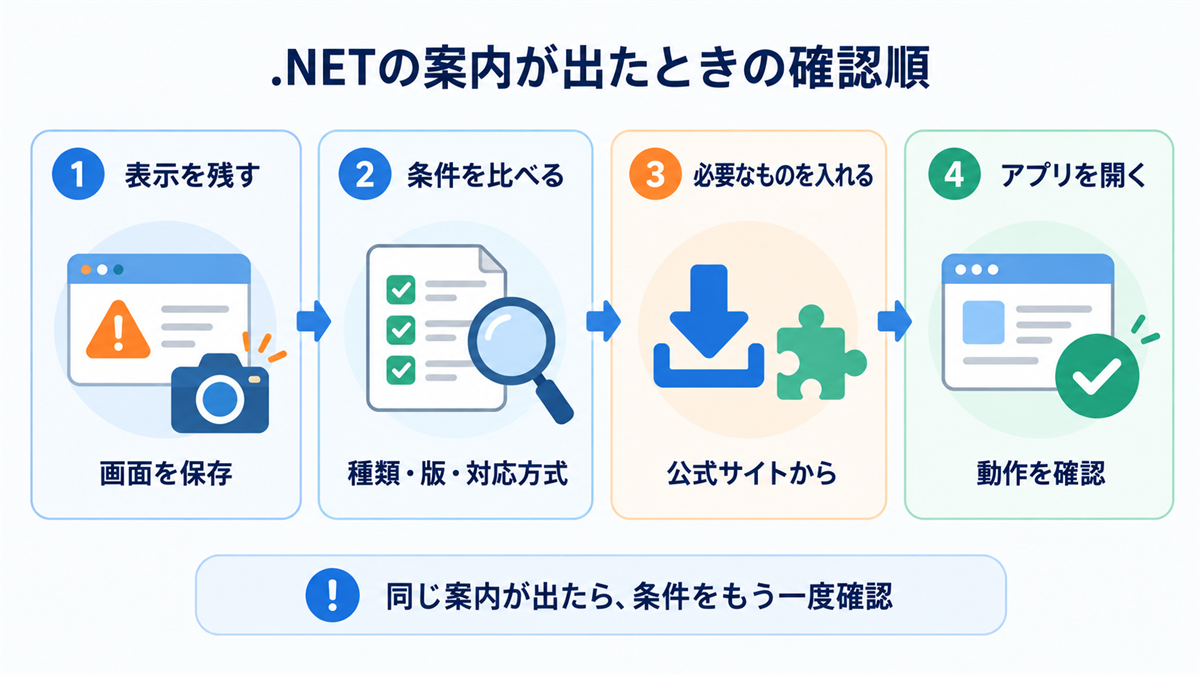
- アプリの公式案内から、必要な.NETのダウンロード先を開きます。
- 種類・バージョン・対応方式を確認し、Windows用のインストーラーを選びます。
- ダウンロードしたファイルを開き、画面の案内に沿ってインストールを完了します。
- 再起動を求められたらPCを再起動し、使いたかったアプリを開き直します。
現在の.NETは、Microsoftの公式ダウンロード一覧からも探せます。
「ダウンロードが終わった」だけでは、インストールはまだ済んでいません。
ファイルを開き、完了の画面まで進んだかを確認しましょう。
ここで、ダウンロードした.NETのファイルを再び開くのではなく、もともと使いたかったアプリを開くのがポイントです。
起動後は、ファイルを開くなど、普段使う機能まで動けばひと区切りです。
同じ案内が出るときは、保存した画面と見比べ、足りない種類や対応方式が残っていないか確認します。
.NET Frameworkを求められた場合の進め方
この場合は、.NET Frameworkの公式インストール案内から、ご自身のWindowsに合う方法を選びます。
Windowsの機能を有効にする場合もあり、現在の.NETと同じ手順とは限りません。
特に3.5は、Windowsのバージョンによって導入方法が異なります。
検索で見つけた古い画面と違っていても、操作を間違えたとは限らないので、公式案内の対象Windowsを確認してください。
ここまでの要点は、アプリが求める3点を確かめてから、合うものを追加することです。
名前が似ているものを何度も入れ直すより、画面の指定と一つずつ照らし合わせる方が進めやすくなります。
条件が合っていても起動しない場合の対処
アプリの更新と修復を確認
必要な.NETがそろっても変わらない場合は、アプリ本体にも目を向けてみましょう。
まずは公式サイトで更新版や既知の不具合を確認し、案内されている修復方法があれば試します。
Windowsのアプリ一覧で、対象アプリのメニューに「詳細オプション」がある場合は、そこに「修復」が用意されていることがあります。
すべてのアプリに表示される項目ではないので、見つからなくても問題ありません。
詳しい入口はWindowsのアプリ修復ガイドで確認できます。
「リセット」は修復と別の操作で、アプリ内のデータや設定が消える場合があります。
先に保存先やバックアップを確かめ、分からなければ修復までで止めておきましょう。
再インストールをする場合も、作成したデータやライセンス情報を戻せるか確認してから進めます。
.NETの修復や、インストール先の確認
現在の.NETを通常のインストーラーで入れた場合は、同じ製品のインストーラーから修復できることがあります。
.NET Frameworkには専用の公式修復ツールの案内がありますが、現在の.NETすべてを直す共通ツールではありません。
ここでも、対象の名前を確認してから使うことが大切です。
開発用の設定を変えたPCなどでは、アプリが.NETを探す場所と、実際の保存先がずれていることもあります。
環境変数という「プログラムが参照する設定」が関係する場合もあるため、詳しい人に確認してもらうと進めやすくなります。
普段触れていない設定なら、そのままにしてエラー画面を共有すれば十分です。
原因がまだ分からない段階で、.NETをまとめて削除したり、DLL(アプリが使う部品ファイル)だけを別サイトから集めたりするのは避けましょう。
直そうとして別のアプリまで動かなくなることを防ぐため、提供元の手順に沿って進めます。
解決しないときに伝えると役立つ情報
ここまで確認しても開かないときは、一人で原因を見つけようとしなくても大丈夫です。
アプリの提供元や社内の担当者へ、次の情報をまとめて伝えると相談が進みやすくなります。
- 開かないアプリの名前・バージョン・公式の入手先
- Windowsのバージョンと、エラーが出た日時
- エラーの全文や画面、何も表示されない場合はその状況
- 入れた.NETの名前・バージョン・対応方式
- 更新・修復など、すでに試した操作
画面にユーザー名や個人のフォルダー名が写っている場合は、その部分を隠して共有します。
「何をしたら、どの画面になったか」が分かれば、専門用語を使って説明する必要はありません。
エラー画面が残らない場合には、イベントビューアというWindowsの記録を見る機能が手掛かりになることもあります。
必要になったときに確認できるよう、使い方はこちらで紹介しています。

よくある質問
- .NETを入れたのに、スタートメニューに見つかりません。失敗ですか?
それだけでは失敗と判断できません。ランタイムはほかのアプリを動かすための部品なので、自分で開くためのアイコンがなくても不自然ではありません。設定画面での確認と、使いたかったアプリの起動を試してみてください。 - SDKも追加すると直りますか?
必ず直るわけではありません。SDKは開発用の道具で、含まれるランタイムがアプリの要求に合うかは別の話です。まずは指定されたランタイムの種類と版、対応方式を確認しましょう。 - 「既にインストールされています」と出るのに起動しません。
そのパッケージが入っていることと、アプリに必要なものが全部そろっていることは別です。Desktopの有無、バージョン、x64・x86の指定をもう一度比べてみてください。 - いったん全部削除して、入れ直した方が早いですか?
最初の対処としてはおすすめしません。ほかのアプリも同じ部品を使っていることがあります。必要なものの追加や、対象を絞った修復から進める方が、影響を小さくできます。
まとめ
.NETを入れたのにアプリが開かなくても、すぐにPC全体を直す必要があるとは限りません。
まずは、アプリが必要とするものと、今入っているものを比べるところから始めます。
- .NETの案内が出たら、画面を残して種類・バージョン・対応方式を確認します。
- 必要なものを公式配布元から追加し、使いたかったアプリを開き直します。
- 条件が合っているなら、アプリの更新や修復へ進みます。
- 解決しないときは、表示内容と試した操作をまとめて相談します。
まずはエラー画面を一枚保存するところから、落ち着いて進めてみましょう。