「PCの充電器、重くてかさばる…どうにかならないの?」
ノートパソコンを持ち運ぶたびに、大きくて重いACアダプタにうんざりしていませんか?
カバンはパンパンになるし、デスク周りではケーブルがごちゃごちゃ…。
この記事では、そんな悩みを解決する「PD充電」について、IT初心者の方にも分かりやすく解説します。
この記事を読めば、PD充電とは何か、ご自身のPCが対応しているかの確認方法、そして最適な充電器の選び方まで、すべてが分かります。
もう重いACアダプタを持ち歩く必要はなくなり、カバンもデスク周りもスッキリしますよ。
まずは結論から
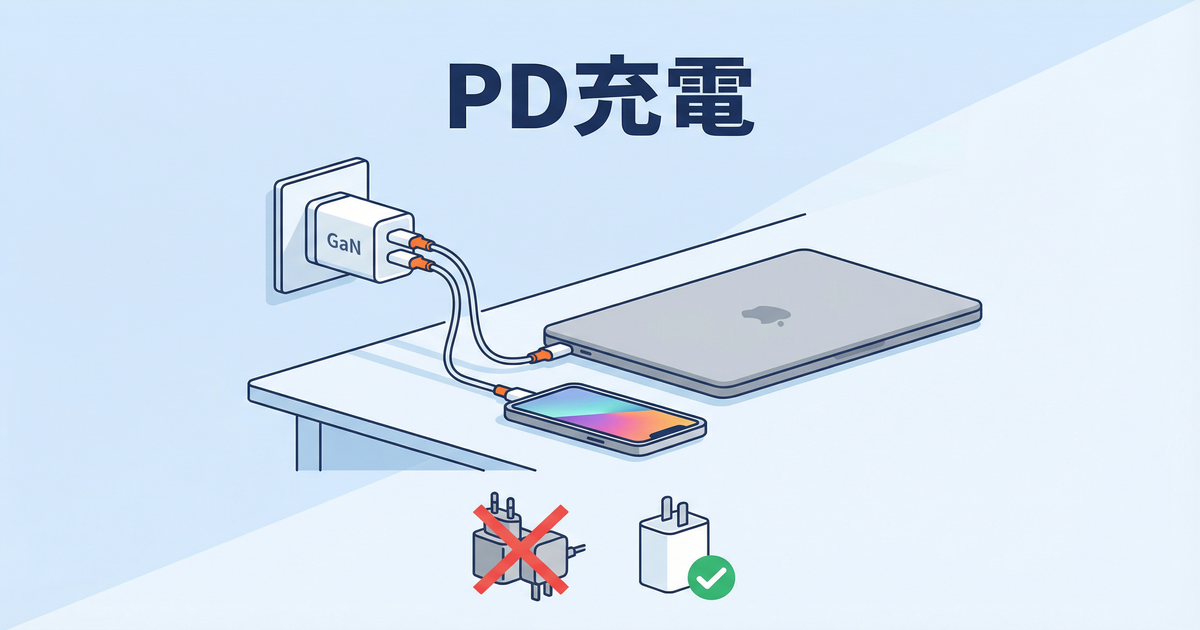
PD充電(Power Delivery)とは、USB Type-Cという種類のポートを使って、ノートパソコンやスマートフォン、タブレットなどを高速に充電できる規格のことです。
簡単に言うと、これまで機種ごとに専用のものが必要だった充電器を、USB-Cケーブル1本にまとめられる便利な仕組みです。
これにより、あの大きくて重いノートPCのACアダプタを持ち歩く必要がなくなります。
詳しい仕組みや選び方は、このあと順番に解説していきますね。
PD充電って何?ACアダプタがいらなくなる仕組み
PD充電は「Power Delivery」の略で、その名の通り、大きな電力を供給(デリバリー)するための規格です。
従来のUSBポート(四角い形をしたUSB Type-Aなど)は、主にデータ転送を目的としており、供給できる電力はごくわずかでした。
しかし、USB Type-Cという新しい上下左右対称のコネクタとPD充電の組み合わせにより、最大で240Wもの大きな電力を送れるようになったのです。
身近な例で例えるなら、「家のコンセントがUSBポートに付いた」ようなイメージです。
これまでPCを動かすには専用のACアダプタで家庭用コンセントから直接電力を得る必要がありましたが、PD充電ならUSBポートから十分な電力を得られるため、スマホの充電器のようなコンパクトなアダプタでPCを充電できるようになったのです。
これにより、PC、スマホ、タブレットなど、複数のデバイスを1つのPD充電器とUSB-Cケーブルで充電できるようになり、荷物を劇的に減らすことができます。
あなたのPCはPD充電に対応してる?簡単な見極め方
「自分のPCでも使えるの?」と気になりますよね。
お使いのPCがPD充電に対応しているかは、いくつかの方法で簡単に見分けられます。
1. USB Type-Cポートの横にあるマークを確認する
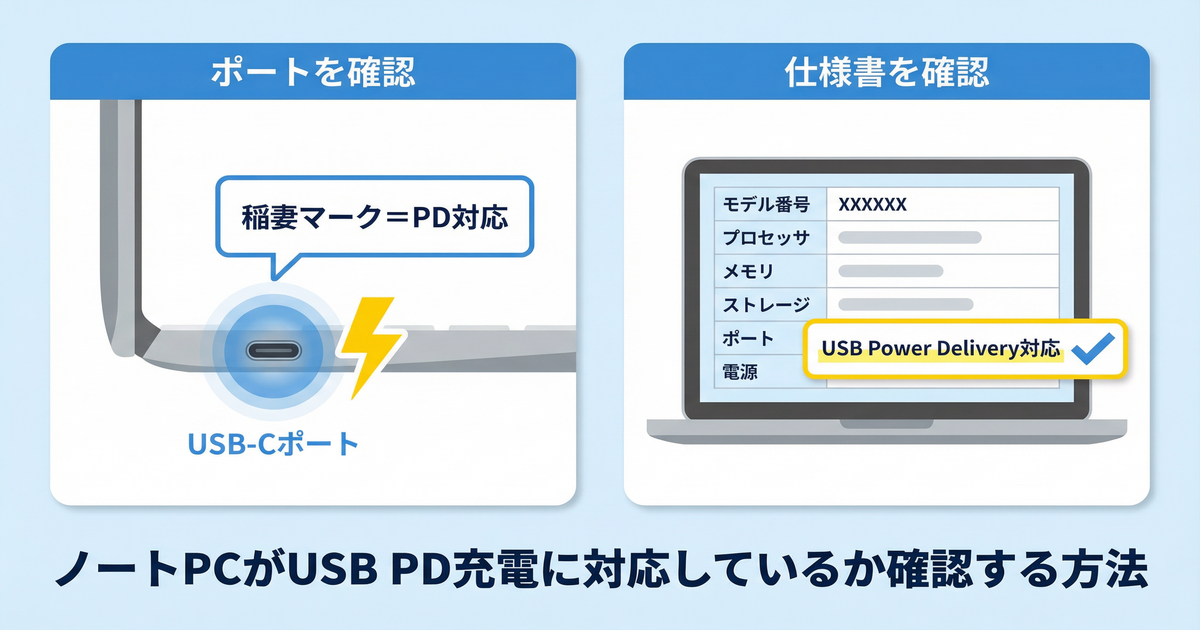
一番簡単なのが、PC本体のUSB Type-Cポートの横にあるアイコン(シンボル)を確認する方法です。
メーカーや機種によって異なりますが、以下のようなマークがあればPD充電に対応している可能性が高いです。
| マーク | 意味 |
|---|---|
| 稲妻のマーク(Thunderbolt) | Thunderbolt 3以降はPD充電に標準対応しています。 |
| 電池やコンセントのマーク | 給電が可能であることを示しています。 |
| 「SS」と電池のマーク | SuperSpeed対応かつ給電可能であることを示します。 |
ただし、メーカーによっては何もマークがなくてもPD充電に対応している場合があります。
マークがない場合は、次の仕様書を確認する方法を試してみてください。
2. PCの仕様書(スペック表)を確認する
PCのメーカー公式サイトや、購入時の取扱説明書にある「仕様」や「スペック」のページを確認しましょう。
USB Type-Cポートの項目に「USB Power Delivery対応」「PD対応」といった記載があれば、そのPCはPD充電に対応しています。
3. 主要PCメーカーの対応状況
主要なメーカーの近年のノートPCは、PD充電対応モデルが増えています。
- Apple: MacBookシリーズは、Thunderbolt / USB4ポートを搭載しており、すべてPD充電に対応しています。
- Dell, HP, Lenovo: ビジネスモデルや上位モデルの多くがPD充電に対応しています。製品の仕様書で確認するのが確実です。
間違えると損をする!PD充電器の正しいワット数(W)の選び方
PD充電器を選ぶ上で最も重要なのが「ワット(W)数」です。
ワット数が不足していると、充電速度が遅くなったり、最悪の場合充電できなかったりします。
1. PCが必要とするワット数を確認する
まず、お使いのPCに付属してきた純正のACアダプタを確認してください。
アダプタ本体に「出力(OUTPUT)」という記載があり、「20V/3.25A」のように書かれています。
この「V(ボルト)」と「A(アンペア)」を掛け算したものがワット数です(この例では 20V × 3.25A = 65W)。
これが、そのPCが快適に動作するために必要なワット数の目安となります。
2. 用途に合わせたワット数を選ぶ
必要なワット数が分かったら、それに合った出力のPD充電器を選びましょう。
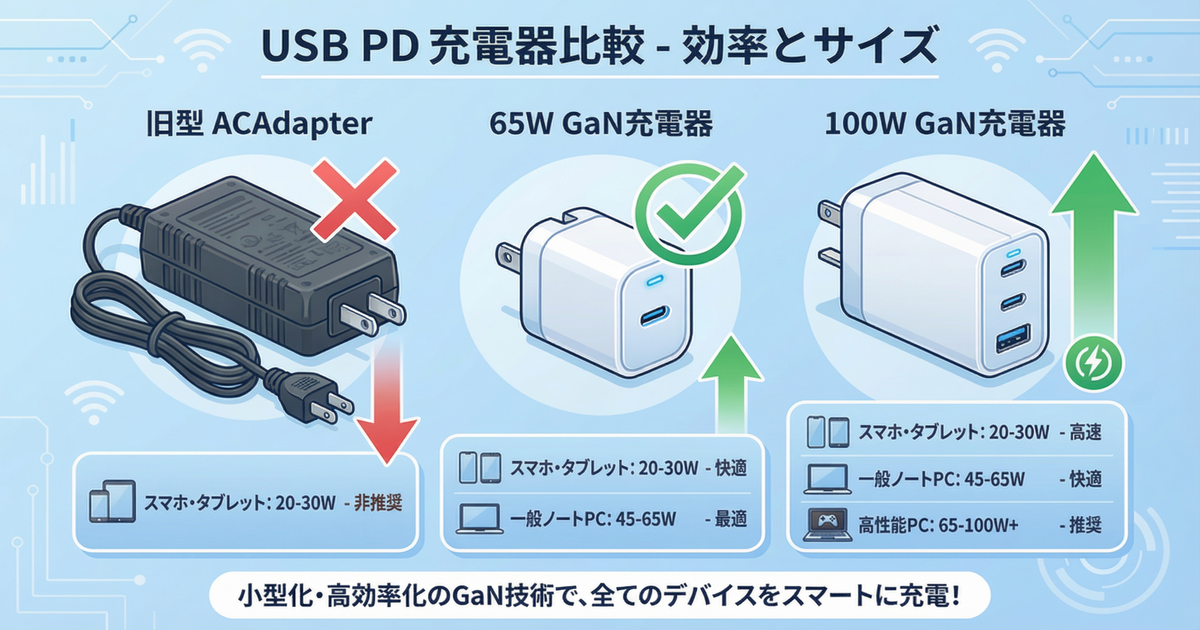
一般的な目安は以下の通りです。
| 用途 | 推奨ワット数 |
|---|---|
| スマートフォン・タブレット | 20W〜30W |
| モバイルノートPC | 30W〜45W |
| 標準的なノートPC | 45W〜65W |
| 高性能・ゲーミングPC | 65W〜100W以上 |
もし、PCとスマホを同時に充電したい場合は、それぞれのワット数を合計した出力を持つ、複数ポートの充電器を選ぶと便利です。
迷ったら「GaN(窒化ガリウム)」採用モデルがおすすめ
最近では「GaN(窒化ガリウム)」という新素材を使った充電器が主流です。
従来のシリコン素材の充電器に比べて、同じ出力でも大幅に小型・軽量化されており、持ち運びに最適です。
価格は少し高めですが、その価値は十分にあります。
「大は小を兼ねる」は本当?PCより大きいワット数の充電器を使っても大丈夫?
「PCは65Wだけど、100Wの充電器を使ったら壊れない?」と心配になるかもしれませんね。
結論から言うと、全く問題ありません。
USB PDの賢いところは、充電を開始する前に、充電器と接続されたデバイス(PCやスマホ)が「どのくらいの電力で充電するのがベストか」を自動で通信して決める仕組みになっている点です。
この仕組みにより、お互いに対応可能な電圧と電流のリストを交換し、最適な組み合わせを選んで給電します。
そのため、100W対応の充電器を65WのPCに接続しても、充電器が自動的に65Wに合わせてくれるため、過剰な電力が流れてPCが故障する心配はありません。
ただし、必要以上に大きなワット数の充電器は、価格が高く、サイズも大きくなる傾向があります。
将来的に高性能なPCに買い替える予定があるなら大きめを選ぶのも手ですが、そうでなければ自分のPCに合った、なるべくコンパクトなものを選ぶのが経済的で賢い選択と言えるでしょう。
注意: USB PDの自動調整機能は、あくまでも充電器がUSB Power Delivery規格に正しく準拠している場合の話です。規格から逸脱した粗悪品を使用すると、デバイスを故障させるリスクがあります。信頼できるメーカーの製品を選び、PSEマーク(日本の安全基準適合マーク)があるものを選ぶようにしましょう。
PD充電を始めるための3ステップ
さあ、これであなたもPD充電をマスターする準備が整いました。
以下の3ステップで、快適な充電環境を手に入れましょう。
- PCの対応を確認する: まずは、本記事で紹介した方法で、ご自身のPCがPD充電に対応しているかを確認します。
- 必要なワット数を確認する: 純正ACアダプタを見て、PCが必要とするワット数を把握します。
- 充電器とケーブルを用意する: 必要なワット数を満たすPD充電器と、そのワット数に対応したUSB-Cケーブルを選びます。
ポイント: ケーブルにも対応ワット数があります。60Wを超える充電をする場合は、100W対応のUSB-Cケーブルを選ぶようにしましょう。安価なケーブルは対応ワット数が低いことが多いため、ケーブルの仕様も必ず確認してください。
まとめ
今回は、PCの重いACアダプタから解放される「PD充電」について解説しました。
- PD充電は、USB Type-Cを使ってPCやスマホを高速充電できる便利な規格です。
- PCがPD充電に対応しているかは、ポートの横のマークや仕様書で確認できます。
- 充電器選びで最も重要なのは「ワット数」。純正ACアダプタを参考に、必要な出力を満たすものを選びましょう。
- PCより大きいワット数の充電器を使っても、自動で調整されるため安全です(ただし規格準拠品に限る)。
- GaN採用の充電器は小型・軽量で持ち運びに最適です。
この記事を参考に、ぜひご自身のPCの仕様を確認し、最適なPD充電器を見つけて、スマートで身軽なデジタルライフを手に入れてください。