「急いでいるのに印刷が始まらない…」「キャンセルしたはずの印刷ジョブが消えない…」
オフィスや自宅で印刷トラブルに遭遇し、イライラした経験はありませんか?
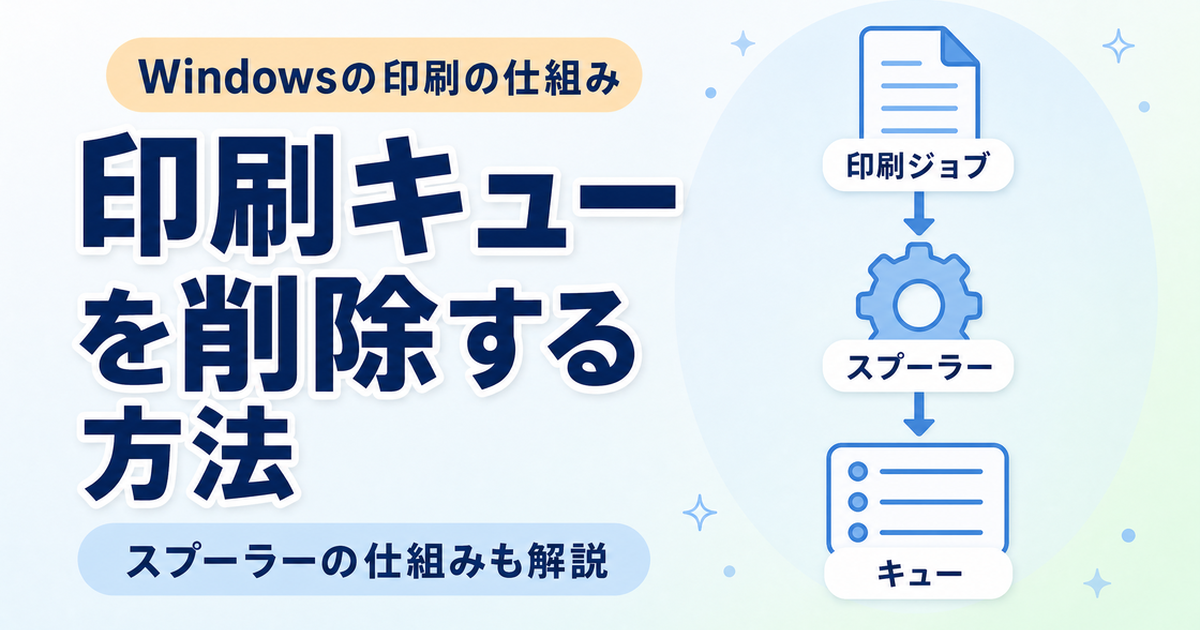
この記事では、IT初心者の方に向けて「印刷ジョブ」「スプーラー」「キュー」という3つの用語の関係性を分かりやすく解説します。
さらに、どうしても消えない印刷ジョブを強制的に削除する裏ワザも紹介します。
この記事を読めば、印刷トラブルの原因がスッキリ分かり、自力で素早く解決できるようになりますよ!
まずは結論から
- 印刷トラブルは、スプーラーを再起動すれば解決することが多いです。
- 多くの場合は次の手順で直ります。
- 印刷キューからジョブをキャンセルする
- Print Spoolerサービスを再起動する
- スプールフォルダ(PRINTERS)内のデータを削除する
それでは、それぞれの用語の意味や詳しい対処法を順番に解説していきましょう。
印刷ジョブ・スプーラー・キューの関係性とは?
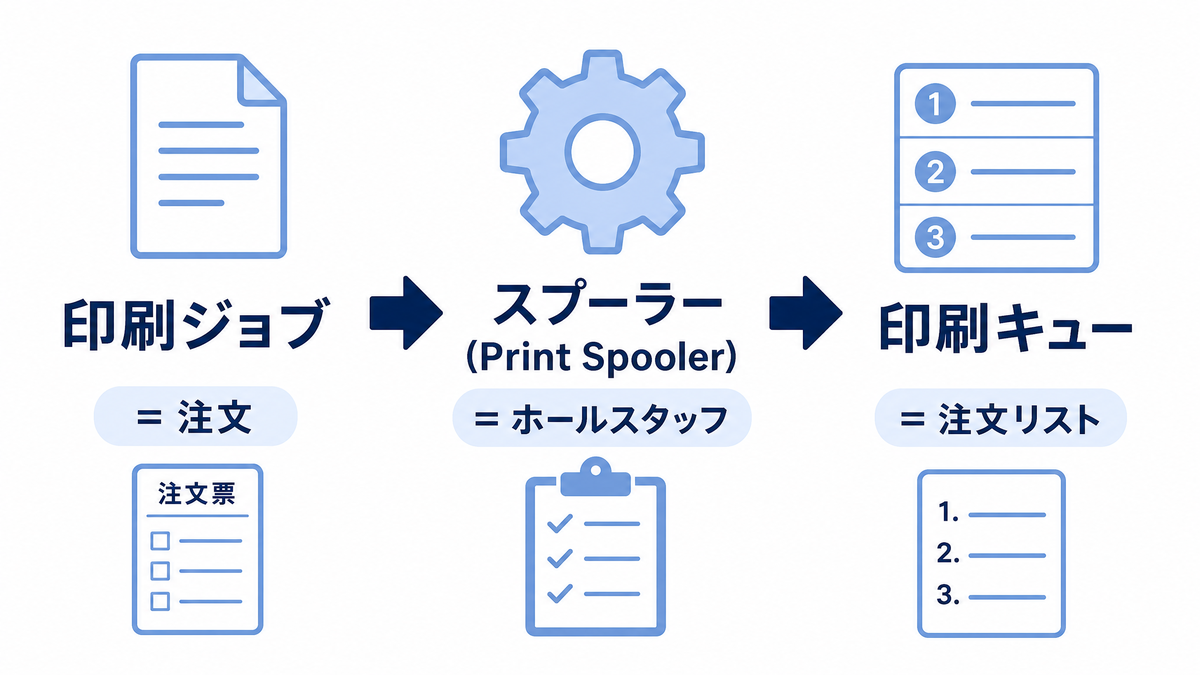
印刷の仕組みを理解するために、まずは「印刷ジョブ」「スプーラー」「キュー」という3つの言葉の関係性を整理しましょう。
レストランの注文に例えると、とても分かりやすいイメージになります。
印刷ジョブ:お客さんの「注文」
印刷ジョブとは、パソコンからプリンターに送られる「これを印刷して!」という命令(データ)のことです。
レストランで例えるなら、お客さんが店員に伝えた「ハンバーグ定食1つ」という注文にあたります。
WordやExcelで「印刷」ボタンを押した瞬間に、この印刷ジョブが作成されます。
キュー(印刷キュー):厨房の「注文リスト」
キュー(Queue)とは、複数の印刷ジョブが順番待ちをしている行列(リスト)のことです。
レストランで例えるなら、厨房に並べられた注文リスト(オーダー票)のようなイメージです。
先に頼まれた注文から順番に料理が作られるように、プリンターもキューに並んだ順番通りに印刷ジョブを処理していきます。
スプーラー(Print Spooler):優秀な「ホールスタッフ」
スプーラー(Print Spooler)とは、パソコンとプリンターの間に入って、印刷ジョブを管理・調整するWindowsの裏方プログラム(サービス)です。
レストランで例えるなら、お客さんから注文を受け取り、厨房のリストに順番に並べ、料理ができたら運んでくれる優秀なホールスタッフのようなイメージです。
このスプーラーのおかげで、私たちは印刷が完了するのを待たずに、パソコンで別の作業を続けることができます。
なぜ印刷キューが消えない(削除できない)のか?
印刷トラブルで最も厄介なのが、「印刷ジョブをキャンセルしたのに、いつまで経っても一覧から消えない」という現象です。
先日も同僚から「間違って100ページも印刷をかけてしまい、慌ててキャンセルしたのにずっと『削除中』のままで、他の人の印刷も全部止まってしまった!」というSOSがありました。
この「キューが消えない」原因は、主にスプーラーのフリーズ(不具合)にあります。
何らかのエラーで印刷データ(スプーラーファイル)が壊れたり、プリンターとの通信が途切れたりすると、ホールスタッフであるスプーラーが「どう処理していいか分からない!」とパニックになって立ち止まってしまうのです。
スプーラーが止まると、後ろに並んでいる別の印刷ジョブもすべてストップしてしまい、大渋滞が起きてしまいます。
印刷キューを削除する方法(基本編)
印刷が詰まってしまった場合、まずは基本のキャンセル方法を試しましょう。
一時的なエラーであれば、この方法で解決することがほとんどです。
- 画面右下のタスクバーにあるプリンターアイコンをダブルクリック、またはWindowsの「設定」>「Bluetoothとデバイス」>「プリンターとスキャナー」から、対象のプリンターを選択して「印刷キューを開く」をクリックします。
- 印刷待ちのジョブ一覧が表示されます。
- エラーになっているジョブ、または削除したいジョブを右クリックし、「キャンセル」を選択します。
- 「このドキュメントの印刷を取り消しますか?」と聞かれたら「はい」をクリックします。
これで一覧からジョブが消えれば、無事に解決です。
しかし、いつまで経っても「削除中」から変わらない場合は、次の「強制削除」の手順に進んでください。
印刷キューを削除する方法(強制削除・裏ワザ編)
基本の方法でキャンセルできない場合は、パニックになっているスプーラー(Print Spooler)を一度強制的に休ませて、詰まっている注文書(データ)を直接ゴミ箱に捨てる必要があります。
少し難しそうに感じるかもしれませんが、手順通りに進めれば大丈夫です。
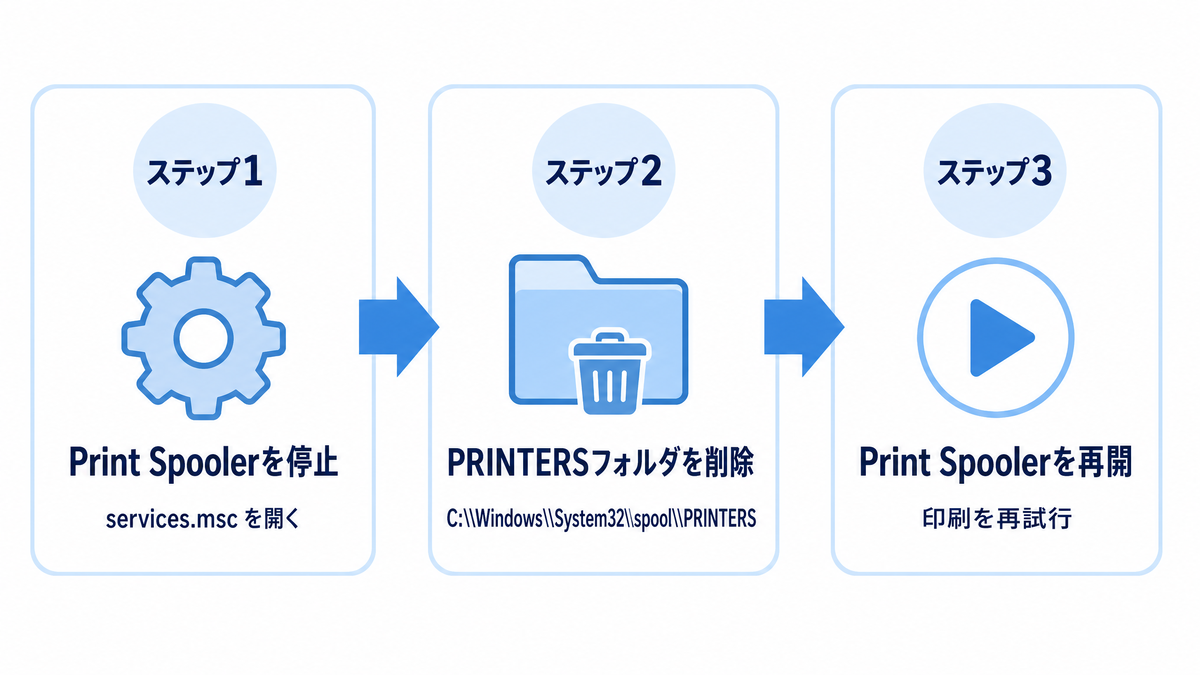
1. Print Spoolerサービスを停止する
まずは、スプーラーの働きを一時停止させます。
- キーボードの「Windowsキー」と「Rキー」を同時に押して、「ファイル名を指定して実行」を開きます。
- 名前の欄に「services.msc」と入力し、「OK」をクリックします。
- 「サービス」という画面が開くので、アルファベット順に並んでいるリストの中から「Print Spooler」を探します。
- 「Print Spooler」を右クリックし、「停止」を選択します。
※この画面は後でまた使うので、閉じずにそのままにしておいてください。
2. PRINTERSフォルダ内のデータを削除する
次に、詰まっている印刷データ(スプーラーファイル)を直接削除します。
- キーボードの「Windowsキー」と「Eキー」を同時に押して、「エクスプローラー」を開きます。
- 画面上部のアドレスバーに「C:\Windows\System32\spool\PRINTERS」とコピー&ペーストして、Enterキーを押します。
- 「このフォルダーへアクセスする許可がありません」という警告が出た場合は、「続行」をクリックします。
- 「PRINTERS」フォルダが開いたら、中に入っているファイルをすべて選択し、削除(ゴミ箱へ移動)します。
※この時、間違えて「PRINTERS」というフォルダ自体を削除しないように注意してください。削除するのは「中に入っているファイル」だけです。
3. Print Spoolerサービスを再開する
最後に、休ませていたスプーラーを叩き起こして、再び働き始めてもらいます。
- 先ほど開いたままにしておいた「サービス」の画面に戻ります。
- 再び「Print Spooler」を右クリックし、今度は「開始」を選択します。
これで強制削除は完了です。
再度印刷を試して、無事にプリントアウトされるか確認してください。
それでも解決しない場合の最終手段
上記の方法を試しても印刷ができない場合は、パソコンやプリンター本体に問題が残っている可能性があります。
以下の方法を順番に試してみてください。
- パソコンとプリンターを再起動する
まずは基本中の基本です。パソコンを再起動し、プリンターも電源を切ってからコンセントを抜き、1分ほど待ってから再度電源を入れてみてください。 - プリンタードライバーを再インストールする
プリンターを動かすためのソフト(ドライバー)が古かったり、壊れたりしている可能性があります。メーカーの公式サイトから最新のドライバーをダウンロードして、インストールし直してみましょう。 - 接続ケーブルやWi-Fiを確認する
USBケーブルが抜けかかっていたり、Wi-Fiの接続が切れたりしていないか、物理的な接続状況も再確認してください。
まとめ
今回は、印刷トラブルの解決に役立つ「印刷ジョブ」「スプーラー」「キュー」の関係性と、消えない印刷キューの削除方法について解説しました。
- 印刷ジョブは「注文」、キューは「注文リスト」、スプーラーは「ホールスタッフ」のような関係性。
- キューが消えない原因は、スプーラーのフリーズ(不具合)が多い。
- どうしても消えない場合は、「Print Spooler」サービスを停止し、「PRINTERS」フォルダ内のデータを直接削除してから、サービスを再開する。
印刷トラブルは仕事の手を止めてしまうため、本当に焦りますよね。
しかし、スプーラーの仕組みと強制削除の方法を知っていれば、いざという時も冷静に対処できます。
もし周りで「印刷が消えない!」と困っている人がいたら、ぜひこの「ホールスタッフと注文リスト」の例え話と一緒に、解決方法を教えてあげてくださいね。