「メールを保存したいだけなのに、EMLとMSGのどちらを選べばいいの?」
Outlookのダウンロード画面で、見慣れない選択肢に迷っていませんか。
Gmailを使う相手へ渡すなら、どちらがよいのかも気になりますよね。
この記事では、EMLとMSGがそもそも何なのかから、違いと目的別の選び方まで説明します。
難しい仕組みを覚えなくても、保存画面で自分に合う形式を選べるようになります。
まずは結論から
Gmailの利用者など、Outlook以外を使う人にも渡すならEML。保存後もOutlookで使うならMSGがおすすめです。
どちらもメールを保存する形式ですが、得意な使い道が違います。
- EMLは、複数のメールソフトで扱いやすい形式です。
- MSGは、Outlookで使う情報をまとめて保存するのに向く形式です。
選ぶ基準は「保存したメールを、誰がどのアプリで開くか」です。
まずは、この2つが何を保存するものなのかから見ていきましょう。
EMLとMSGはメールをファイルにするための形式
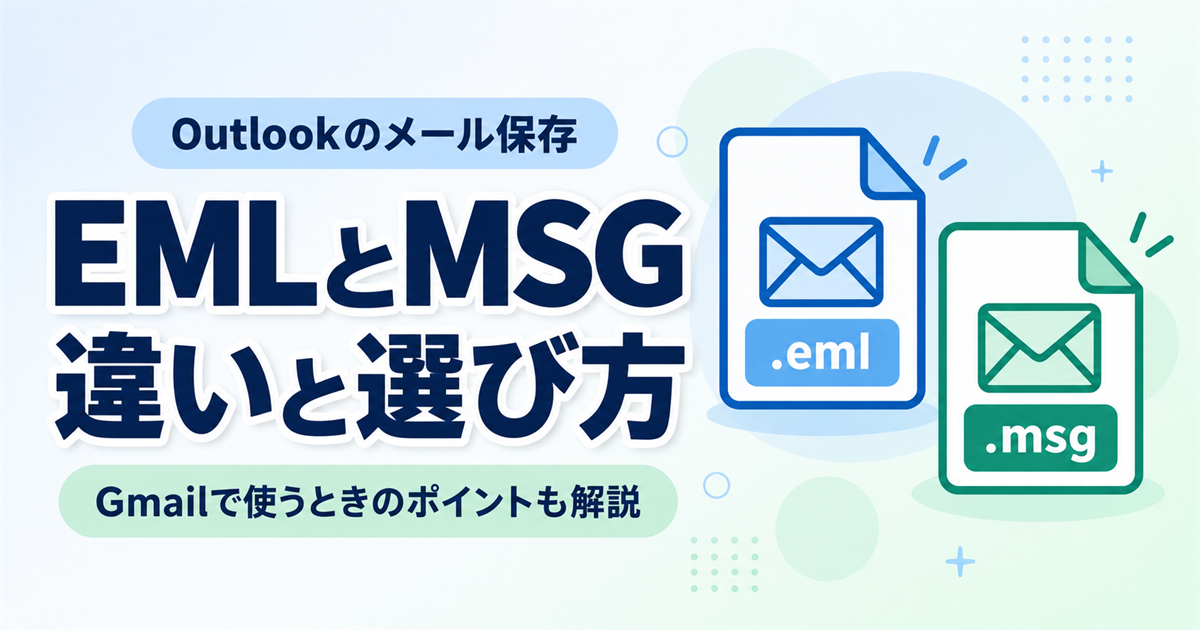
EMLとMSGは、メール1通をパソコンのフォルダーなどへ保存するためのファイル形式です。
保存したファイルの名前には、「見積もり.eml」「見積もり.msg」のように末尾の目印が付きます。
この「.eml」「.msg」の部分を、拡張子(ファイルの種類を示す目印)と呼びます。
たとえば、取引先から届いた見積もりのメールを、案件の資料と一緒に残したい場面を考えてみてください。
メールをファイルにすれば、見積書や打ち合わせ資料と同じフォルダーへ置けます。
後から対応するメールソフトで開くと、保存した内容を確認できるという仕組みです。
本文だけでなく、宛先や添付ファイルも保存
本文をコピーしてメモ帳へ貼り付ける方法との違いは、メールの情報をまとめて残せることです。
EMLでもMSGでも、次のような情報を含められます。
- 件名や本文
- 差出人や宛先、日時
- メールに添付されているファイル
つまり、「EMLは本文だけ、MSGなら添付ファイルも残る」という違いではありません。
本文と一緒に添付を残したい、という目的なら両方が使えます。
違いが出るのは、主に保存後の使いやすさと、Outlook独自の情報の扱いです。
EMLの意味と特徴
EMLは、Outlook以外のメールソフトでも扱いやすいメールファイルです。
たとえるなら、いろいろな場所で受け取ってもらいやすい共通の封筒です。
EMLには、インターネットのメールで広く使われる仕組みに沿って、本文や添付ファイルがまとめられます。
そのため、Outlookだけに用途が限定されません。
受け取る側がEMLに対応するメールソフトを使っていれば、内容を開いて確認できます。
他のメールソフトを使う人へ渡しやすい
たとえば、共同作業をしている相手から「そのメールをファイルで送ってください」と頼まれたとします。
相手がOutlookを使っているか不明なら、EMLを選ぶと受け渡しがしやすくなります。
EMLのよさは、次のような場面で役立ちます。
- Outlook以外を使う人にもメールを渡したい。
- Gmailの利用者と、メールをファイルとしてやり取りしたい。
- 将来、別のメールソフトを使う可能性がある。
Gmailも、メールをダウンロードするときにはEML形式を使います。
ただし、EMLならどのアプリでも開けるという意味ではありません。
受け渡しにはEMLを選び、開くときには対応するメールソフトを使う、と覚えておくと迷いません。
EMLの仕組みと標準的なメール形式との関係は、Microsoftの公式技術解説にも記載されています。
※ MicrosoftはOutlookなどを提供する企業です。リンク先はメールのデータ形式を扱う公式技術文書です。
MSGの意味と特徴
MSGは、Outlookで使うメールなどの情報を保存するファイル形式です。
こちらは、Outlookで使うための専用ケースにたとえられます。
本文や添付ファイルだけでなく、メールに付けた分類名など、Outlookで使う情報も保存対象にできます。
分類名とは、メールを整理するために付ける「仕事」「案件A」といった目印の名前です。
メールの内容に加え、こうした整理用の情報も残したいときにMSGが向いています。
Outlookで保管・再利用しやすい
自分も同僚もOutlookを使っていて、案件のメールを保存しておくならMSGがおすすめです。
後日「この依頼はどんな内容だったか」を、Outlookで開いて確認する使い方に合います。
- 保存したメールを、引き続き自分のOutlookで読む。
- Outlookを使う同僚へ、メールをファイルで渡す。
- メールの本文に加え、Outlookで付けた情報も残したい。
MSGの保存内容は、MicrosoftのMSG形式の仕様(英語)で確認できます。
保存した分類などの表示は、開く側のOutlookにも左右されるため、必要な情報が残るかは1通で試しておくと確実です。
EMLとMSGは、どちらも本文と添付を残せます。
他のソフトとの受け渡しを重視するのがEML、Outlookでの使い続けやすさを重視するのがMSGという違いです。
Outlookから保存するときの目的別の選び方
形式の特徴がわかったら、保存した後の場面に当てはめてみましょう。
主な使い道は、次の3つに分けられます。
自分のOutlookで保管するならMSG
今後もOutlookを使い、保存したメールもそこで読む予定ならMSGがおすすめです。
たとえば、案件ごとのフォルダーに依頼メールを残し、担当者が後から確認する場面です。
この場合、他のメールソフトへ渡すことより、普段のOutlookで扱いやすいことを重視します。
保存形式を会社で決めているなら、そのルールに合わせてください。
相手のメールソフトがわからないならEML
社外の人や、違うメールソフトを使う人へ渡すならEMLがおすすめです。
「相手も自分と同じOutlookを使っているはず」と考えずに済むためです。
ファイルで渡す前に「EML形式で送ります」と添えると、相手も開き方を確認しやすくなります。
読むためのアプリがないと言われた場合は、メールを通常の転送で送る方法も選べます。
将来ほかのメールソフトへ変えるならEML
今はOutlookでも、今後は別のメールソフトを使うかもしれません。
そのような場合も、EMLで残しておくと、対応する別のソフトで読む選択肢を持てます。
一方、Outlookの分類などを残すことが最優先なら、MSGも併せて保存する方法があります。
両方を保存する場合は同じ件名のファイルが増えるので、用途ごとにフォルダーを分けると見つけやすくなります。
Gmailで使う場合のおすすめと注意点
Gmailの利用者へメールをファイルで渡すなら、基本はEMLがおすすめです。
Gmail自身もメールの保存や添付転送でEMLを使うため、MSGよりも使い道を揃えやすくなります。
ただ、「Gmailで使う」という言葉には、ファイルを送ることと、メールを移すことの両方が含まれます。
ここだけは分けて考えましょう。
メールをファイルとして送る場合
Outlookで保存したEMLをGmailから送るときは、新規メールに添付します。
Gmailで[作成]を開き、クリップの添付ボタンからEMLファイルを選ぶ流れです。
Gmail内のメールを渡すなら、[添付ファイルとして転送]も使えます。
この場合は、先にパソコンへダウンロードしなくても、メールをEMLとして添付できます。
操作はGmailの公式ヘルプで確認できます。
ダウンロードしたEMLを開くには、対応するデスクトップのメールソフトが必要と案内されています。
※ GmailはGoogleが提供するメールサービスです。リンク先はメールのダウンロードと添付を説明する公式ヘルプです。
Gmailの受信トレイへ移す場合
EMLを添付して送っても、元のメールがGmailの受信トレイへそのまま取り込まれるわけではありません。
届くのは「EMLファイルを添付した新しいメール」です。
たとえば、昔の依頼メールを自分宛てに添付して送っても、その依頼メール自体が元の差出人から届き直すわけではありません。
添付の中に、元のメールが入っている状態になります。
過去のメールをGmail上のメールとしてまとめて移したい場合は、移行元に対応する取り込み方法を別に確認します。
今回は「保存する形式の選び方」として、Gmailへ添付して渡すならEML、受信トレイへ移すなら移行方法も必要と押さえてください。
EMLとMSGの違い・目的別の早見表
ここまでの違いを、保存画面で選ぶときのために整理します。
自分の目的に近い行を見てください。
| 保存したメールの使い道 | おすすめ | 選ぶ理由 |
|---|---|---|
| Gmailの利用者へファイルで渡す | EML | Gmailのメール保存でも使う形式だから |
| 相手が使うメールソフトがわからない | EML | 複数のメールソフトで扱いやすいから |
| 将来、別のメールソフトでも読みたい | EML | Outlook以外で開く選択肢を持てるから |
| 自分や同僚のOutlookで保管・確認する | MSG | Outlookで使う情報をまとめて残すのに向くから |
| Outlookの分類なども残したい | MSG | メールに付けた情報も保存対象にできるから |
本文や添付ファイルを保存できる点は、両方に共通しています。
選ぶ決め手は添付の有無ではなく、保存した後に使うアプリです。
保存・開くときに知っておきたいポイント
選ぶ形式が決まったら、実際に1通保存して開いてみましょう。
ここでは、パソコンで操作する場合の確認ポイントを紹介します。
Outlookの種類による保存メニューの違い
Web版Outlookでは、メールの「…」などのメニューから[ダウンロード]を選びます。
EMLとMSGが表示されたら、先ほどの使い道に合わせて選んでください。
新しいOutlookでは[名前を付けて保存]、クラシックOutlookでは[ファイル]→[名前を付けて保存]が入口です。
2026年9月22日時点のOutlookの公式保存手順を確認していますが、表示される選択肢は利用環境によって異なります。
画面が違うときは、公式手順で自分のOutlookの種類を選ぶと確認できます。
メール本体を残したいときは、添付ファイル側の保存ボタンと間違えないようにしましょう。
見積書だけをダウンロードしても、依頼の本文まで保存したことにはなりません。
開けないときは対応するアプリを選ぶ
Windowsで保存ファイルが開かない場合は、右クリックして[プログラムから開く]を選びます。
そこで対応するメールソフトを指定してください。
新しいOutlookとWeb版Outlookには、ファイルをメール本文の表示領域へドラッグして開く方法もあります。
ただし、この2つでMSGを開くには、対象となるMicrosoft 365の契約が必要です。
使う側の条件は、Outlookのファイルを開く手順で確認できます。
名前の末尾を書き換えても変換にはならない
「見積もり.msg」を「見積もり.eml」に変えても、ファイルの中身は変わりません。
箱のラベルだけを貼り替えても、中の整理方法は同じままなのと似ています。
別の形式が必要になったら、元のメールを希望する形式で保存し直す方法を優先します。
元のメールがない場合は、そのファイルを読み込み、別形式へ変換できるソフトが必要です。
仕事のメールを外部の変換サービスへ渡すときは、会社の利用ルールも確認してください。
保存後は本文と添付ファイルを確認
保存の確認は、次の4段階で進めるとわかりやすくなります。
初めて使う形式なら、まず1通だけ試してみましょう。
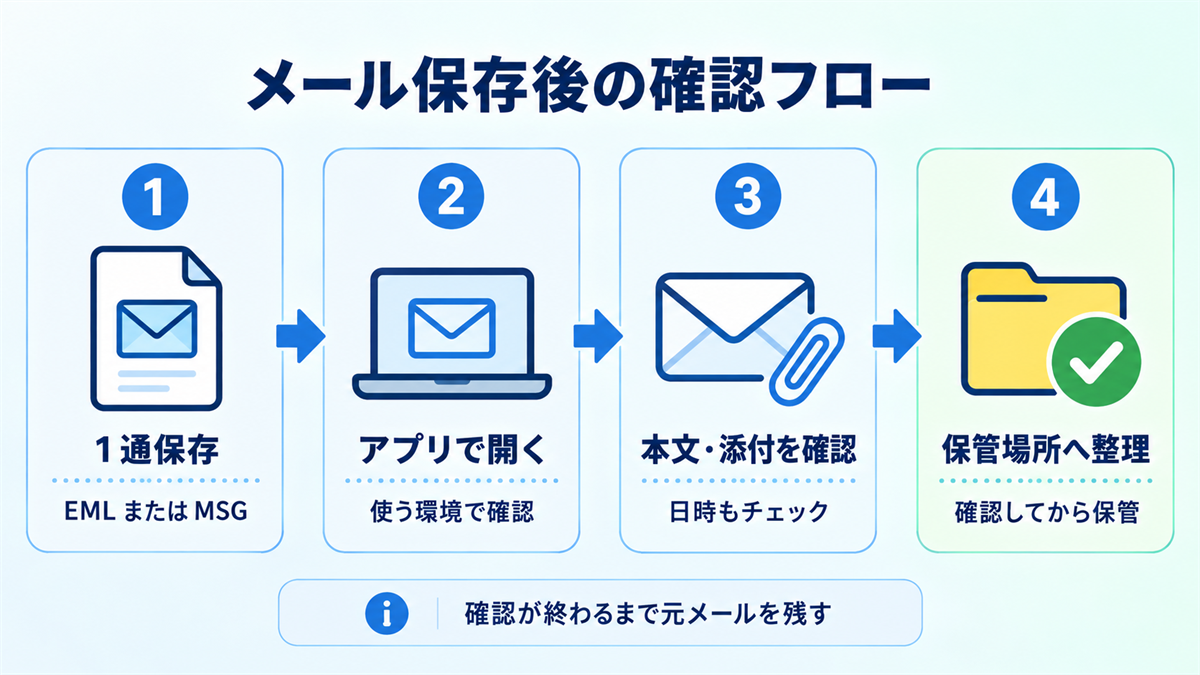
- EMLまたはMSGでメールを1通保存します。
- 実際に使うアプリで、そのファイルを開きます。
- 本文・日時を確認し、添付ファイルも開いてみます。
- 問題がなければ、決めた保管場所へ整理します。
注意したいのは、通常の添付ファイルと、クラウド上の資料への共有リンクの違いです。
本文にあるリンクが残っていても、リンク先の資料そのものを保存したことにはなりません。
後から必要になる資料は、保存する権限を確認して別途ダウンロードしてください。
元のメールは、保存したファイルを開けると確認するまで残しておきます。
これで、形式を選んだだけで終わらず、後から使える状態になったかまで確かめられます。
よくある質問
- EMLでも添付ファイルは残りますか?
はい。メールに添付されたファイルはEMLにも含められます。本文中の共有リンクの先にある資料は別なので、保存後に必要な添付を開いて確認してください。
- MSGならOutlookの情報をすべて元通りにできますか?
すべてを保証するものではありません。分類など、残したい情報がある場合は、実際に使うOutlookで保存ファイルを開いて確認してください。
- メールの内容を読むだけならPDFでもよいですか?
はい。PDF(文書の見た目を保って配布する形式)は、本文を読む・印刷する目的に向いています。ただし、本文をPDFとして印刷しても、添付されたExcelなどの元ファイルまで一緒に残るわけではありません。
- EMLとMSGはどちらの容量が小さいですか?
本文や添付、保存方法によって変わります。軽さだけで決めず、使うアプリに合う形式を選び、容量が気になる場合は同じメールを保存して比べてください。
- 1つ保存すれば、やり取り全体を残せますか?
基本は選んだ1通の保存です。本文に過去のやり取りが引用されていても、以前のメールやその添付まで個別に保存されるわけではありません。必要なメールはそれぞれ残してください。
まとめ
EMLとMSGは、どちらもメールを本文や添付ファイルと一緒に保存するための形式です。
違いは、他のメールソフトへ渡しやすいか、Outlookでの利用を重視するかにあります。
- Gmailの利用者や、使うソフトが不明な相手へ渡すならEML。
- 自分や同僚のOutlookで保管・再利用するならMSG。
- Gmailへの添付と、受信トレイへの取り込みは別の操作。
- 拡張子の書き換えでは変換できないため、必要なら保存し直す。
迷ったら、保存後に開くアプリを思い浮かべて選んでください。
まずは1通保存し、本文と添付ファイルが読めることを確認してみましょう。