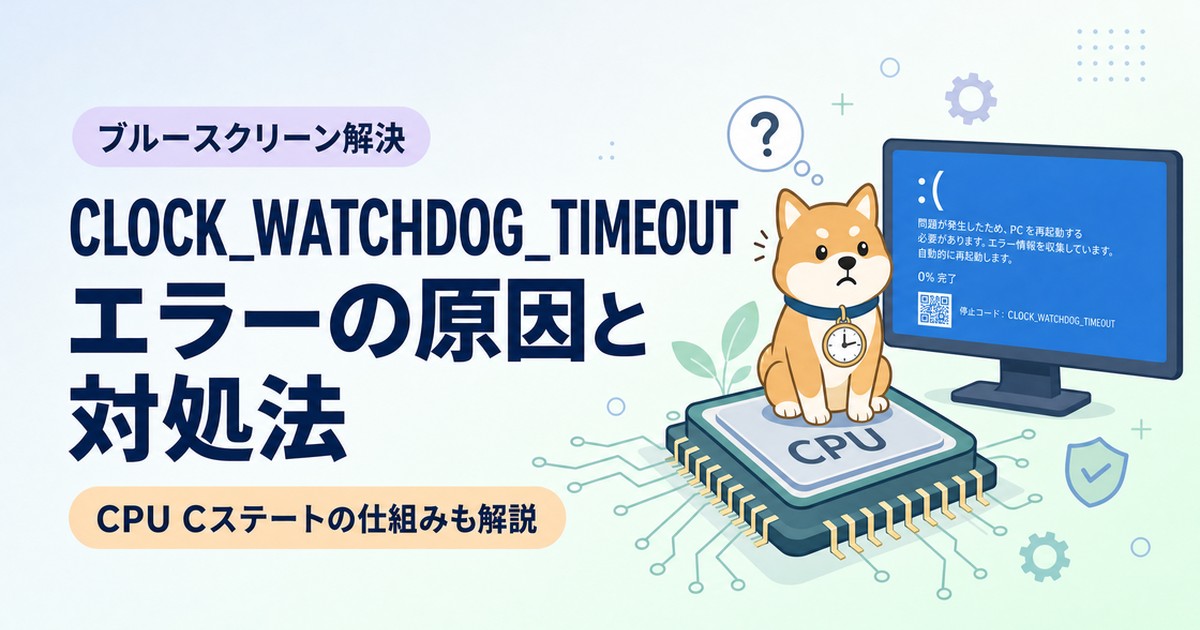
「突然ブルースクリーンになってパソコンがフリーズした…」
「CLOCK_WATCHDOG_TIMEOUTって何のエラー?どうすれば直るの?」
パソコン作業中に突然青い画面(ブルースクリーン)が表示され、作業中のデータが消えてしまうと本当に焦りますよね。
特に「CLOCK_WATCHDOG_TIMEOUT(0x101)」というエラーは、原因が分かりにくく、何度も繰り返すことがあるため厄介です。
この記事では、CLOCK_WATCHDOG_TIMEOUTエラーが発生する原因と、初心者でもできる具体的な解決手順を分かりやすく解説します。
さらに、このエラーと深く関わっているCPUの省電力機能「Cステート」の仕組みについても、身近な例えを使って丁寧に説明します。
この記事を読むことで、エラーの正体を理解し、パソコンを安定して使える状態に戻すことができるようになります。
まずは結論から
- CLOCK_WATCHDOG_TIMEOUTは、CPU(パソコンの頭脳)が一定時間応答しなくなったときに発生するエラーです。
- 多くの場合は次の手順で直ります。
- パソコンを再起動する
- Windows Updateでシステムを最新にする
- デバイスドライバーを更新する
- BIOSの設定(オーバークロックやCステート)を見直す
CLOCK_WATCHDOG_TIMEOUTエラーとは?
CLOCK_WATCHDOG_TIMEOUT(エラーコード:0x101)は、Windowsのブルースクリーン(BSOD)エラーの一つです。
このエラーは、パソコンの頭脳であるCPUのコア(処理を行う部分)が、決められた時間内に応答しなかった場合に発生します。
パソコンの中では、「ウォッチドッグ(番犬)」と呼ばれる監視システムが常にCPUの動作をチェックしています。
CPUがフリーズしたり、処理に時間がかかりすぎたりして、ウォッチドッグからの呼びかけ(クロック割り込み)に答えられないと、「異常事態だ!」と判断されます。
その結果、システム全体を守るためにWindowsが強制終了し、ブルースクリーンが表示されるのです。
例えるなら、会社で上司(ウォッチドッグ)が部下(CPU)に定期的に「仕事進んでる?」と声をかけているようなものです。
部下がパニックになって返事ができない状態が続くと、上司が強制的に仕事をストップさせるのと同じ仕組みです。
エラーが発生する主な原因
CLOCK_WATCHDOG_TIMEOUTエラーが発生する原因は、主に以下の4つに分けられます。
1. デバイスドライバーの不具合
パソコンの部品(グラフィックボードやネットワークカードなど)を動かすためのソフトである「デバイスドライバー」が古かったり、壊れていたりすると、CPUとの通信がうまくいかずエラーになります。
2. オーバークロックによる不安定な動作
パソコンの性能を無理やり引き上げる「オーバークロック」を行っていると、CPUに過剰な負荷がかかり、処理が追いつかなくなってエラーが発生しやすくなります。
3. CPUの省電力機能(Cステート)の問題
CPUには、使っていないときに消費電力を抑える「Cステート」という機能があります。
この省電力状態から通常状態に戻る際にうまく切り替わらないと、CPUが応答できなくなりエラーになることがあります。
4. ハードウェアの故障や熱暴走
CPU自体が故障していたり、冷却ファンにホコリが溜まって熱暴走を起こしていたりすると、正常に動作できなくなります。
CPUの省電力機能「Cステート」とは?
ここで、エラーの原因の一つである「Cステート(C-state)」について詳しく解説します。
Cステートとは、CPUが計算処理を行っていないときに、一部の機能を休ませて消費電力を減らす仕組みのことです。
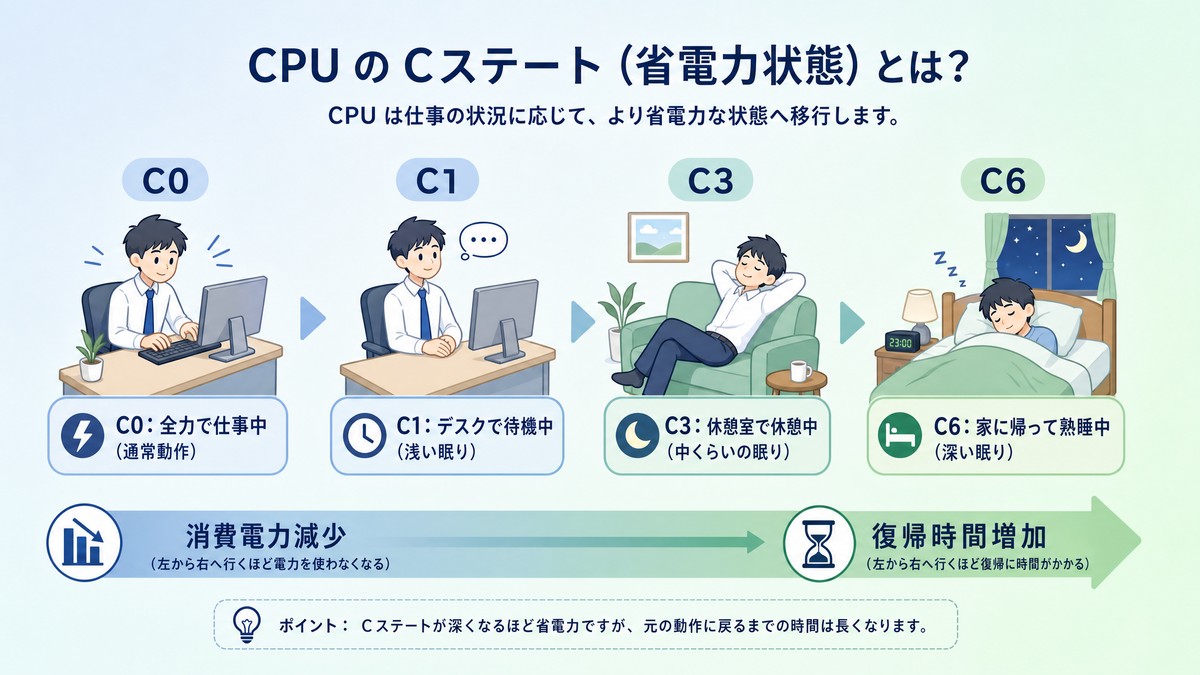
CPUの動作状態は、C0から始まり、数字が大きくなるほど深い眠り(省電力状態)に入ります。
| ステート | 状態のイメージ | 消費電力 | 復帰までの時間 |
|---|---|---|---|
| C0 | 全力で仕事中(通常動作) | 最大 | なし |
| C1 | デスクで待機中(浅い眠り) | 少し減る | とても早い |
| C3 | 休憩室で休憩中(中くらいの眠り) | 減る | 少し時間がかかる |
| C6 | 家に帰って熟睡中(深い眠り) | 最小 | 時間がかかる |
深い眠り(C6など)に入れば入るほど、電気代は節約できますが、いざ仕事(処理)が来たときに起きる(C0に戻る)まで時間がかかります。
この「起きるまでの時間」に問題が発生し、ウォッチドッグの呼びかけに間に合わないと、CLOCK_WATCHDOG_TIMEOUTエラーになってしまうのです。
エラーを解決するための5つの手順
それでは、CLOCK_WATCHDOG_TIMEOUTエラーを解決するための具体的な手順を順番に見ていきましょう。
手順1:周辺機器を外して再起動する
まずは、USBメモリや外付けハードディスク、プリンターなどの周辺機器をすべて取り外してから、パソコンを再起動してみてください。
周辺機器のドライバーが原因でエラーが起きている場合、これだけで解決することがあります。
手順2:Windows Updateを実行する
Windowsのシステムファイルに問題がある場合、最新の更新プログラムをインストールすることで直ることがあります。
「設定」>「更新とセキュリティ」>「Windows Update」を開き、「更新プログラムのチェック」をクリックして最新の状態にしてください。
手順3:デバイスドライバーを更新する
古いドライバーが原因の場合は、デバイスマネージャーからドライバーを更新します。
特に、グラフィックボード(ディスプレイアダプター)やネットワークアダプターのドライバーは最新にしておくことをおすすめします。
手順4:オーバークロックを無効にする
もし、BIOS(UEFI)設定や専用ソフトでCPUやメモリのオーバークロックを行っている場合は、設定を「デフォルト(初期状態)」に戻してください。
無理な設定がCPUを不安定にしている可能性が高いです。
手順5:BIOSでCステート(C1Eなど)を無効にする
パソコンがアイドル状態(何も操作していない状態)のときにエラーが頻発する場合は、Cステートの切り替えがうまくいっていない可能性があります。
パソコン起動時に特定のキー(F2やDeleteなど)を押してBIOS画面を開き、「C-States」や「C1E Support」といった項目を「Disabled(無効)」に変更してみてください。
まとめ
CLOCK_WATCHDOG_TIMEOUTエラーは、CPUが応答しなくなることで発生する深刻なエラーですが、原因を一つずつ潰していくことで解決できます。
- エラーの原因は、ドライバーの不具合、オーバークロック、Cステートの問題などがある
- CステートはCPUの省電力機能だが、復帰時の遅延がエラーを引き起こすことがある
- 解決するには、Windowsやドライバーの更新、BIOS設定の見直し(オーバークロックやCステートの無効化)が有効
まずは、一番簡単なWindows Updateやドライバーの更新から試してみてください。
それでも直らない場合は、BIOSの設定変更に挑戦してみましょう。