「Zipの中のファイルが文字化けしていて読めない!」
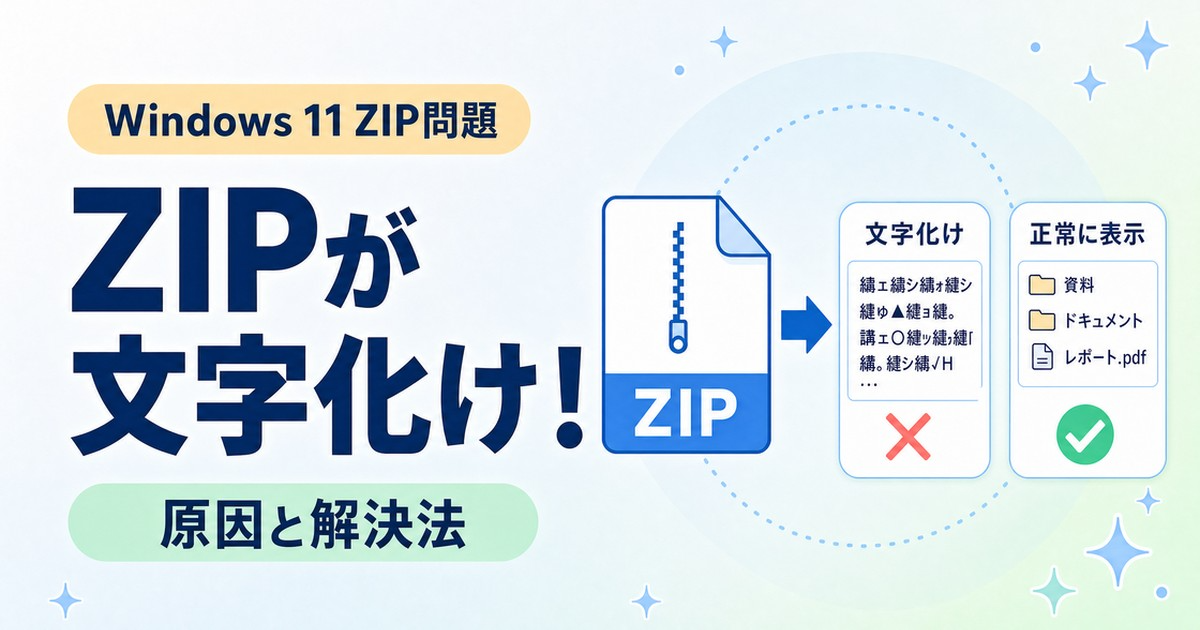
仕事やプライベートでZIPファイルを受け取ったとき、解凍したらファイル名が意味不明な記号の羅列になっていて困った経験はありませんか。
この記事では、Windows 11でZIPファイルが文字化けする原因と、その簡単な解決法を解説します。
また、Lhaplusをインストールしている場合の右クリックメニューの違いや、規定のアプリを変更する方法もあわせて紹介します。
まずは結論から
文字化けの原因は、文字コードの違いです。
Windows 11で圧縮したZIPファイルをLhaplusで解凍すると、文字化けが起きます。
- 文字化けの原因は「UTF-8」と「Shift_JIS」という文字コードの違い
- Lhaplusは古いソフトでUTF-8に対応していないため文字化けが発生する
- 解決策はWindows 11標準の「すべて展開」か「7-Zip」を使うこと
- Lhaplusをインストールすると右クリックメニューに独自の圧縮・解凍項目が追加される
- 規定のアプリ設定からZIPを開くソフトを変更できる
ZIPファイルが文字化けする原因とは
Windows 11でZIPファイルを解凍した際、ファイル名が意味不明な記号の羅列になってしまうことがあります。
この現象の主な原因は、圧縮時と解凍時で使われる「文字コード」が異なるためです。
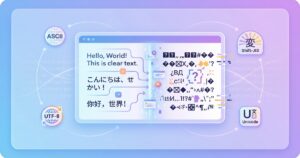
文字コードとは、コンピューターが文字を認識するためのルールのことです。
たとえば、日本語の「あ」という文字も、コンピューターの内部では数字として管理されています。
その数字と文字の対応表が「文字コード」であり、使う表が違うと文字を正しく読み取れなくなります。
最近のWindows 11やMac、クラウドサービス(Dropboxなど)では、世界標準の「UTF-8」という文字コードが使われています。
しかし、日本で昔から使われている「Shift_JIS」という文字コードしか理解できない古いソフトで解凍しようとすると、文字化けが起きてしまいます。
Lhaplusで文字化けが起きる理由
長年多くの人に愛用されてきた「Lhaplus(ラプラス)」という解凍ソフトがあります。
氷のアイコンでおなじみのこのソフトですが、実はUTF-8に対応していません。
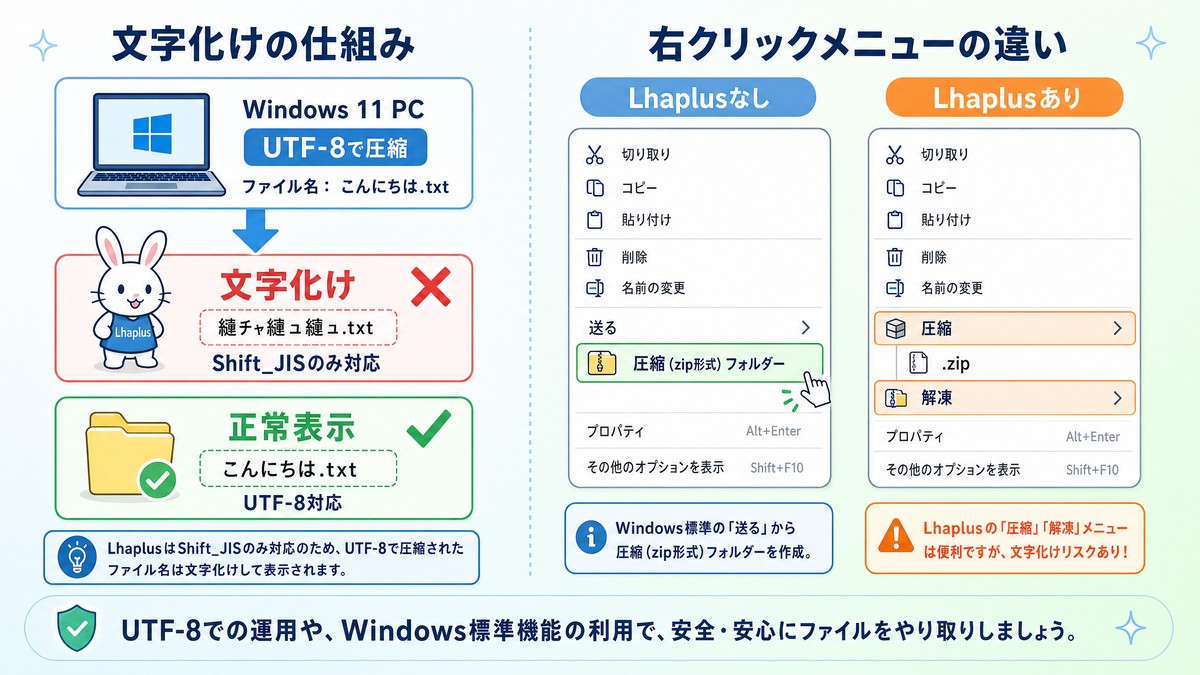
Windows 11の標準機能で作ったZIPファイルは、UTF-8で圧縮されます。
これをLhaplusで解凍しようとすると、Shift_JISしか理解できないLhaplusは文字を正しく読み取れず、文字化けが発生してしまいます。
さらに、Lhaplusは何年もアップデートが停止しており、セキュリティ上のリスクも指摘されています。
現在では、Lhaplusの使用は控えるのが無難です。
右クリックメニュー(コンテキストメニュー)の違い
Lhaplusをインストールしているパソコンと、そうでないパソコンでは、ファイルを右クリックしたときのメニュー(コンテキストメニュー)に違いがあります。
Windows 11の標準状態では、ファイルを右クリックして「送る」の中に「圧縮(zip形式)フォルダー」という項目があります。
これを使うと、Windows標準の機能でUTF-8形式のZIPファイルが作成されます。
一方、Lhaplusをインストールして初期設定を済ませると、右クリックメニューの直下や「その他のオプションを表示」の中に、Lhaplus独自の「圧縮」や「解凍」というメニューが追加されます。
ここから「圧縮」→「.zip」を選ぶと、Lhaplusを使ってShift_JIS形式で圧縮されます。
| 圧縮方法 | 右クリックメニューの場所 | 使われる文字コード | 文字化けのリスク |
|---|---|---|---|
| Windows標準 | 「送る」→「圧縮(zip形式)フォルダー」 | UTF-8 | 低い(現代の標準) |
| Lhaplus | 「圧縮」→「.zip」 | Shift_JIS | 高い(Mac等で文字化け) |
Lhaplusの右クリックメニューは便利ですが、作成されたZIPファイルをMacユーザーや最新のWindowsユーザーに送ると、相手側で文字化けを起こす原因になります。
文字化けの簡単な解決法
文字化けを防ぐための最も簡単な方法は、Windows 11に標準搭載されている機能を使うことです。
Windows 11のエクスプローラーはUTF-8に完全対応しているため、特別なソフトをインストールしなくても正常に解凍できます。
手順は非常にシンプルです。
文字化けしたZIPファイルを右クリックし、「すべて展開」を選ぶだけです。
これで、文字化けせずに中身のファイルを取り出すことができます。
より高度な機能を使いたい場合は、無料の「7-Zip」がおすすめです。
7-ZipはUTF-8に対応しており、さまざまな形式の圧縮ファイルを扱えます。
規定のアプリを変更する方法
Windows 11でZIPファイルをダブルクリックしたとき、勝手にLhaplusが起動してしまう場合は、「規定のアプリ」を変更する必要があります。
規定のアプリとは、特定のファイルを開くときに自動的に立ち上がるソフトのことです。
これをWindows標準のエクスプローラーや、7-Zipなどの別のソフトに変更する手順は以下の通りです。
- スタートボタンを右クリックし、「設定」を開きます。
- 左側のメニューから「アプリ」を選び、「既定のアプリ」をクリックします。
- 検索窓に「.zip」と入力します。
- 現在設定されているアプリ(Lhaplusなど)をクリックし、一覧から「エクスプローラー」または「7-Zip File Manager」を選んで「OK」を押します。
これで、次回からZIPファイルをダブルクリックしたときに、指定したアプリで開くようになります。
もし一覧に7-Zipが表示されない場合は、「その他のアプリ」から選択するか、先に7-Zipをインストールしてから再度試してみてください。
まとめ
Windows 11でZIPファイルが文字化けする問題と、Lhaplusの右クリックメニューについて解説しました。
- 文字化けの原因はUTF-8とShift_JISの文字コードの違い
- Lhaplusは古いソフトでUTF-8非対応のため文字化けする
- Lhaplusの右クリックメニューで圧縮すると相手側で文字化けするリスクがある
- 解決策はWindows標準の「すべて展開」か「7-Zip」を使うこと
- 規定のアプリ設定からZIPを開くソフトを変更できる
文字化けで困ったときは、まずはLhaplusを使うのをやめて、Windows標準機能で解凍してみてください。
より安全にZIPファイルを扱いたい場合は、7-Zipの導入を検討してみましょう。