「えっ、大切なデータが消えちゃうの?」
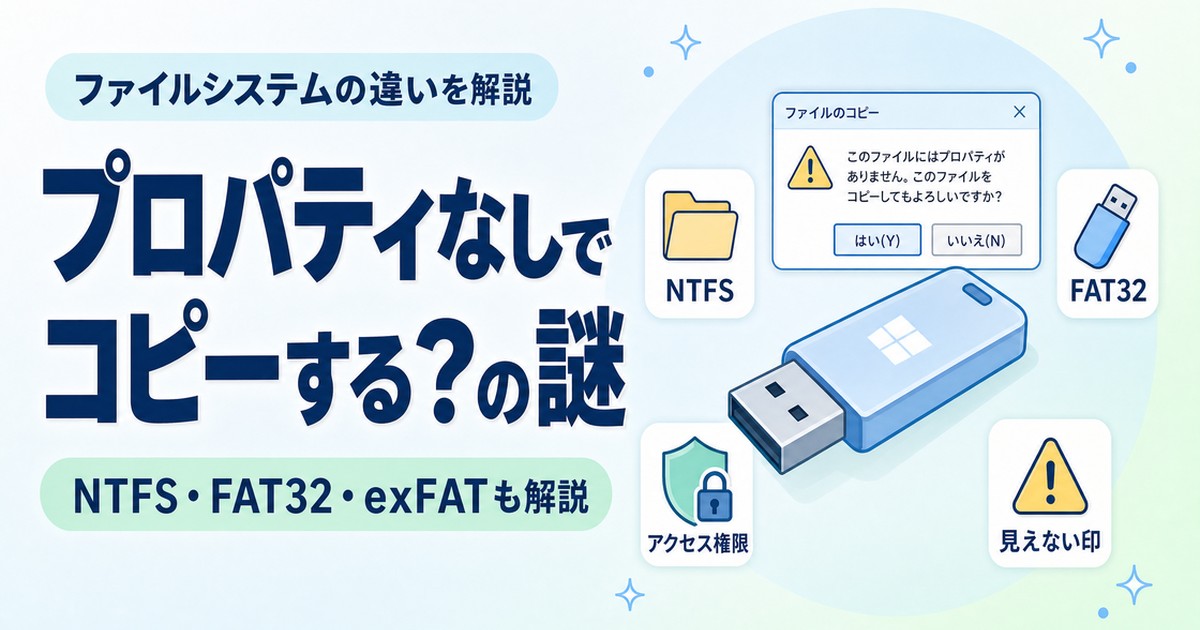
パソコンからUSBメモリへファイルをコピーしようとしたとき、突然表示される「プロパティを含めずにこのファイルをコピーしますか」という警告画面。
見慣れないメッセージに、そのまま「はい」を押していいのか不安になった経験はありませんか。
この記事では、この警告が出る本当の理由と、コピーした際に具体的に「何が消えるのか」を分かりやすく解説します。
これを読めば、警告の意味を正しく理解し、大切なデータを安全に持ち運べるようになります。
まずは結論から
・この警告は、高機能な「NTFS」という形式から、シンプルな「FAT32」や「exFAT」という形式のUSBメモリへコピーする際に発生します。
・消えるのはファイルの中身(文章や写真など)ではなく、ファイルに付随する「見えない管理データ(プロパティ)」だけです。
・多くの場合、「はい」を押してそのままコピーしても、ファイル自体は問題なく開けるため心配いりません。
・詳しい仕組みや、具体的にどんな情報が消えるのかについては、このあと順番に解説します。
警告が出る根本的な原因は「ファイルシステム」の違い
パソコンやUSBメモリには、データを整理整頓するための「ファイルシステム」というルールが存在します。
このルールが、コピー元(パソコン)とコピー先(USBメモリ)で異なることが、警告の根本的な原因です。
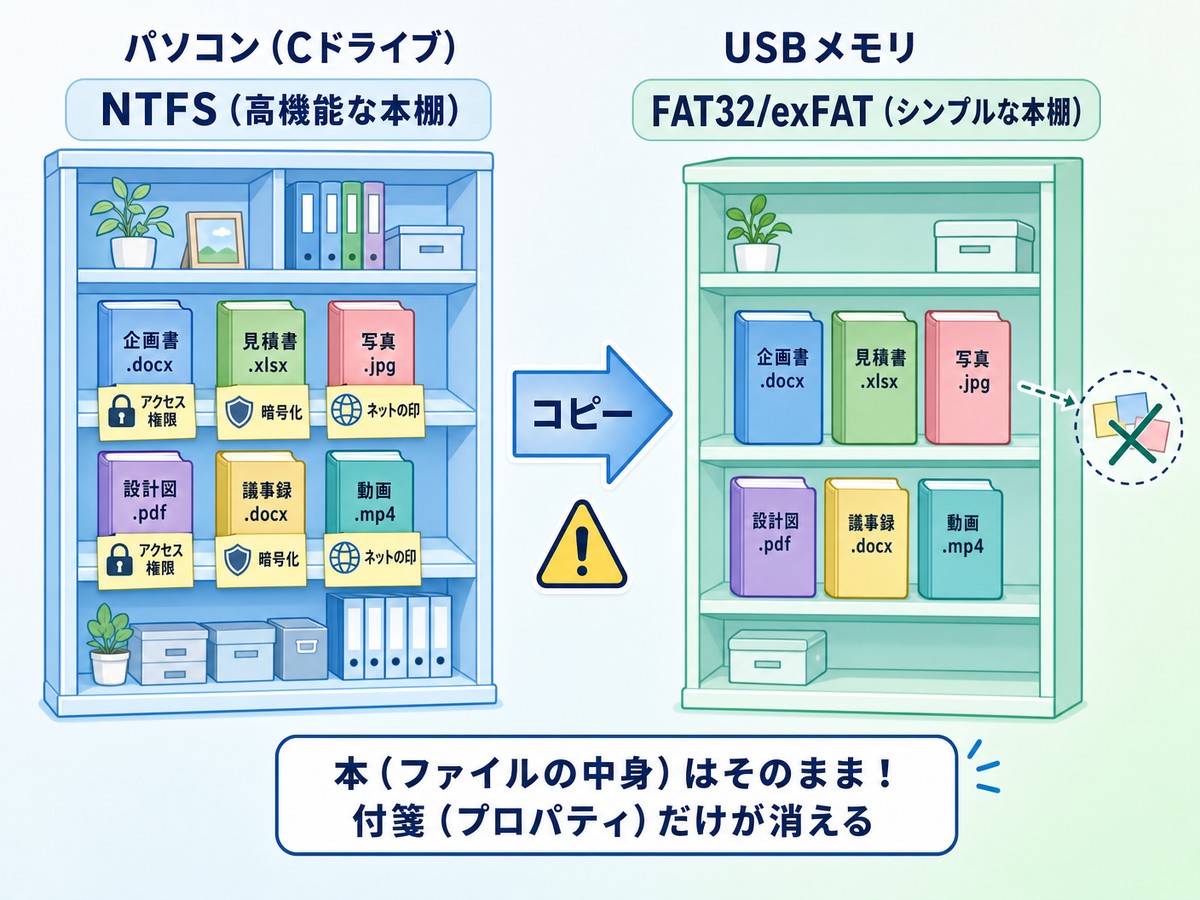
例えるなら、パソコンは「細かく分類できる高機能な本棚」、USBメモリは「ざっくり収納するシンプルな本棚」のようなものです。
高機能な本棚で使っていた「特別な付箋(プロパティ)」は、シンプルな本棚には貼れないため、「付箋を捨てて本だけ移動してもいいですか?」と確認されている状態なのです。
Windowsの標準ルール「NTFS」とは
現在、ほとんどのWindowsパソコンの内蔵ドライブ(Cドライブなど)は、「NTFS(New Technology File System)」というルールで管理されています。
NTFSは非常に高機能で、誰がファイルを見られるかという「アクセス権限」や、データを守る「暗号化」、さらにはインターネットからダウンロードしたという「見えない印」など、様々な追加情報をファイルに持たせることができます。
先ほどの例えで言えば、本(ファイル)に対して、色分けされた付箋や鍵付きのケースなど、たくさんの管理機能を追加できる「高機能な本棚」です。
USBメモリの標準ルール「FAT32」「exFAT」とは
一方、市販されている多くのUSBメモリやSDカードは、「FAT32」や「exFAT」というルールで初期化されています。
これらは、WindowsだけでなくMacやテレビ、カーナビなど、様々な機器で読み書きできる「互換性の高さ」が最大のメリットです。
しかし、互換性を優先しているため、NTFSのような複雑な管理機能(アクセス権限や暗号化など)を持っていません。
つまり、本(ファイル)そのものは収納できても、NTFSで使っていた「特別な付箋」は貼ることができない「シンプルな本棚」なのです。
コピーすると欠落する情報(プロパティ)の具体例
では、実際に「はい」を押してコピーした場合、どのような情報が欠落するのでしょうか。
コピーの方向(パソコンからUSBメモリか、その逆か)によって、消えるプロパティの種類は異なります。
ここでは、具体的なファイルの種類と、欠落する情報について表で整理しました。
| コピーの方向 | 警告が出る具体的なファイル(条件) | 欠落する情報(プロパティ) |
|---|---|---|
| Windows PC から USBメモリ へ (高機能 から シンプル へ) |
1. インターネットからダウンロードしたファイル | 「インターネットから取得した」というセキュリティ用の見えない印 |
| 2. Windowsの機能(EFS)で「暗号化」したファイル | ファイルの暗号化状態(保護機能) | |
| 3. 特定のユーザーしか見られない「アクセス権限」を設定したファイル | 「Aさんは見れるが、Bさんは見れない」といったユーザーごとの制限設定 | |
| USBメモリ から Windows PC へ (特殊 から 高機能 へ) |
1. 過去にMacに繋いで保存や操作を行ったファイル | Mac特有のカラーラベル設定や、Mac用の隠し管理データ |
| 2. 別のWindows PCでアクセス権限が設定された、NTFS形式のUSBメモリ | 前のパソコン環境で設定されていた、前の持ち主のアクセス権限 | |
| 3. デジカメやスマホなど、一部の特殊な機器で作成されたファイル | その機器独自の特殊なタグ情報や管理データ(Windowsの標準ルールに合わないもの) |
インターネットからダウンロードしたファイルの秘密
警告が出るケースとして最も多いのが、「インターネットからダウンロードしたファイル」をUSBメモリにコピーする場合です。
Windowsは、インターネットからダウンロードしたファイルに対して、「Zone.Identifier(ゾーン識別子)」という見えない印(代替データストリーム)をこっそり付けています。
この印があることで、ファイルを開く際に「このファイルはインターネットから取得されました。開いても安全ですか?」というセキュリティ警告を表示し、ウイルスなどの脅威からパソコンを守っています。
しかし、この見えない印はNTFS(高機能な本棚)専用の機能です。
そのため、FAT32やexFATのUSBメモリ(シンプルな本棚)にコピーしようとすると、「この見えない印(プロパティ)は持っていけませんが、コピーしますか?」と聞かれるわけです。
ここで「はい」を押すと、ファイルの中身はそのままコピーされますが、「インターネットから取得した」という印だけが消えます。
結果として、USBメモリからそのファイルを開く際には、セキュリティ警告が出なくなるという変化が起こります。
作成日時や更新日時はどうなるの?
「プロパティが消えるなら、ファイルの作成日時や更新日時も変わってしまうのでは?」と心配になる方もいるでしょう。
結論から言うと、ファイルシステムの違い(NTFSからFAT32へのコピーなど)によって、作成日時や更新日時が完全に消えてしまうことはありません。
ただし、Windowsの「コピー」という操作自体の仕様により、日時の見え方が変わることがあります。
ファイルを別のドライブ(USBメモリなど)にコピーすると、コピー先には「新しいファイル」として作成されます。
そのため、「作成日時」は「コピー操作を行った現在の日時」に書き換わります。
一方、「更新日時(最後に中身を編集した日時)」は、元のファイルのまま引き継がれるのが基本です。
つまり、日時の変化は「プロパティが欠落したから」ではなく、Windowsのコピーの仕組みによるものなので、安心してください。
警告を出さずにコピーする方法はある?
「毎回警告が出るのは煩わしい」「アクセス権限や暗号化などのプロパティもそのまま持ち運びたい」という場合は、USBメモリ側のルールを変更することで解決できます。
具体的には、USBメモリを「FAT32」や「exFAT」から、パソコンと同じ「NTFS」形式にフォーマット(初期化)し直す方法です。
USBメモリをNTFSにすれば、パソコンと同じ「高機能な本棚」になるため、プロパティを含めたすべての情報をそのままコピーできるようになります。
ただし、NTFS形式にしたUSBメモリは、Macや一部のテレビ、カーナビなどでは読み込めなくなる(または読み込み専用になる)可能性があります。
Windowsパソコン同士でしかデータのやり取りをしないのであればNTFSに変更しても問題ありませんが、様々な機器で使いたい場合は、警告が出ても「はい」を押して、現在の形式(FAT32/exFAT)のまま使うことをおすすめします。
まとめ
・「プロパティを含めずにコピーしますか」という警告は、高機能なNTFSからシンプルなFAT32/exFATへコピーする際に出る。
・消えるのは「インターネットから取得した印」や「アクセス権限」などの見えない管理データのみ。
・ファイルの中身(文章や写真)自体は消えないため、基本的には「はい」を押してコピーして問題ない。
・作成日時がコピーした日時に変わるのは、プロパティの欠落ではなくWindowsのコピー仕様によるもの。
・警告を出したくない場合は、USBメモリをNTFS形式にフォーマットし直す方法がある(ただし他機器との互換性に注意)。
警告の意味が分かれば、もうコピーのたびに不安になることはありません。
ご自身の用途に合わせて、そのままコピーするか、USBメモリの形式を変えるかを選択してみてください。