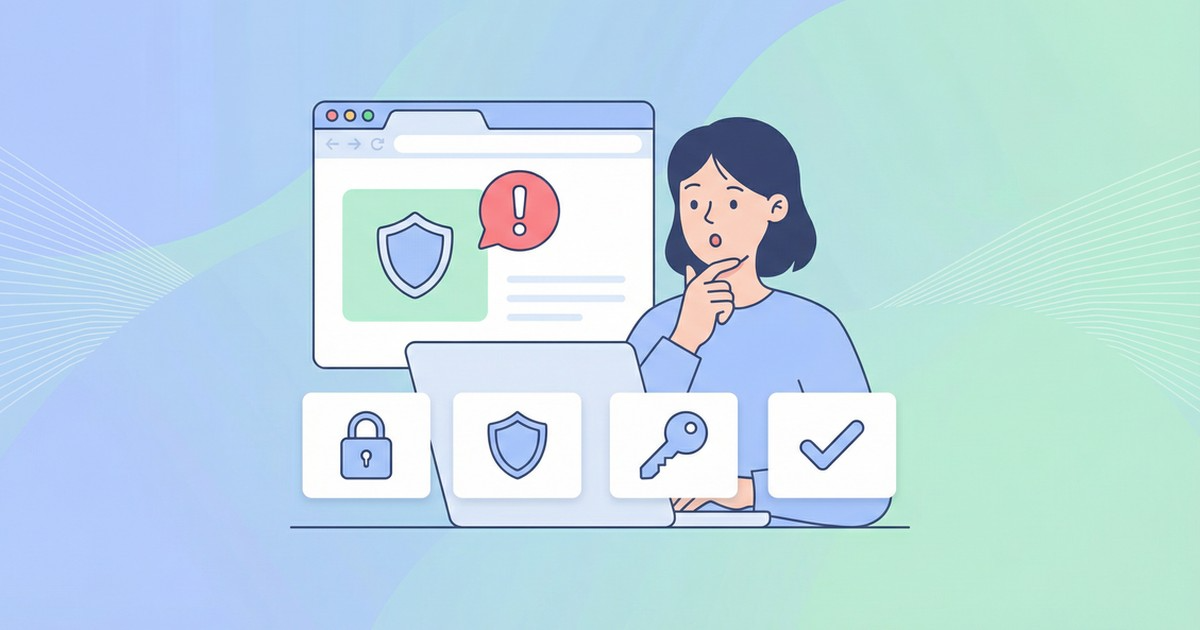
「『パスワードが流出しました』という警告にドキッとした経験はありませんか?」
自分のパスワードが今まさに盗まれたのかと、つい焦ってしまいますよね。
しかし、慌てる必要はありません。その警告は、多くの場合、あなたが思っているような緊急事態を意味するものではないのです。
この記事では、ChromeやEdgeに表示される「パスワードが流出しました」という警告の本当の意味と、今後安心してインターネットを利用するための正しい対処法を、IT初心者の方にも分かりやすく解説します。
この記事を読めば、もう突然の警告に慌てることなく、冷静かつ的確に対応できるようになります。
まずは結論から
ChromeやEdgeに表示される「パスワードが流出しました」という警告は、「あなたのパスワードが今まさにハッキングされた」という意味ではありません。
これは、「あなたが今使おうとしているパスワードは、過去にどこかのウェブサービスから流出したことが確認されている危険なパスワードですよ」という、ブラウザからの親切なお知らせです。
もしこの警告が表示されたら、慌てずに以下の手順で対処しましょう。
- 手順1:警告が出たサービスのパスワードをすぐに変更する
- 手順2:同じパスワードを使い回している他のサービスも、すべて違うパスワードに変更する
- 手順3:可能であれば、二段階認証を設定する
詳しい仕組みや具体的な手順は、この後じっくり解説していきます。
「パスワードが流出しました」警告の仕組み
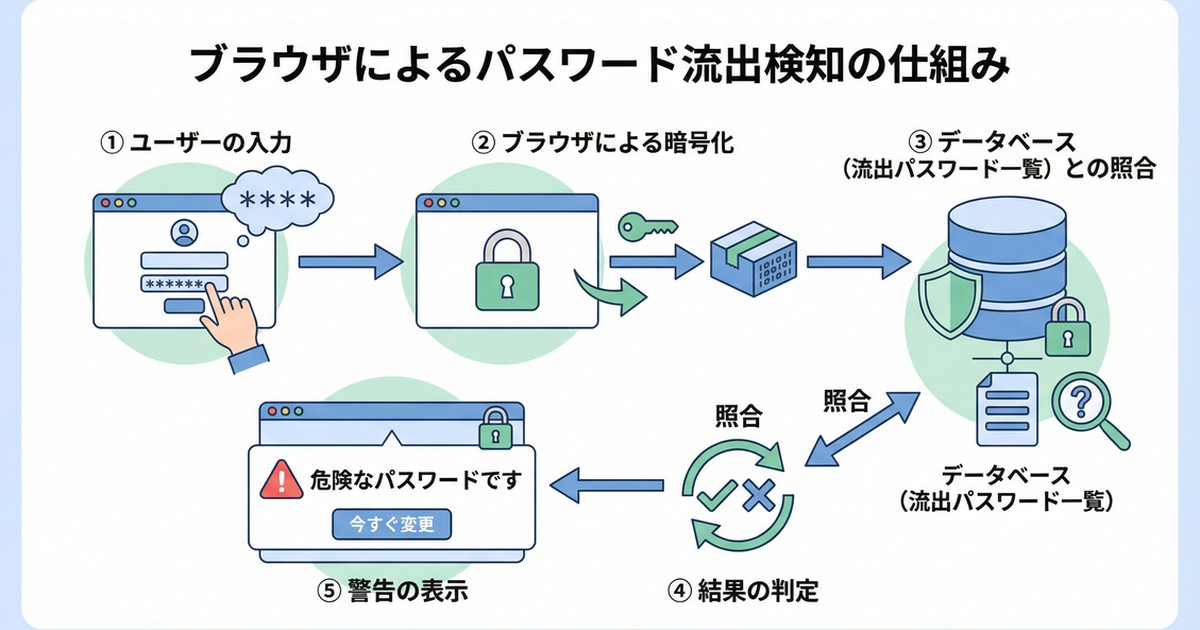
なぜブラウザは、あなたのパスワードが過去に流出したものだと知っているのでしょうか。
それは、GoogleやMicrosoftが、過去に世界中のサービスから流出した膨大な数のユーザー名とパスワードの組み合わせを、暗号化された安全なデータベースとして持っているからです。
あなたがどこかのサイトでログインしようとすると、ブラウザはそのユーザー名とパスワードを特殊な方法で暗号化し、この巨大なデータベースに問い合わせます。
もし一致するものが見つかると、「そのパスワードは危険ですよ」と警告してくれるのです。
例えるなら、空き巣に入られた家の「合鍵リスト」のようなものです。
ブラウザは、あなたが家の鍵(パスワード)を使おうとしたときに、「お客さん、その鍵は過去に出回ったことがある危ない鍵ですよ」とこっそり教えてくれているようなイメージです。
このとき、あなたのパスワードそのものがGoogleやMicrosoftに送られることはありません。「k-anonymity(k-匿名性)」と呼ばれる高度なプライバシー技術によって、誰にも知られることなく安全にチェックが行われています。
警告が表示された場合の正しい対処法
警告が表示されたということは、あなたが使っているパスワードは、悪意のある第三者も知っている可能性があるということです。
放置しておくと、不正ログインの被害に遭う危険性があります。以下の手順で正しく対処しましょう。
ステップ1:パスワードをすぐに変更する
まずは、警告が表示されたウェブサービスのパスワードを、これまで使ったことのない、新しくて強力なものに変更してください。
ステップ2:パスワードの「使い回し」をやめる
もし他のサービスでも同じパスワードを使っているなら、それは非常に危険な状態です。
一つのサービスからパスワードが漏れると、その情報を使って他のサービスにも次々と不正ログインされてしまう「パスワードリスト攻撃」の標的になってしまいます。
面倒でも、サービスごとに異なるパスワードを設定することが、あなたのアカウントを守るための最も重要な対策です。
ステップ3:二段階認証(多要素認証)を設定する
二段階認証とは、パスワードに加えて、スマートフォンに届く確認コードや、指紋・顔認証などを組み合わせることで、セキュリティを大幅に強化する仕組みです。
万が一パスワードが漏れてしまっても、この二段階認証が「第二の鍵」となり、不正ログインを防いでくれます。
多くのサービスで無料で設定できるので、積極的に利用しましょう。
やってはいけないNG行動と偽警告の見分け方
「パスワードが流出しました」という本物の警告に便乗して、ユーザーを騙そうとする「偽の警告」も存在します。
偽の警告は、偽のセキュリティソフトを買わせたり、個人情報を盗み取ったりすることを目的としたポップアップ広告や詐欺メールです。
以下の点に注意して、本物と偽物を見分けましょう。
| ポイント | 本物の警告(ブラウザの機能) | 偽の警告(詐欺) |
|---|---|---|
| 表示場所 | ブラウザのパスワード入力欄の下や、設定画面内に表示される | ウェブサイト閲覧中に突然ポップアップで表示される、メールで届く |
| 要求内容 | パスワードの変更を促す(正規のサイト内で行う) | 「今すぐスキャン」「ソフトの購入」を要求する、電話をかけさせようとする |
| リンク先 | GoogleやMicrosoftの公式なパスワード管理ページ | 見慣れないURL、無関係なサイト |
もし「怪しいな」と感じたら、警告内のボタンやリンクは絶対にクリックせず、ブラウザのタブを閉じるか、メールを削除してください。
本物の警告かどうかは、後述するブラウザの正規の設定画面からいつでも確認できます。
Chromeでのパスワード流出警告機能のオン・オフ設定
この便利な警告機能ですが、設定でオン・オフを切り替えることができます。
【PC版Chromeの場合】
1. Chrome右上の「︙」メニューをクリック
2. 「設定」→「プライバシーとセキュリティ」→「セキュリティ」と進む
3. 「標準保護機能」の中にある「データ侵害によりパスワードが漏洩した場合に警告する」のスイッチでオン・オフを切り替える
【スマートフォン版Chromeの場合】
1. Chrome右上の「︙」メニュー(または右下の「…」)をタップ
2. 「設定」→「パスワード マネージャー」と進む
3. 歯車アイコンの設定マークをタップ
4. 「パスワードに関するアラート」のスイッチでオン・オフを切り替える
Microsoft Edgeでのパスワード流出警告機能のオン・オフ設定
Microsoft Edgeにも同様の機能「パスワード モニター」が搭載されています。
【PC版Edgeの場合】
1. Edge右上の「…」メニューをクリック
2. 「設定」→「パスワード」と進む
3. 「オンラインで漏洩したパスワードが見つかったときに通知を受け取る」のスイッチでオン・オフを切り替える
まとめ
今回は、ブラウザに表示される「パスワードが流出しました」という警告について解説しました。
- 警告の意味: 「今まさにハッキングされた」のではなく、「過去に流出した危険なパスワードを使っている」というお知らせ。
- 仕組み: ブラウザが持つ流出パスワードのデータベースと、暗号化されたあなたのパスワードを照合している。
- 対処法: すぐにパスワードを変更し、使い回しをやめ、二段階認証を設定する。
- 注意点: 警告に便乗した偽のポップアップや詐欺メールに注意する。
この警告は、あなたのアカウントを守るための重要なセーフティネットです。
この機会にご自身のパスワード管理方法を見直し、より安全なインターネットライフを送りましょう。